 Accedi Avanti

 Български
 Čeština
 Dansk
Dansk
 Deutsch
 Eesti
Eesti
 Ελληνικά
 English
 Español
 Français
 Hrvatski
 Latviešu
 Lietuvių
 Magyar
 Nederlands
 Norsk
Norsk
 Polski
 Português
 Română
 Slovenčina
 Slovenščina
 Српски (Ћирилица)
 Suomi
Suomi
 Svenska
 Türkçe
 Русский
 Українська
Importazione di una sostanza dal database ECHA
In questo capitolo imparerai come cercare e aggiungere sostanze dal database ECHA CHEM al tuo database in SBLCore.
Come funziona il database delle sostanze in SBLCore
Nel software utilizzi due database di sostanze:
- Database nel software (utente) - contiene le sostanze predefinite e vi salvi anche quelle che crei.
- Database ECHA CHEM – un vasto database europeo di sostanze chimiche.
Il database nel software contiene circa 8 000 sostanze. Si tratta principalmente di sostanze che hanno una classificazione armonizzata (vincolante) o limiti di esposizione stabiliti. Per non essere limitato esclusivamente a questa selezione, il software è collegato al database delle sostanze dell'ECHA (European Chemicals Agency). Grazie a questo collegamento, hai accesso immediato a più di 150 000 sostanze e puoi importarle facilmente.
Per evitare duplicati indesiderati nel database, quando utilizzi la funzione Cerca una sostanza, il software cerca prima nel database predefinito. Solo se non trova la sostanza, la cerca in ECHA CHEM.
Solo in casi eccezionali può accadere che una sostanza non venga trovata in nessuno dei due database. In tal caso, puoi crearla. Nella scheda Sostanze, fai clic sul pulsante Nuova sostanza. Prosegui seguendo il capitolo Aggiunta di sostanze personalizzate al database.
Procedura per la ricerca di una sostanza su ECHA
-
Apri la scheda Sostanze.
-
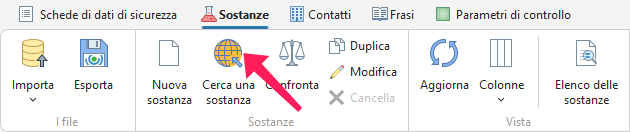
Nella barra dei comandi fai clic sul pulsante Cerca una sostanza.
-
Al primo avvio della funzione viene visualizzata una finestra informativa con un'avvertenza legale che deve essere accettata. Questa finestra viene visualizzata una volta al giorno.
-
Dopo la conferma viene visualizzata una nuova finestra con un campo di ricerca.
-
Inserisci CAS, CE, Indice o il nome della sostanza e fai clic su Ricerca.
Suggerimento! Consigliamo di effettuare la ricerca utilizzando identificatori numerici (CAS, CE, Indice). I nomi principali sono spesso in inglese e i nomi in altre lingue possono essere diversi o avere più varianti.
Risultati della ricerca
Quando si utilizza la funzione Cerca una sostanza, il software cerca prima nel database predefinito. Solo se non trova la sostanza, la cerca in ECHA CHEM.
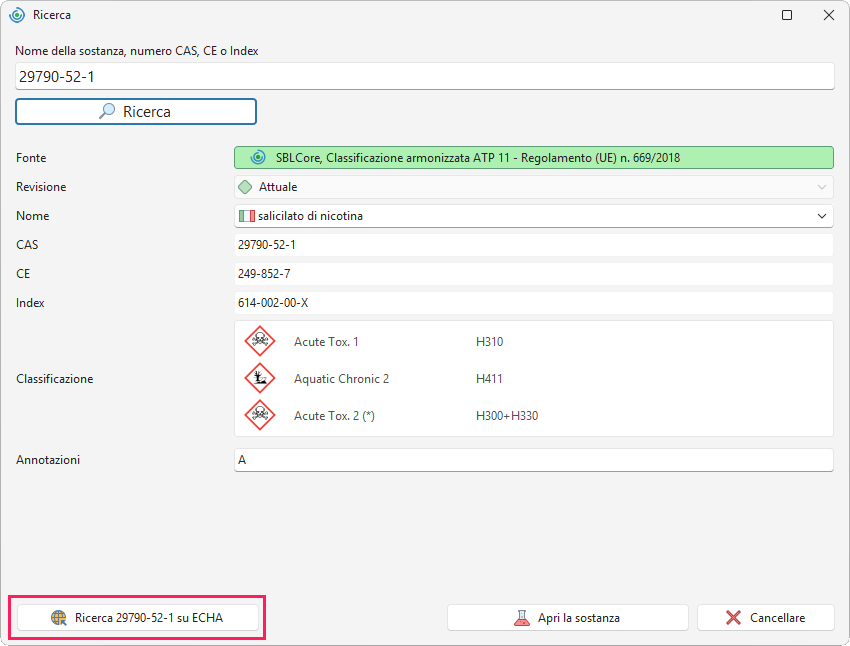
Se il software trova la sostanza nel database predefinito, la sostanza con SBLCore come fonte viene visualizzata sotto il campo di ricerca in un riquadro verde.
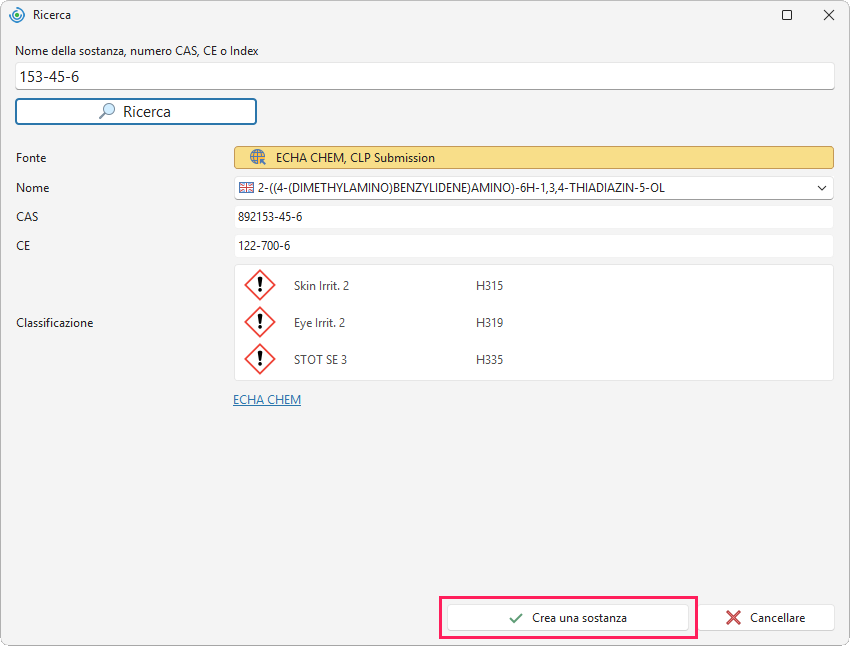
Se il software non trova la sostanza nel database predefinito, la sostanza con ECHA CHEM come fonte viene visualizzata in un riquadro arancione.
La ricerca funziona nel modo seguente, a seconda che la sostanza venga trovata o meno nel database utente:
La sostanza viene trovata nel database del software
Il software visualizza una singola sostanza corrispondente con una classificazione oppure un elenco delle varianti disponibili della sostanza.
a) Il software visualizza una sostanza con una classificazione
Facendo clic sul pulsante Apri la sostanza nella parte inferiore destra della finestra, si apre la scheda per modificare la sostanza.
Suggerimento! Se la sostanza è adatta alle tue esigenze in questa forma senza fonte, puoi chiudere la finestra e utilizzare la sostanza così com'è.
Se non vuoi utilizzare la sostanza presente nel database, puoi continuare a cercarla nel database ECHA. Nella parte sinistra della finestra fai clic sul pulsante Ricerca su ECHA.
b) Il software visualizza un elenco delle varianti disponibili (fonti o classificazioni diverse)
L'elenco delle varianti disponibili viene visualizzato quando il software trova nel database più record corrispondenti alla ricerca. Può trattarsi, ad esempio, di duplicati creati in precedenza, di varianti diverse o di una sostanza che presenta più versioni della classificazione in base al periodo di validità.
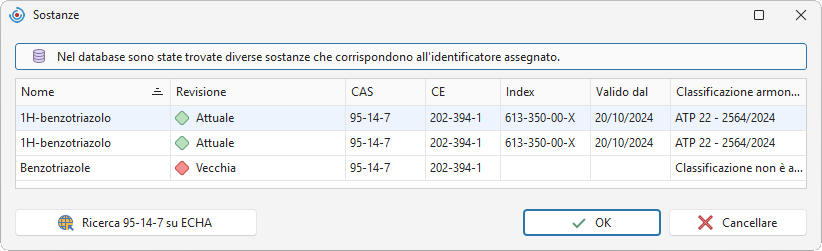
La versione più recente della sostanza presenta un indicatore verde nella colonna Revisione e la nota «Attuale». Le sostanze per le quali si avvicina una modifica della classificazione armonizzata sono contrassegnate in arancione («In scadenza»), mentre le classificazioni non più valide sono contrassegnate in rosso («Vecchia»).
- Seleziona la variante della sostanza preferita facendo doppio clic su di essa oppure selezionala e fai clic su OK.
- Vengono visualizzate le informazioni di base sulla sostanza.
- Facendo clic sul pulsante Apri la sostanza nella parte inferiore destra della finestra, si apre la scheda per modificare la sostanza.
La modifica delle sostanze armonizzate è limitata – per queste sostanze, nel campo Classificazione armonizzata è indicato il regolamento che deve essere rispettato. La loro classificazione è stabilita dalla legislazione ed è vincolante all'interno dell'UE. Le modifiche consentite per le sostanze armonizzate sono riportate nella Tabella 1.
Se non vuoi utilizzare nessuna delle sostanze presenti nel database, puoi continuare la ricerca su ECHA – nella parte inferiore sinistra della finestra fai clic su Ricerca su ECHA. L'elenco delle varianti disponibili verrà visualizzato nuovamente facendo clic sul pulsante altri risultati.
Tabella 1 - Modifica di una sostanza con classificazione armonizzata
| Azione | Posso? | Cosa significa in pratica |
|---|---|---|
| Rimuovere un'indicazione H o un'indicazione EUH | NO | Non è possibile rimuovere un pericolo che fa parte della classificazione armonizzata. |
| Rendere meno severa la categoria/classe | NO | Non è possibile, ad esempio, ridurre la categoria Acute Tox. 3 → Acute Tox. 4. |
| Modificare il limite di concentrazione specifico (SCL) | NO | Il SCL stabilito non può essere eliminato né modificato. |
| Modificare o aggiungere ATE al limite specifico | NO | I valori ATE sono stabiliti nella classificazione armonizzata. Tutto ciò che non rientra nella classificazione armonizzata viene inserito nella sezione Tossicità. |
| Modificare o aggiungere il fattore M | NO | I fattori M sono stabiliti nella classificazione armonizzata. |
| Aggiungere altre indicazioni H o indicazioni EUH | SÌ | È possibile aggiungere altre indicazioni sulla base dei dati del fornitore. |
| Rendere più severa la categoria/classe | Solo se l'indicazione H presenta un asterisco (*) | È possibile, ad esempio, rendere più severa la categoria Acute Tox. 4 → Acute Tox. 3. |
| Aggiungere dati sulla tossicità e sull'ecotossicità | SÌ | È possibile aggiungerli sulla base dei dati del fornitore. |
| Aggiungere proprietà fisiche o chimiche | SÌ | È possibile aggiungerle sulla base dei dati del fornitore. |
La sostanza non viene trovata nel database del software
Se il software non trova la sostanza nel database, propone i risultati del database ECHA. Le sostanze visualizzate e le informazioni che contengono dipendono sempre dai record disponibili in ECHA.
Possono verificarsi tre situazioni:
a) Il software visualizza una sostanza con una classificazione
In base alla ricerca, su ECHA è presente un solo record corrispondente. Inserisci la sostanza nel database tramite il pulsante Crea una sostanza. Successivamente, prosegui seguendo il capitolo Modifica e salvataggio di una sostanza da ECHA.
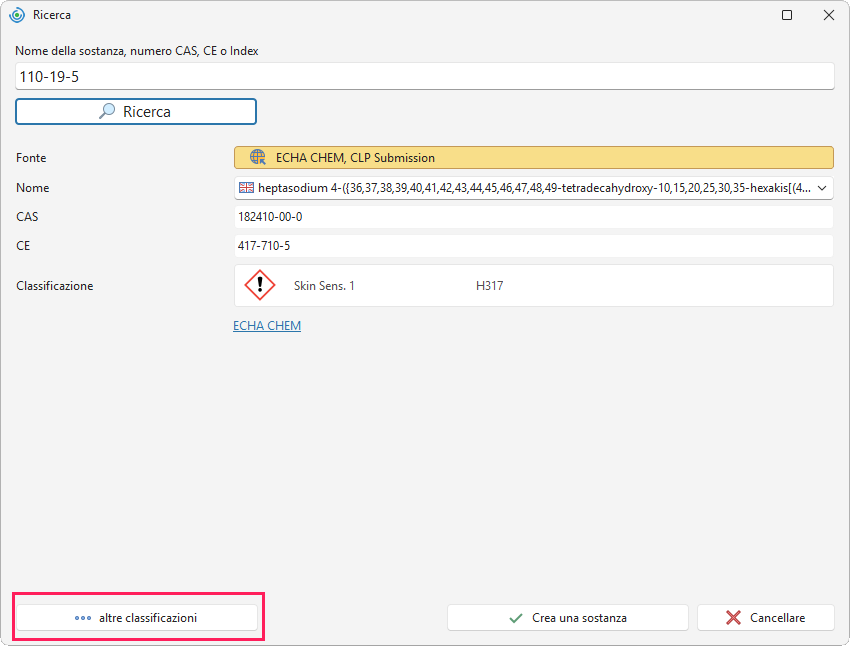
b) Il software visualizza una sostanza con più classificazioni
Dopo la ricerca possono essere visualizzate più classificazioni per una singola sostanza. Il software visualizza automaticamente la classificazione con la percentuale di notifiche più alta. Puoi modificare la selezione facendo clic sul pulsante altre classificazioni. Seleziona quella più adatta alle tue esigenze e prosegui tramite il pulsante Crea una sostanza. Successivamente, prosegui seguendo il capitolo Modifica e salvataggio di una sostanza da ECHA.
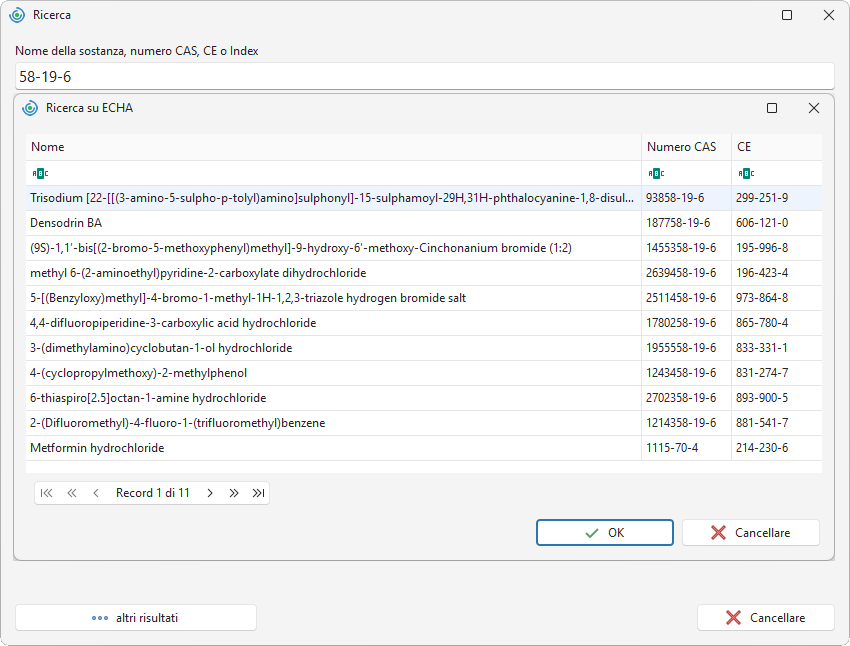
c) Il software non riesce a determinare con precisione di quale sostanza si tratta
A volte il sistema visualizza più record perché l'identificatore che stai cercando non corrisponde esattamente ai dati presenti su ECHA. Seleziona quindi la sostanza che corrisponde maggiormente alle informazioni in tuo possesso. Successivamente, prosegui seguendo il capitolo Modifica e salvataggio di una sostanza da ECHA.
Modifica e salvataggio di una sostanza da ECHA
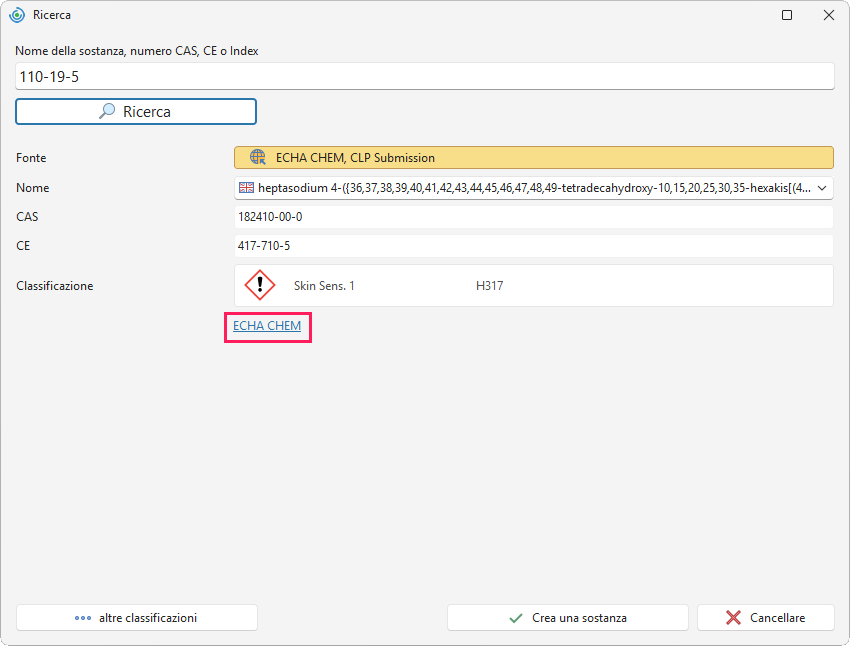
Per le sostanze con ECHA CHEM come Fonte, sotto il campo Classificazione è disponibile un link con informazioni dettagliate sulla sostanza. Facendo clic sul link, si apre il dettaglio della sostanza direttamente sul sito web di ECHA.
Dopo aver selezionato la sostanza, procedi come segue:
-
Facendo clic sul pulsante Crea una sostanza nella parte inferiore destra della finestra, importerai la sostanza nel database utente.
-
Si apre una nuova scheda per modificare la sostanza.
-
Nel campo Fonte viene inserito automaticamente «ECHA CHEM».
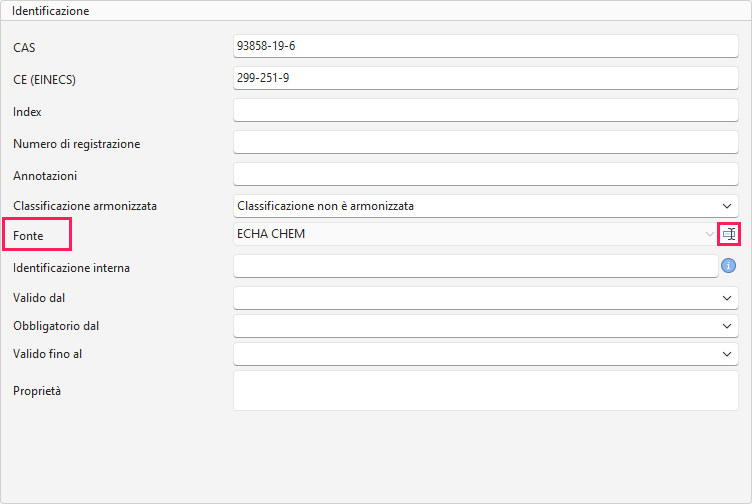
Consigliamo di modificare la Fonte per orientarsi meglio nel database, ad esempio inserendo il fornitore della sostanza. Per modificare la fonte, fai clic sull'icona alla fine del campo.
-
Controlla i dati della sostanza e, se necessario, apporta le modifiche.
-
Alcune sostanze importate possono avere solo il nome in inglese. Per aggiungere un nome in un'altra lingua, fai clic sul pulsante Aggiungi nella sezione Nomi della sostanza.
-
Salva la sostanza nel database facendo clic su Salva o Salva e chiudi.