 Log ind Næste

 Български
 Čeština
 Deutsch
 Eesti
Eesti
 Ελληνικά
 English
 Español
 Français
 Hrvatski
 Italiano
 Latviešu
 Lietuvių
 Magyar
 Nederlands
 Norsk
Norsk
 Polski
 Português
 Română
 Slovenčina
 Slovenščina
 Српски (Ћирилица)
 Suomi
Suomi
 Svenska
 Türkçe
 Русский
 Українська
Import af et stof fra ECHA-databasen
I dette kapitel lærer du, hvordan du søger efter og tilføjer stoffer fra ECHA CHEM-databasen til din database i SBLCore.
Sådan fungerer stofdatabasen i SBLCore
I softwaren arbejder du med to stofdatabaser:
- Database i softwaren (brugerdatabase) - her finder du standardstofferne, og du gemmer også de stoffer, du selv opretter.
- ECHA CHEM-database – en omfattende europæisk database over kemiske stoffer.
Databasen i softwaren indeholder cirka 8.000 stoffer. Det drejer sig hovedsageligt om stoffer, der har en harmoniseret (bindende) klassificering eller fastsatte eksponeringsgrænser. For at du ikke kun er begrænset til dette udvalg, er softwaren forbundet med ECHA's (European Chemicals Agency) stofdatabase. Dermed har du øjeblikkelig adgang til mere end 150.000 stoffer og kan nemt importere dem.
For at undgå uønskede dubletter i databasen søger softwaren først i standarddatabasen, når du bruger funktionen Søge et stof. Først hvis stoffet ikke findes der, søger softwaren efter det i ECHA CHEM.
Kun i sjældne tilfælde kan det ske, at du ikke finder stoffet i nogen af databaserne. I så fald kan du selv oprette det. Klik på knappen Nyt stof på fanen Stoffer. Fortsæt derefter i henhold til kapitlet Tilføjelse af egne stoffer til databasen.
Sådan søger du efter et stof i ECHA
-
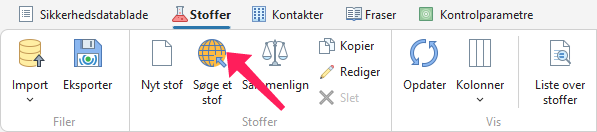
Åbn fanen Stoffer.
-
Klik på knappen Søge et stof på betjeningslinjen.
-
Første gang funktionen startes, vises et informationsvindue med en juridisk meddelelse, som skal accepteres. Dette vindue vises én gang om dagen.
-
Efter bekræftelsen vises et nyt vindue med et søgefelt.
-
Indtast CAS, EF, Indeks eller stofnavnet, og klik på Undersøge.
Tip! Vi anbefaler at søge ved hjælp af numeriske identifikatorer (CAS, EF, Indeks). De primære navne er ofte på engelsk, og navne på andre sprog kan være forskellige eller have flere varianter.
Søgeresultater
Når funktionen Søge et stof bruges, søger softwaren først i standarddatabasen. Først hvis stoffet ikke findes der, søger softwaren efter det i ECHA CHEM.
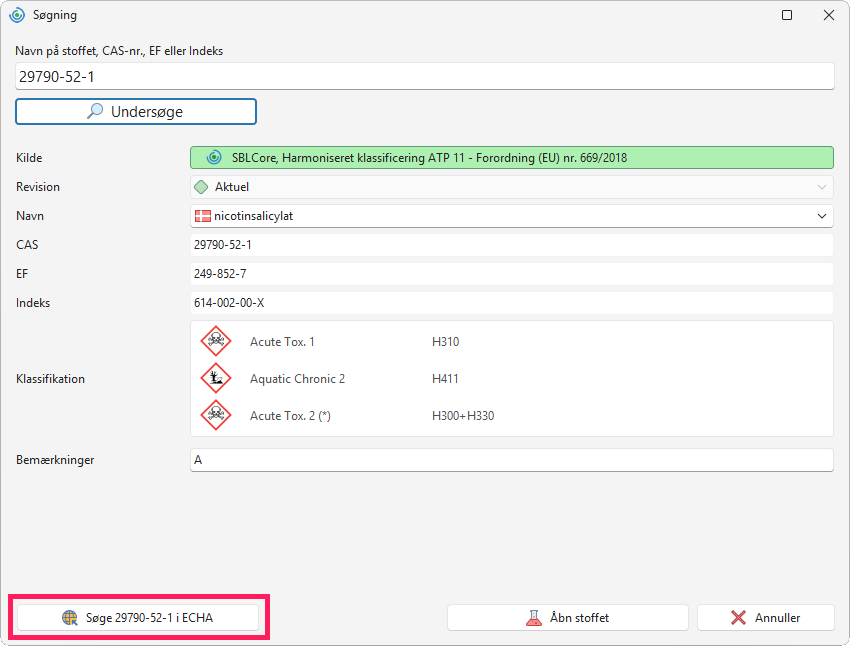
Hvis softwaren finder stoffet i standarddatabasen, vises stoffet med SBLCore som kilde under søgefeltet i en grøn ramme.
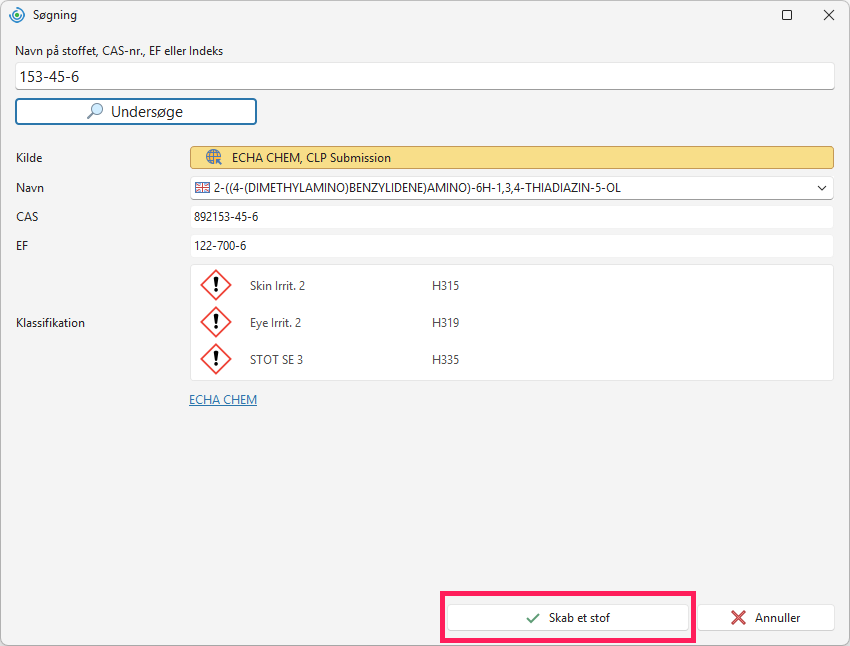
Hvis softwaren ikke finder stoffet i standarddatabasen, vises stoffet med ECHA CHEM som kilde i en orange ramme.
Søgningen fungerer på følgende måde, afhængigt af om stoffet findes i brugerdatabasen eller ej:
Stoffet findes i softwarens database
Softwaren viser enten ét matchende stof med én klassificering eller en liste over tilgængelige varianter af stoffet.
a) Softwaren viser ét stof med én klassificering
Ved at klikke på knappen Åbn stoffet nederst til højre i vinduet åbnes fanen til redigering af stoffet.
Tip! Hvis stoffet passer til dine behov i denne form uden kilde, kan du lukke vinduet og bruge stoffet, som det er.
Hvis du ikke ønsker at bruge stoffet fra databasen, kan du fortsætte med at søge efter det i ECHA-databasen. Klik på knappen Søge i ECHA i venstre side af vinduet.
b) Softwaren viser en liste over tilgængelige varianter (forskellige kilder eller klassificeringer)
Listen over tilgængelige varianter vises, når softwaren finder flere poster i databasen, som svarer til din søgning. Det kan f.eks. være tidligere oprettede dubletter, forskellige varianter eller et stof, der har flere versioner af klassificeringen afhængigt af gyldighedsperioden.
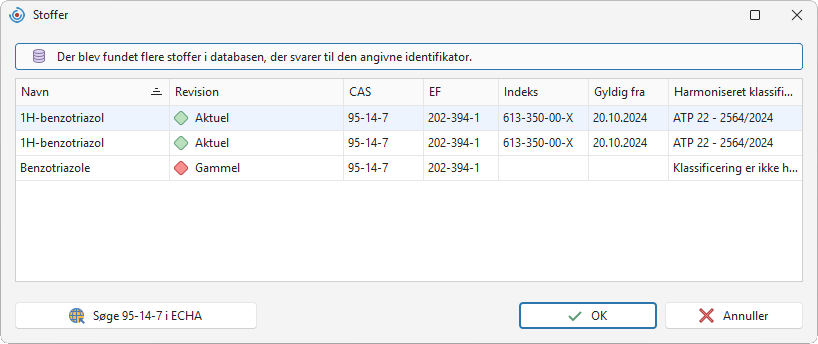
Den nyeste version af stoffet har en grøn indikator i kolonnen Revision og bemærkningen „Aktuel“. Stoffer, hvor en ændring af den harmoniserede klassificering nærmer sig, er markeret med orange („Udløbende“), og klassificeringer, der ikke længere er gyldige, er markeret med rødt („Gammel“).
- Vælg den foretrukne variant af stoffet ved at dobbeltklikke på den, eller markér den, og klik på OK.
- De grundlæggende oplysninger om stoffet vises.
- Ved at klikke på knappen Åbn stoffet nederst til højre i vinduet åbnes fanen til redigering af stoffet.
Redigering af harmoniserede stoffer er begrænset – for disse stoffer er den forordning, som du skal følge, angivet i feltet Harmoniseret klassificering . Deres klassificering er fastlagt i lovgivningen og er bindende i EU. De mulige ændringer af harmoniserede stoffer findes i Tabel 1.
Hvis du ikke ønsker at bruge nogen af stofferne i databasen, kan du fortsætte søgningen i ECHA – klik på Søge i ECHA nederst til venstre i vinduet. Listen over tilgængelige varianter vises igen, når du klikker på knappen andre resultater.
Tabel 1 - Redigering af et stof med harmoniseret klassificering
| Handling | Kan jeg? | Hvad betyder det i praksis? |
|---|---|---|
| Fjerne en H-sætning eller EUH-sætning | NEJ | En fare, der er en del af den harmoniserede klassificering, kan ikke fjernes. |
| Lempe kategorien/klassen | NEJ | Det er f.eks. ikke muligt at sænke kategorien Acute Tox. 3 → Acute Tox. 4. |
| Ændre den specifikke koncentrationsgrænse (SCL) | NEJ | Den fastsatte SCL kan ikke slettes eller ændres. |
| Ændre eller tilføje ATE til den specifikke grænse | NEJ | ATE-værdier er fastsat i den harmoniserede klassificering. Alt, der ligger uden for den harmoniserede klassificering, indtastes i afsnittet Toksicitet. |
| Ændre eller tilføje M-faktor | NEJ | M-faktorer er fastsat i den harmoniserede klassificering. |
| Tilføje yderligere H-sætninger eller EUH-sætninger | JA | Yderligere sætninger kan tilføjes på grundlag af data fra leverandøren. |
| Skærpe kategorien/klassen | Kun hvis H-sætningen har en stjerne (*) | Det er f.eks. muligt at skærpe kategorien Acute Tox. 4 → Acute Tox. 3. |
| Tilføje oplysninger om toksicitet og økotoksicitet | JA | De kan tilføjes på grundlag af data fra leverandøren. |
| Tilføje fysiske eller kemiske egenskaber | JA | De kan tilføjes på grundlag af data fra leverandøren. |
Stoffet findes ikke i softwarens database
Hvis softwaren ikke finder stoffet i databasen, vises resultater fra ECHA-databasen. Hvilke stoffer der vises, og hvilke oplysninger de indeholder, afhænger altid af de tilgængelige poster i ECHA.
Der kan opstå tre situationer:
a) Softwaren viser ét stof med én klassificering
På baggrund af din søgning findes der kun én matchende post i ECHA. Tilføj stoffet til databasen ved hjælp af knappen Skab et stof. Fortsæt derefter i henhold til kapitlet Redigering og lagring af et stof fra ECHA.
b) Softwaren viser ét stof med flere klassificeringer
Efter søgningen kan der vises flere klassificeringer af ét stof. Softwaren viser automatisk den klassificering, der har den højeste procentdel af anmeldelser. Du kan ændre valget ved at klikke på knappen andre klassifikationer. Vælg den, der passer til dine behov, og fortsæt ved hjælp af knappen Skab et stof. Fortsæt derefter i henhold til kapitlet Redigering og lagring af et stof fra ECHA.
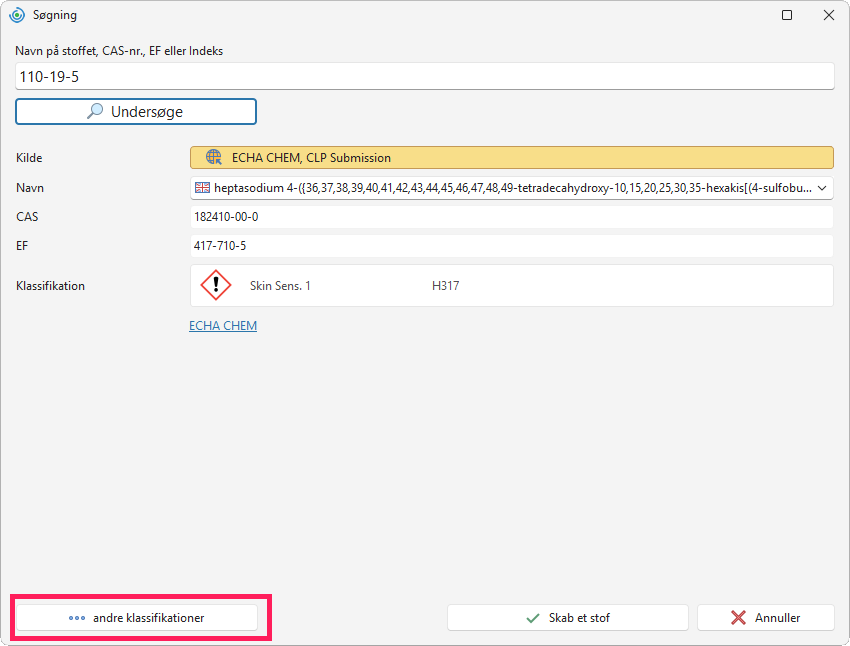
c) Softwaren kan ikke præcist afgøre, hvilket stof der er tale om
Nogle gange viser systemet flere poster, fordi den identifikator, du søger efter, ikke stemmer præcist overens med oplysningerne i ECHA. Vælg derfor det stof, der bedst svarer til dine oplysninger. Fortsæt derefter i henhold til kapitlet Redigering og lagring af et stof fra ECHA.
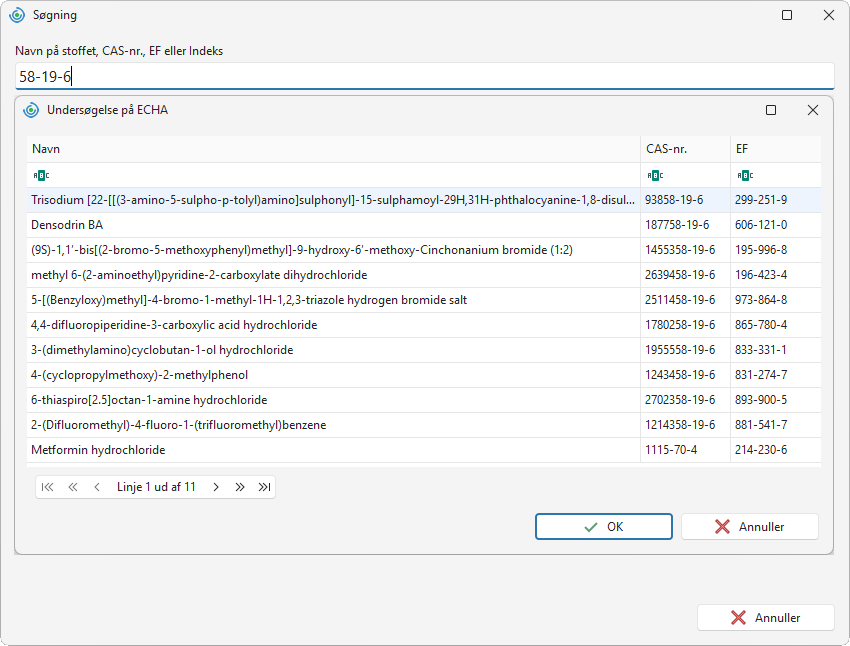
Redigering og lagring af et stof fra ECHA
For stoffer med ECHA CHEM som Kilde finder du et link til detaljerede oplysninger om stoffet under feltet Klassificering. Klik på linket for at åbne oplysningerne om stoffet direkte på ECHA's hjemmeside.
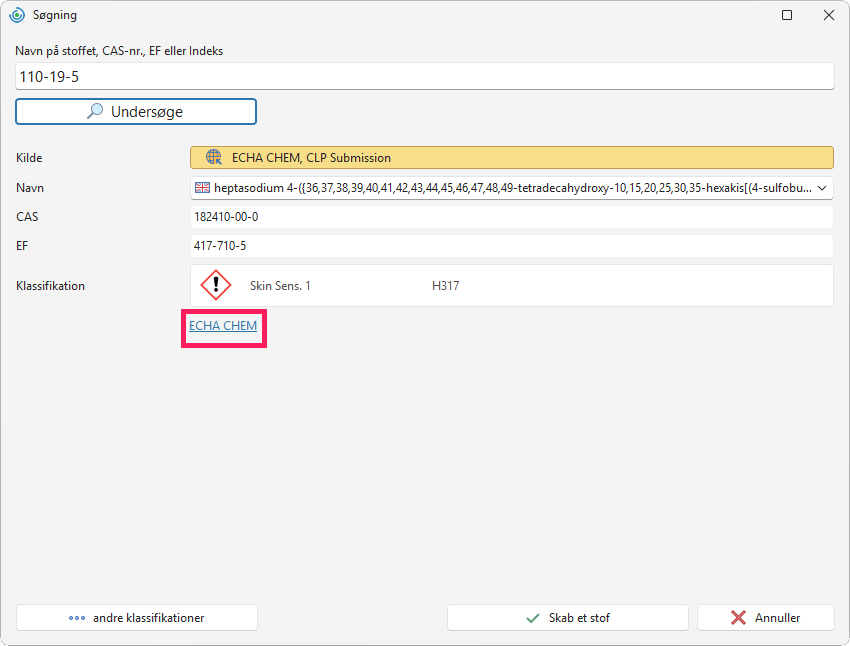
Når du har valgt stoffet, skal du gøre følgende:
-
Klik på knappen Skab et stof nederst til højre i vinduet for at importere stoffet til brugerdatabasen.
-
Der åbnes en ny fane til redigering af stoffet.
-
I feltet Kilde udfyldes „ECHA CHEM“ automatisk.
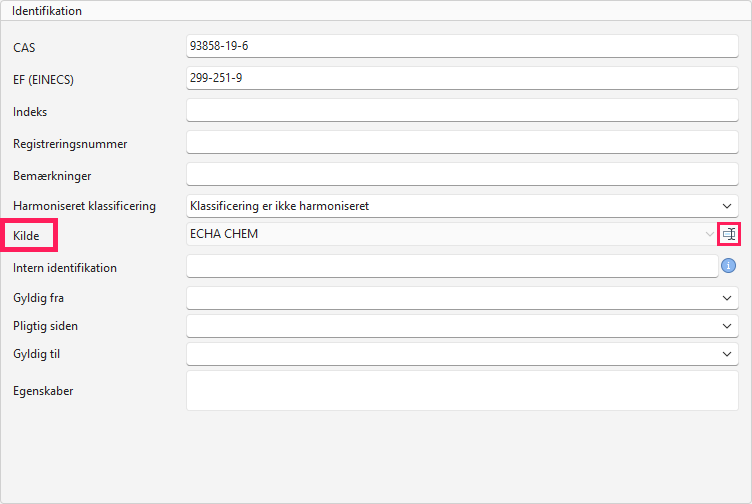
Vi anbefaler at ændre Kilde for at gøre det lettere at orientere sig i databasen, f.eks. til leverandøren af stoffet. For at ændre kilden skal du klikke på ikonet i slutningen af feltet.
-
Kontrollér oplysningerne om stoffet, og foretag om nødvendigt ændringer.
-
Nogle importerede stoffer har muligvis kun et engelsk navn. Tilføj et navn på et andet sprog ved at klikke på knappen Tilføj i afsnittet Stofnavne.
-
Gem stoffet i databasen ved at klikke på Gem eller Gem og luk.