 Logg inn Neste

 Български
 Čeština
 Dansk
Dansk
 Deutsch
 Eesti
Eesti
 Ελληνικά
 English
 Español
 Français
 Hrvatski
 Italiano
 Latviešu
 Lietuvių
 Magyar
 Nederlands
 Polski
 Português
 Română
 Slovenčina
 Slovenščina
 Српски (Ћирилица)
 Suomi
Suomi
 Svenska
 Türkçe
 Русский
 Українська
Import av stoffer fra ECHA-databasen
I dette kapitlet lærer du hvordan du søker etter og legger til stoffer fra ECHA CHEM-databasen i databasen din i SBLCore.
Slik fungerer stoffdatabasen i SBLCore
I programvaren arbeider du med to stoffdatabaser:
- Databasen i programvaren (brukerdatabasen) - her finner du forhåndsdefinerte stoffer, og her lagrer du også stoffene du oppretter.
- ECHA CHEM-databasen – en omfattende europeisk database over kjemiske stoffer.
Databasen i programvaren inneholder omtrent 8 000 stoffer. Dette er hovedsakelig stoffer som har en harmonisert (bindende) klassifisering eller fastsatte grenseverdier for eksponering. For at du ikke skal være begrenset til bare dette utvalget, er programvaren koblet til stoffdatabasen til ECHA (European Chemicals Agency). Dermed får du umiddelbar tilgang til mer enn 150 000 stoffer og kan enkelt importere dem.
For å unngå uønskede duplikater i databasen søker programvaren først i standarddatabasen når du bruker funksjonen Søk etter et stoff. Bare hvis stoffet ikke blir funnet der, søker programvaren etter det i ECHA CHEM.
Bare unntaksvis kan det hende at du ikke finner et stoff i noen av databasene. I så fall kan du opprette det selv. Klikk på knappen Nytt stoff i fanen Stoffer. Fortsett deretter i henhold til kapitlet Legge til egne stoffer i databasen.
Fremgangsmåte for å søke etter et stoff hos ECHA
-
Åpne fanen Stoffer.
-
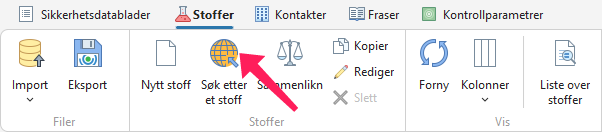
Klikk på knappen Søk etter et stoff i kontrollinjen.
-
Når funksjonen startes for første gang, vises et informasjonsvindu med en juridisk advarsel som du må godta. Dette vinduet vises én gang om dagen.
-
Etter bekreftelse vises et nytt vindu med et søkefelt.
-
Skriv inn CAS, EC, Index eller navn på stoff og klikk på Søk.
Tips! Vi anbefaler å søke ved hjelp av numeriske identifikatorer (CAS, EC, Index). Primærnavnene er ofte på engelsk, mens navn på andre språk kan variere eller finnes i flere varianter.
Søkeresultater
Når du bruker funksjonen Søk etter et stoff, søker programvaren først i den forhåndsdefinerte databasen. Bare hvis stoffet ikke blir funnet, søker programvaren etter det i ECHA CHEM.
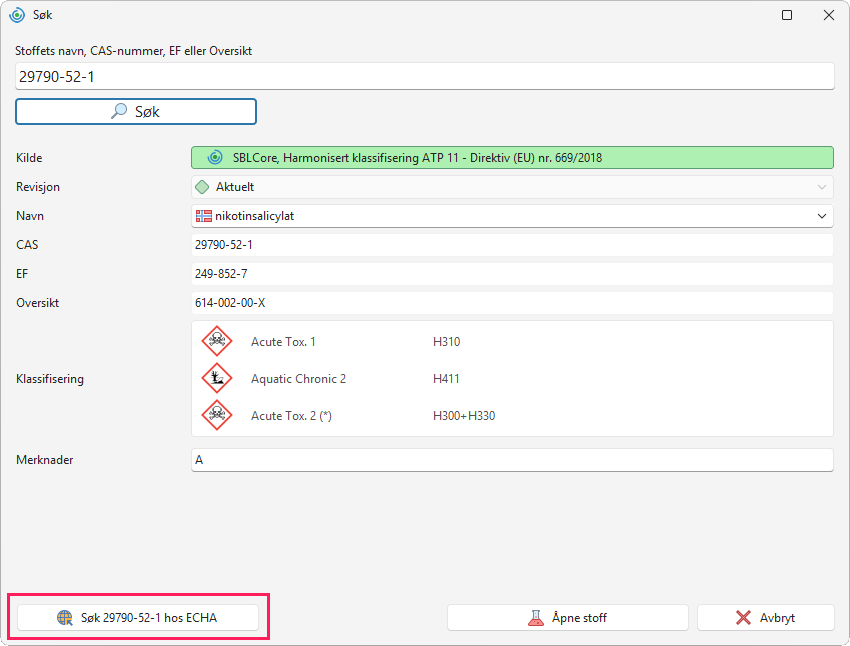
Hvis programvaren finner stoffet i den forhåndsdefinerte databasen, vises stoffet med kilden SBLCore under søkefeltet i en grønn ramme.
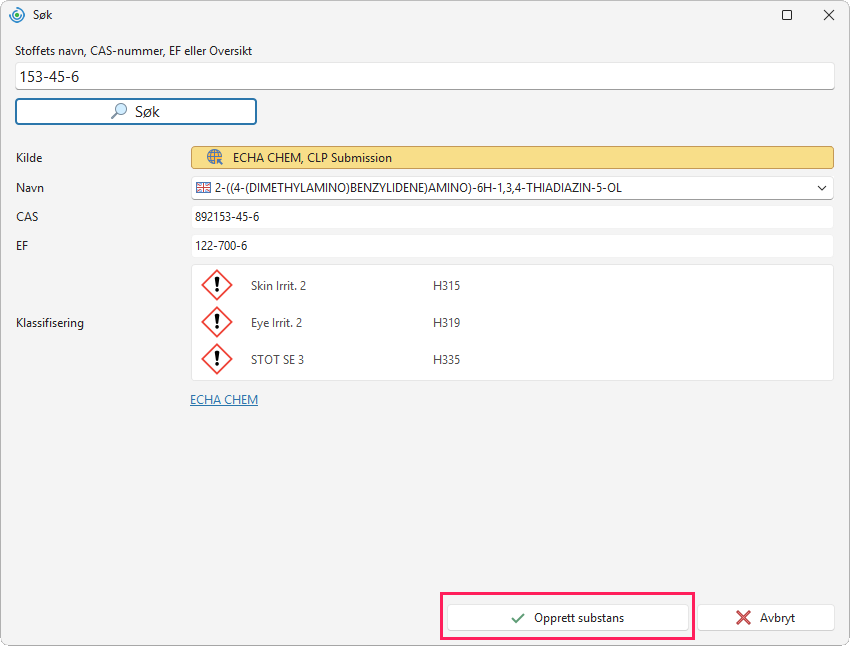
Hvis programvaren ikke finner stoffet i den forhåndsdefinerte databasen, vises stoffet med kilden ECHA CHEM i en oransje ramme.
Søket fungerer på følgende måte, avhengig av om stoffet blir funnet i brukerdatabasen eller ikke:
Stoffet ble funnet i programvarens database
Programvaren viser ett samsvarende stoff med én klassifisering eller en liste over tilgjengelige varianter av stoffet.
a) Programvaren viser ett stoff med én klassifisering
Når du klikker på knappen Åpne stoff nederst til høyre i vinduet, åpnes en fane der du kan redigere stoffet.
Tips! Hvis stoffet passer for deg i denne formen, uten kilde, kan du lukke vinduet og bruke stoffet slik det er.
Hvis du ikke vil bruke stoffet fra databasen, kan du fortsette å søke etter det i ECHA-databasen. Klikk på knappen Søk hos ECHA i venstre del av vinduet.
b) Programvaren viser en liste over tilgjengelige varianter (ulike kilder eller klassifiseringer)
Listen over tilgjengelige varianter vises når programvaren finner flere oppføringer i databasen som samsvarer med søket ditt. Dette kan for eksempel være tidligere opprettede duplikater, ulike varianter eller et stoff som har flere versjoner av klassifiseringen avhengig av gyldigheten.
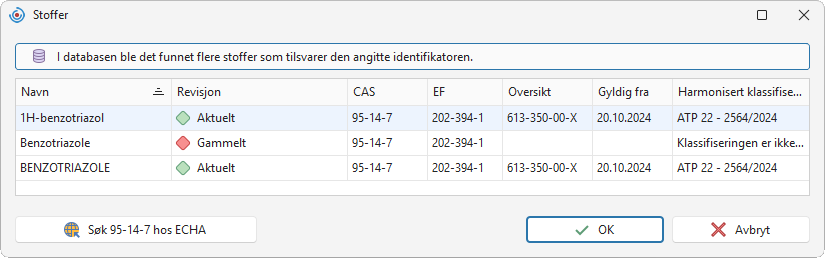
Den nyeste versjonen av stoffet har en grønn indikator i kolonnen Revisjon og betegnelsen «Gjeldende». Stoffer der den harmoniserte klassifiseringen snart vil bli endret, er merket med oransje («Utløper»), mens klassifiseringer som ikke lenger er gyldige, er merket med rødt («Gammel»).
- Velg ønsket variant av stoffet ved å dobbeltklikke på den, eller merk den og klikk på OK.
- Grunnleggende opplysninger om stoffet vises.
- Når du klikker på knappen Åpne stoff nederst til høyre i vinduet, åpnes en fane der du kan redigere stoffet.
Redigering av stoffer som er harmoniserte, er begrenset – for disse stoffene er forskriften som du må følge, angitt i feltet Harmonisert klassifisering. Klassifiseringen deres er fastsatt i lovgivningen og er bindende i hele EU. Mulige endringer av harmoniserte stoffer er angitt i Tabell 1.
Hvis du ikke vil bruke noen av stoffene i databasen, kan du fortsette søket hos ECHA – klikk på Søk hos ECHA nederst til venstre i vinduet. Listen over tilgjengelige varianter vises igjen etter at du klikker på knappen flere resultater.
Tabell 1 - Redigering av et stoff med harmonisert klassifisering
| Handling | Er det mulig? | Hva betyr det i praksis |
|---|---|---|
| Fjerne en H-setning eller EUH-setning | NEI | En fare som er en del av den harmoniserte klassifiseringen, kan ikke fjernes. |
| Redusere kategorien/klassen | NEI | Det er for eksempel ikke mulig å redusere kategorien Acute Tox. 3 → Acute Tox. 4. |
| Endre den spesifikke konsentrasjonsgrensen (SCL) | NEI | En fastsatt SCL kan ikke slettes eller endres. |
| Endre eller legge til ATE for den spesifikke grenseverdien | NEI | ATE-verdiene er fastsatt i den harmoniserte klassifiseringen. Alt som ikke er en del av den harmoniserte klassifiseringen, legges inn i avsnittet Toksisitet. |
| Endre eller legge til M-faktor | NEI | M-faktorer er fastsatt i den harmoniserte klassifiseringen. |
| Legge til andre H-setninger eller EUH-setninger | JA | Andre setninger kan legges til basert på opplysninger fra leverandøren. |
| Skjerpe kategorien/klassen | Bare hvis det står en stjerne (*) ved H-setningen | Det er for eksempel mulig å skjerpe kategorien Acute Tox. 4 → Acute Tox. 3. |
| Legge til opplysninger om toksisitet og økotoksisitet | JA | De kan legges til basert på opplysninger fra leverandøren. |
| Legge til fysiske eller kjemiske egenskaper | JA | De kan legges til basert på opplysninger fra leverandøren. |
Stoffet ble ikke funnet i programvarens database
Hvis programvaren ikke finner stoffet i databasen, tilbyr den resultater fra ECHA-databasen. Hvilke stoffer som vises, og hvilken informasjon de inneholder, avhenger alltid av de tilgjengelige oppføringene hos ECHA.
Tre situasjoner kan oppstå:
a) Programvaren viser ett stoff med én klassifisering
Basert på søket ditt finnes det bare én samsvarende oppføring hos ECHA. Legg stoffet til i databasen ved hjelp av knappen Opprett substans. Fortsett deretter i henhold til kapitlet Redigering og lagring av et stoff fra ECHA.
b) Programvaren viser ett stoff med flere klassifiseringer
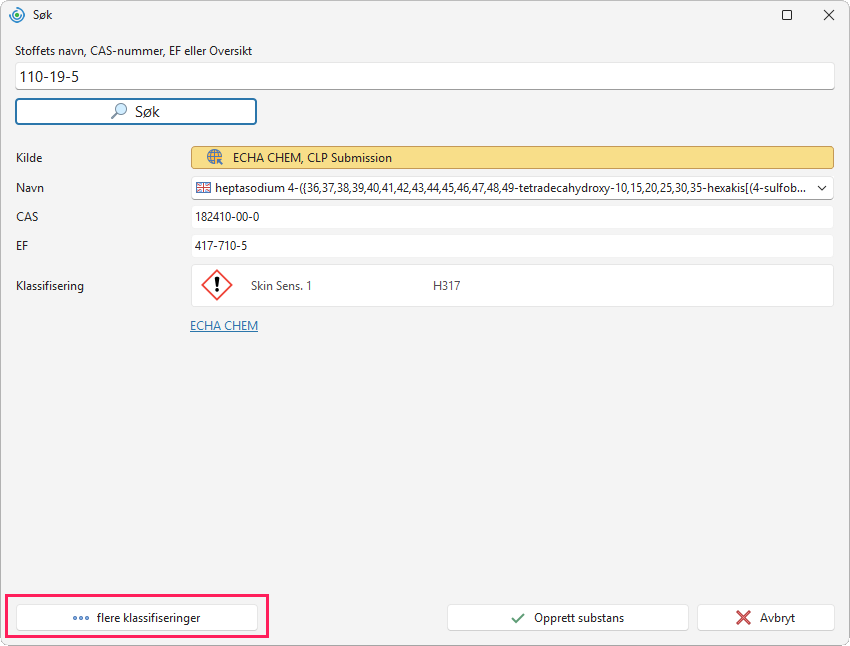
Etter søket kan det vises flere klassifiseringer for ett stoff. Programvaren viser automatisk klassifiseringen med den høyeste prosentandelen meldinger. Du kan endre valget ved å klikke på knappen flere klassifiseringer. Velg den som passer, og fortsett med knappen Opprett substans. Fortsett deretter i henhold til kapitlet Redigering og lagring av et stoff fra ECHA.
c) Programvaren kan ikke fastslå nøyaktig hvilket stoff det gjelder
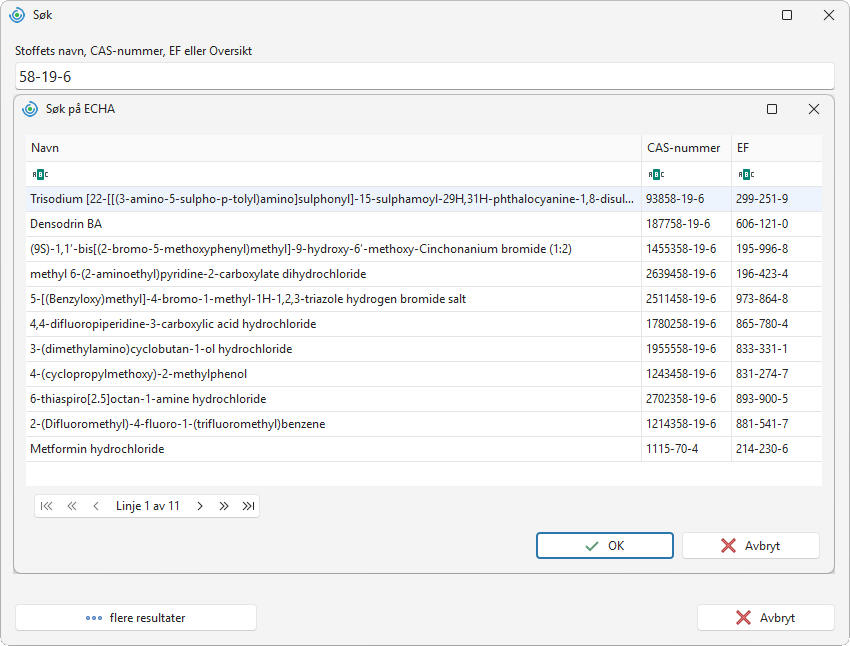
Noen ganger viser systemet flere oppføringer fordi identifikatoren du søker etter, ikke samsvarer helt med opplysningene hos ECHA. Velg derfor stoffet som samsvarer best med informasjonen din. Fortsett deretter i henhold til kapitlet Redigering og lagring av et stoff fra ECHA.
Redigering og lagring av et stoff fra ECHA
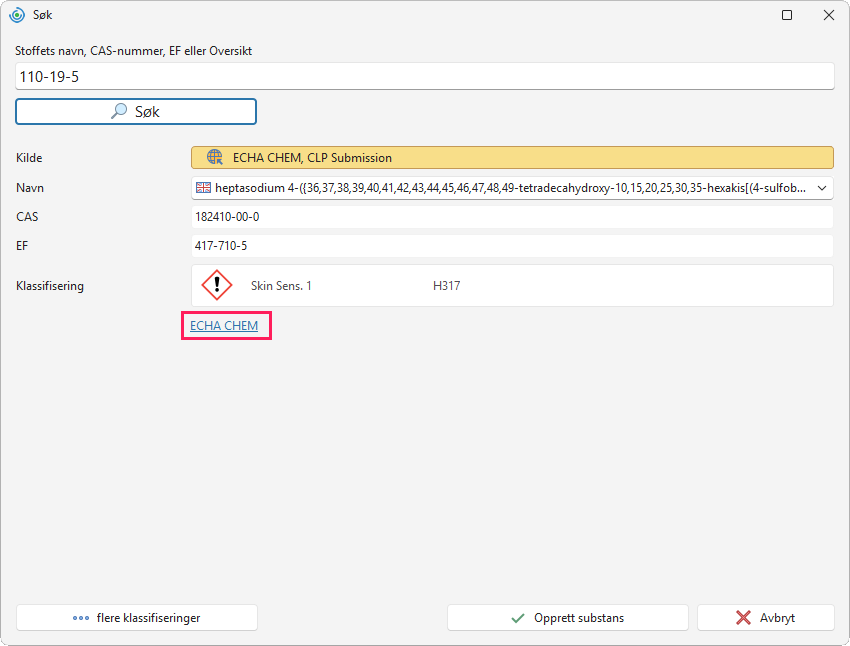
For stoffer med kilden ECHA CHEM finner du en lenke til detaljert informasjon om stoffet under feltet Klassifisering. Når du klikker på den, åpnes detaljene om stoffet direkte på ECHAs nettsted.
Etter at du har valgt stoffet, fortsetter du på følgende måte:
-
Klikk på knappen Opprett substans nederst til høyre i vinduet for å importere stoffet til brukerdatabasen.
-
En ny fane for redigering av stoffet åpnes.
-
I feltet Kilde fylles «ECHA CHEM» automatisk inn.
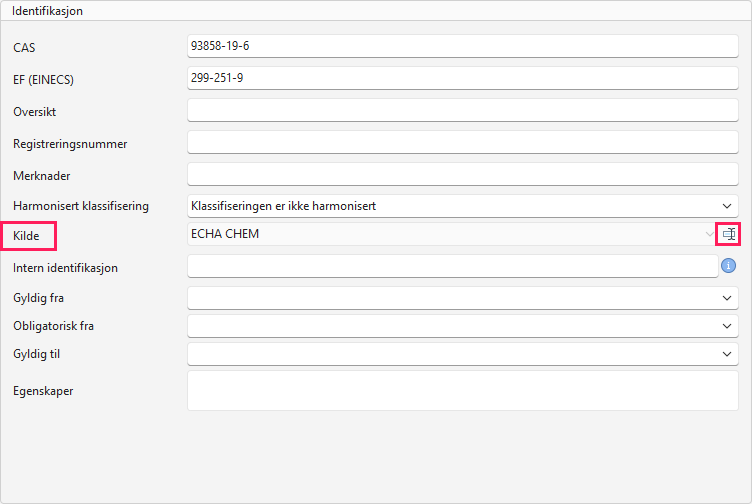
Vi anbefaler at du endrer Kilde for å gjøre det enklere å orientere seg i databasen, for eksempel til leverandøren av stoffet. For å endre kilden klikker du på ikonet på slutten av feltet.
-
Kontroller opplysningene om stoffet, og gjør eventuelle nødvendige endringer.
-
Noen importerte stoffer kan bare ha et engelsk navn. For å legge til et navn på et annet språk klikker du på knappen Tilsett i avsnittet Navn på stoff.
-
Lagre stoffet i databasen ved å klikke på Lagre eller Lagre og lukk.