 Logi sisse Järgmine

 Български
 Čeština
 Dansk
Dansk
 Deutsch
 Ελληνικά
 English
 Español
 Français
 Hrvatski
 Italiano
 Latviešu
 Lietuvių
 Magyar
 Nederlands
 Norsk
Norsk
 Polski
 Português
 Română
 Slovenčina
 Slovenščina
 Српски (Ћирилица)
 Suomi
Suomi
 Svenska
 Türkçe
 Русский
 Українська
Aine importimine ECHA andmebaasist
Selles peatükis saate teada, kuidas otsida ja lisada aineid ECHA CHEM andmebaasist oma SBLCore'i andmebaasi.
Kuidas ainete andmebaas SBLCore'is töötab
Tarkvaras töötate kahe ainete andmebaasiga:
- Tarkvara andmebaas (kasutaja) - sealt leiate vaikimisi ained ja sinna salvestate ka enda loodud ained.
- ECHA CHEM andmebaas – ulatuslik Euroopa keemiliste ainete andmebaas.
Tarkvara andmebaas sisaldab ligikaudu 8000 ainet. Need on peamiselt ained, millel on harmoneeritud (siduv) klassifikatsioon või kehtestatud kokkupuute piirnormid. Selleks, et te ei piirduks ainult selle valikuga, on tarkvara ühendatud ECHA (European Chemicals Agency) ainete andmebaasiga. Tänu sellele on teil kohene juurdepääs enam kui 150 000 ainele ja saate neid hõlpsasti importida.
Soovimatute duplikaatide vältimiseks andmebaasis otsib tarkvara funktsiooni Otsi ainet kasutamisel kõigepealt vaikimisi andmebaasist. Alles siis, kui ainet sealt ei leita, otsib tarkvara seda ECHA CHEM-ist.
Ainult harvadel juhtudel võib juhtuda, et te ei leia ainet kummastki andmebaasist. Sellisel juhul saate selle ise luua. Klõpsake vahekaardil Ained nuppu Uus aine. Seejärel jätkake peatüki Oma ainete lisamine andmebaasi juhiste järgi.
Aine otsimine ECHA-st
-
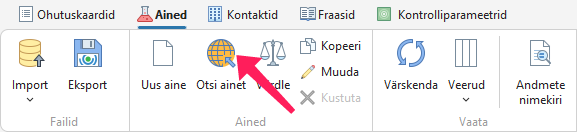
Avage vahekaart Ained.
-
Klõpsake juhtribal nuppu Otsi ainet.
-
Funktsiooni esmakordsel käivitamisel kuvatakse õigusliku teatega teabeaken, millega tuleb nõustuda. Seda akent kuvatakse üks kord päevas.
-
Pärast kinnitamist kuvatakse uus otsinguväljaga aken.
-
Sisestage CAS, EÜ, Index või aine nimi ja klõpsake Otsi.
Nõuanne! Soovitame otsida numbriliste identifikaatorite (CAS, EÜ, Index) abil. Esmased nimed on sageli inglise keeles ning teistes keeltes olevad nimed võivad erineda või neil võib olla mitu varianti.
Otsingutulemused
Funktsiooni Otsi ainet kasutamisel otsib tarkvara kõigepealt vaikimisi andmebaasist. Alles siis, kui ainet sealt ei leita, otsib tarkvara seda ECHA CHEM-ist.
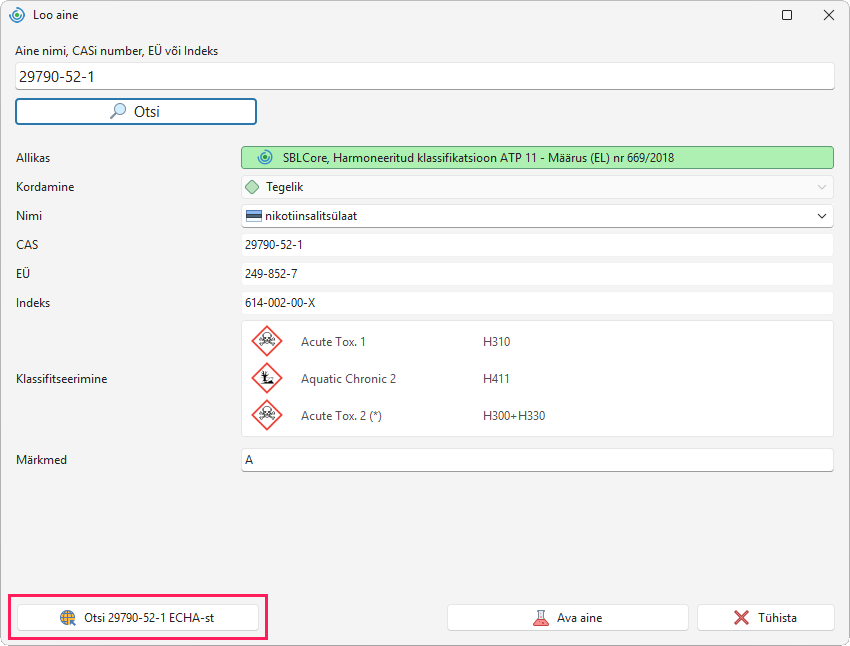
Kui tarkvara leiab aine vaikimisi andmebaasist, kuvatakse aine allikaga SBLCore otsinguvälja all rohelises raamis.
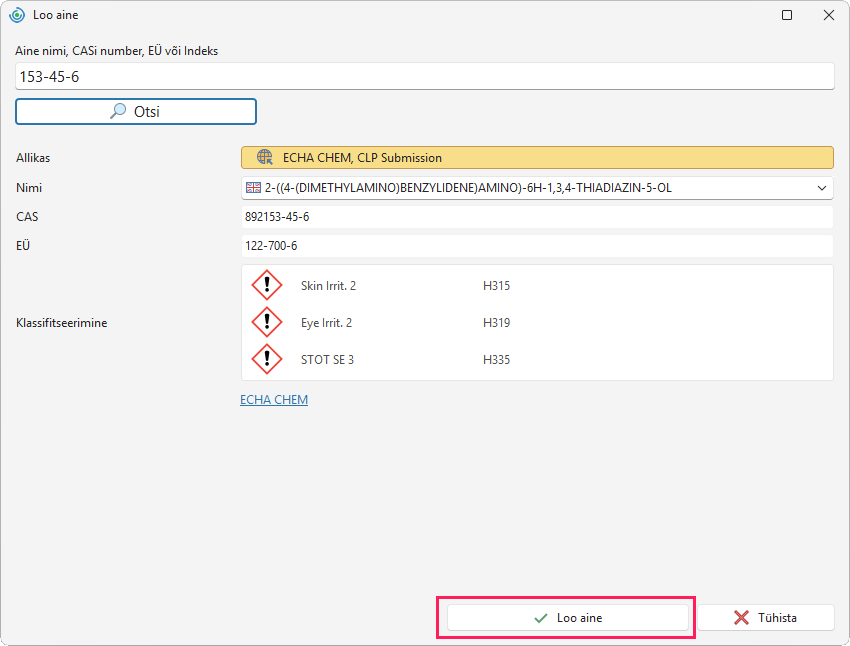
Kui tarkvara ei leia ainet vaikimisi andmebaasist, kuvatakse aine allikaga ECHA CHEM oranžis raamis.
Otsing toimib järgmiselt, olenevalt sellest, kas aine leitakse kasutaja andmebaasist või mitte:
Aine leitakse tarkvara andmebaasist
Tarkvara kuvab kas ühe sobiva aine ühe klassifikatsiooniga või aine saadaolevate variantide loendi.
a) Tarkvara kuvab ühe aine ühe klassifikatsiooniga
Klõpsates akna paremas alanurgas nuppu Ava aine, avaneb aine redigeerimise vahekaart.
Nõuanne! Kui aine sobib teile sellisel kujul ilma allikata, võite akna sulgeda ja kasutada ainet sellisena, nagu see on.
Kui te ei soovi andmebaasis olevat ainet kasutada, võite jätkata selle otsimist ECHA andmebaasist. Klõpsake akna vasakus osas nuppu Otsi ECHA-st.
b) Tarkvara kuvab saadaolevate variantide loendi (erinevad allikad või klassifikatsioonid)
Saadaolevate variantide loend kuvatakse siis, kui tarkvara leiab andmebaasist mitu teie otsingule vastavat kirjet. Need võivad olla näiteks varem loodud duplikaadid, erinevad variandid või aine, millel on kehtivuse järgi mitu klassifikatsiooni versiooni.
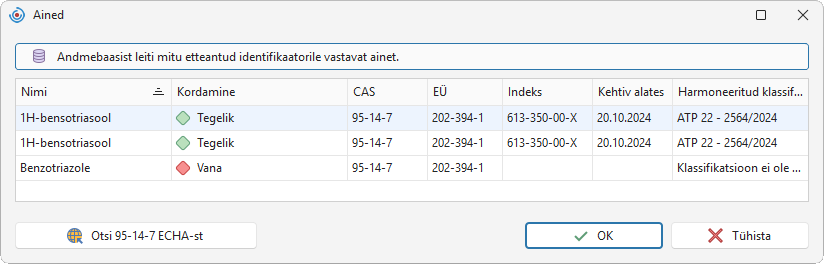
Aine uusimal versioonil on veerus Kordamine roheline indikaator ja märge „Kehtiv“. Ained, mille harmoneeritud klassifikatsiooni muudatus läheneb, on tähistatud oranžiga („Aeguv“) ja klassifikatsioonid, mis enam ei kehti, punasega („Vana“).
- Valige aine eelistatud variant topeltklõpsuga või märkige see ja klõpsake OK.
- Kuvatakse aine põhiandmed.
- Klõpsates akna paremas alanurgas nuppu Ava aine, avaneb aine redigeerimise vahekaart.
Harmoneeritud ainete muutmine on piiratud – nende ainete väljal Harmoneeritud klassifikatsioon on märgitud määrus, mida peate järgima. Nende klassifikatsioon on sätestatud õigusaktidega ja on ELis siduv. Harmoneeritud ainete võimalikud muudatused leiate Tabelist 1.
Kui te ei soovi kasutada ühtegi andmebaasis olevat ainet, võite jätkata otsingut ECHA-st – klõpsake akna vasakus alanurgas nuppu Otsi ECHA-st. Saadaolevate variantide loend kuvatakse uuesti pärast nupul teist tulemust klõpsamist.
Tabel 1 - Harmoneeritud klassifikatsiooniga aine muutmine
| Toiming | Kas saan? | Mida see praktikas tähendab |
|---|---|---|
| Eemaldada H-lause või EUH-lause | EI | Harmoneeritud klassifikatsiooni osaks olevat ohtu ei saa eemaldada. |
| Leevendada kategooriat/klassi | EI | Näiteks ei saa kategooriat Acute Tox. 3 → Acute Tox. 4 madalamaks muuta. |
| Muuta spetsiifilist sisalduse piirnormi (SCL) | EI | Kehtestatud SCL-i ei saa kustutada ega muuta. |
| Muuta või lisada ATE spetsiifilisele piirnormile | EI | ATE väärtused on harmoneeritud klassifikatsioonis kindlaks määratud. Kõik, mis jääb harmoneeritud klassifikatsioonist välja, sisestatakse jaotisesse Toksilisus. |
| Muuta või lisada M-tegurit | EI | M-tegurid on harmoneeritud klassifikatsioonis kindlaks määratud. |
| Lisada täiendavaid H-lauseid või EUH-lauseid | JAH | Täiendavaid lauseid saab lisada tarnija andmete alusel. |
| Muuta kategooriat/klassi rangemaks | Ainult juhul, kui H-lausel on tärn (*) | Näiteks saab kategooriat Acute Tox. 4 → Acute Tox. 3 rangemaks muuta. |
| Lisada toksilisuse ja ökotoksilisuse andmeid | JAH | Neid saab lisada tarnija andmete alusel. |
| Lisada füüsikalisi või keemilisi omadusi | JAH | Neid saab lisada tarnija andmete alusel. |
Ainet ei leita tarkvara andmebaasist
Kui tarkvara ei leia ainet andmebaasist, pakub see tulemusi ECHA andmebaasist. See, milliseid aineid kuvatakse ja millist teavet need sisaldavad, sõltub alati ECHA-s saadaolevatest kirjetest.
Võib tekkida kolm olukorda:
a) Tarkvara kuvab ühe aine ühe klassifikatsiooniga
Teie otsingu põhjal on ECHA-s ainult üks sobiv kirje. Lisage aine andmebaasi nupu Loo aine abil. Seejärel jätkake peatüki ECHA-st pärit aine muutmine ja salvestamine juhiste järgi.
b) Tarkvara kuvab ühe aine mitme klassifikatsiooniga
Pärast otsingut võidakse kuvada ühe aine mitu klassifikatsiooni. Tarkvara kuvab automaatselt suurima teadete protsendiga klassifikatsiooni. Valikut saate muuta, klõpsates nuppu teist klassifikatsiooni. Valige teile sobiv klassifikatsioon ja jätkake nupu Loo aine abil. Seejärel jätkake peatüki ECHA-st pärit aine muutmine ja salvestamine juhiste järgi.
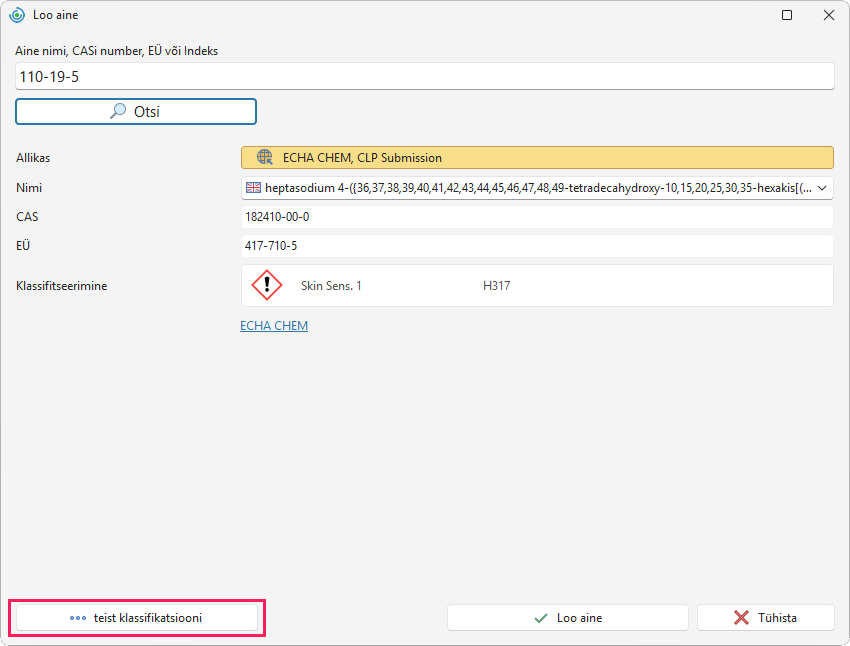
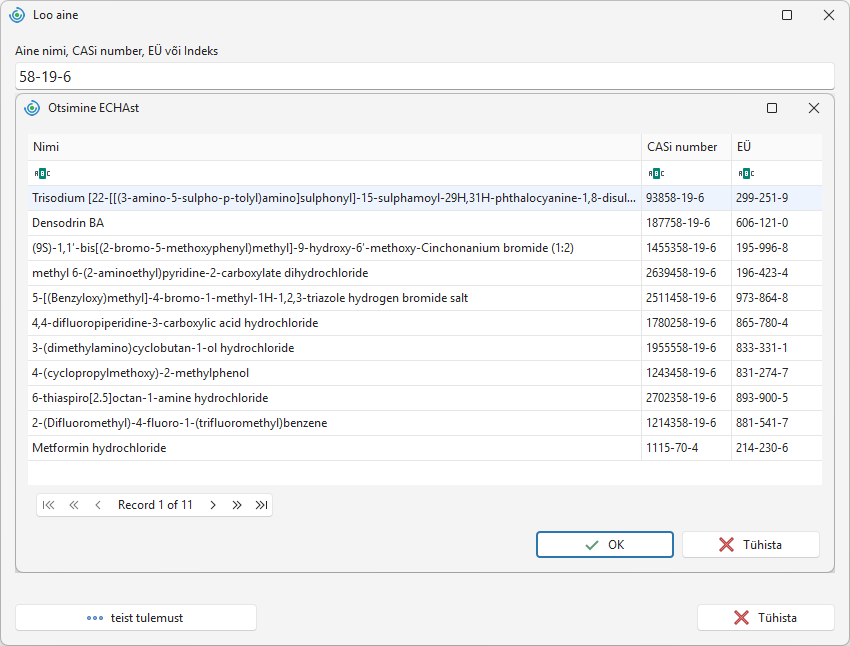
c) Tarkvara ei suuda täpselt kindlaks teha, millise ainega on tegemist
Mõnikord kuvab süsteem mitu kirjet, sest otsitav identifikaator ei vasta täpselt ECHA andmetele. Valige aine, mis vastab kõige paremini teie teabele. Seejärel jätkake peatüki ECHA-st pärit aine muutmine ja salvestamine. juhiste järgi.
ECHA-st pärit aine muutmine ja salvestamine
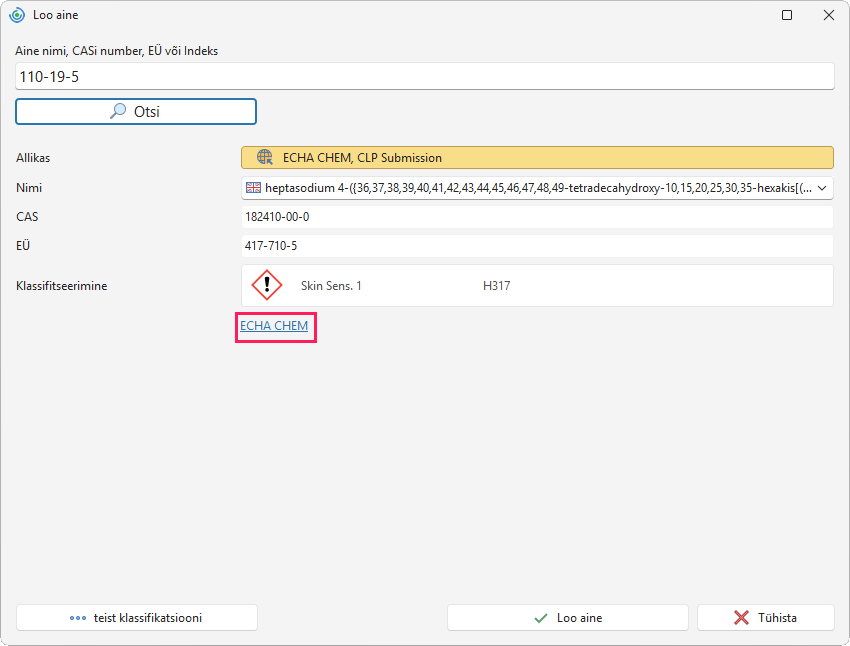
ECHA CHEM-i Allikaga ainete puhul leiate välja Klassifikatsioon alt lingi aine üksikasjaliku teabe juurde. Klõpsates lingil, avanevad aine üksikasjad otse ECHA veebilehel.
Pärast aine valimist toimige järgmiselt:
-
Klõpsake akna paremas alanurgas nuppu Loo aine, et importida aine kasutaja andmebaasi.
-
Avaneb uus aine muutmise vahekaart.
-
Väljale Allikas lisatakse automaatselt „ECHA CHEM“.
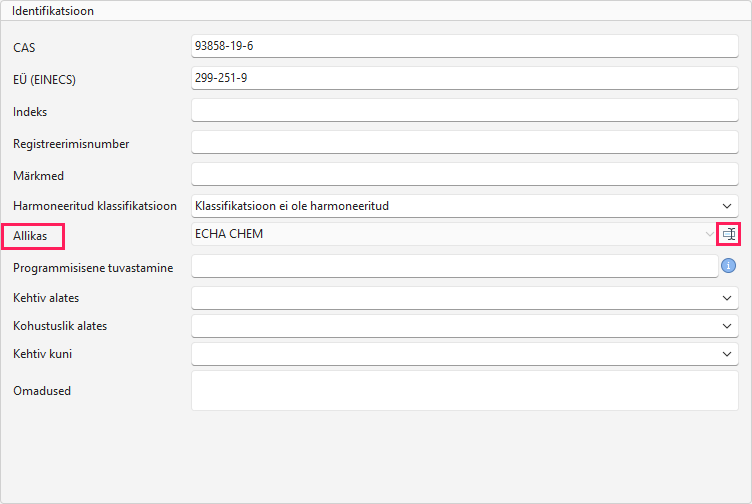
Soovitame Allikas ümber nimetada, et andmebaasis oleks lihtsam orienteeruda, näiteks aine tarnija järgi. Allika muutmiseks klõpsake välja lõpus oleval ikoonil.
-
Kontrollige aine andmeid ja vajaduse korral tehke muudatused.
-
Mõnel imporditud ainel võib olla ainult ingliskeelne nimi. Teises keeles nime lisamiseks klõpsake jaotises Aine nimed nuppu Lisa.
-
Salvestage aine andmebaasi, klõpsates Salvesta või Salvesta ja sulge.