 Anmelden Weiter

 Български
 Čeština
 Dansk
Dansk
 Eesti
Eesti
 Ελληνικά
 English
 Español
 Français
 Hrvatski
 Italiano
 Latviešu
 Lietuvių
 Magyar
 Nederlands
 Norsk
Norsk
 Polski
 Português
 Română
 Slovenčina
 Slovenščina
 Српски (Ћирилица)
 Suomi
Suomi
 Svenska
 Türkçe
 Русский
 Українська
Import eines Stoffes aus der ECHA-Datenbank
In diesem Kapitel erfahren Sie, wie Sie Stoffe aus der ECHA CHEM-Datenbank suchen und zu Ihrer Datenbank in SBLCore hinzufügen können.
So funktioniert die Stoffdatenbank in SBLCore
In der Software arbeiten Sie mit zwei Stoffdatenbanken:
- Datenbank in der Software (Benutzerdatenbank) - darin finden Sie die standardmäßig enthaltenen Stoffe und speichern auch die Stoffe, die Sie selbst erstellen.
- ECHA CHEM-Datenbank – eine umfangreiche europäische Datenbank für chemische Stoffe.
Die Datenbank in der Software enthält ungefähr 8.000 Stoffe. Dabei handelt es sich hauptsächlich um Stoffe, die eine harmonisierte (verbindliche) Klassifikation oder festgelegte Expositionsgrenzwerte haben. Damit Sie nicht nur auf diese Auswahl beschränkt sind, ist die Software mit der Stoffdatenbank der ECHA (European Chemicals Agency) verbunden. Dadurch haben Sie sofortigen Zugriff auf mehr als 150.000 Stoffe und können diese einfach importieren.
Um unerwünschte Duplikate in der Datenbank zu vermeiden, durchsucht die Software bei Verwendung der Funktion Stoff suchen zunächst die standardmäßig enthaltene Datenbank. Erst wenn der Stoff dort nicht gefunden wird, sucht sie ihn in ECHA CHEM.
Nur in Ausnahmefällen kann es vorkommen, dass Sie einen Stoff in keiner der beiden Datenbanken finden. In diesem Fall können Sie ihn selbst erstellen. Klicken Sie auf der Registerkarte Stoffe auf die Schaltfläche Neuer Stoff. Fahren Sie anschließend gemäß dem Kapitel Hinzufügen eigener Stoffe zur Datenbank fort.
Vorgehensweise bei der Suche nach einem Stoff auf ECHA
-
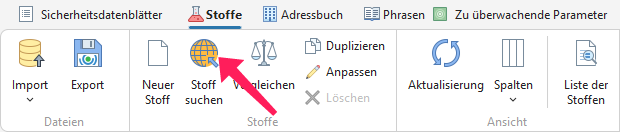
Öffnen Sie die Registerkarte Stoffe.
-
Klicken Sie in der Steuerleiste auf die Schaltfläche Stoff suchen.
-
Beim ersten Start der Funktion wird ein Informationsfenster mit einem rechtlichen Hinweis angezeigt, dem Sie zustimmen müssen. Dieses Fenster wird einmal täglich angezeigt.
-
Nach der Bestätigung wird ein neues Fenster mit einem Suchfeld angezeigt.
-
Geben Sie CAS, EG, Index oder die Stoffbezeichnung ein und klicken Sie auf Suchen.
Tipp! Wir empfehlen, die Suche anhand numerischer Identifikatoren (CAS, EG, Index) durchzuführen. Die primären Bezeichnungen sind häufig auf Englisch, und Bezeichnungen in anderen Sprachen können abweichen oder mehrere Varianten haben.
Suchergebnisse
Bei Verwendung der Funktion Stoff suchen durchsucht die Software zunächst die standardmäßig enthaltene Datenbank. Erst wenn der Stoff dort nicht gefunden wird, sucht sie ihn in ECHA CHEM.
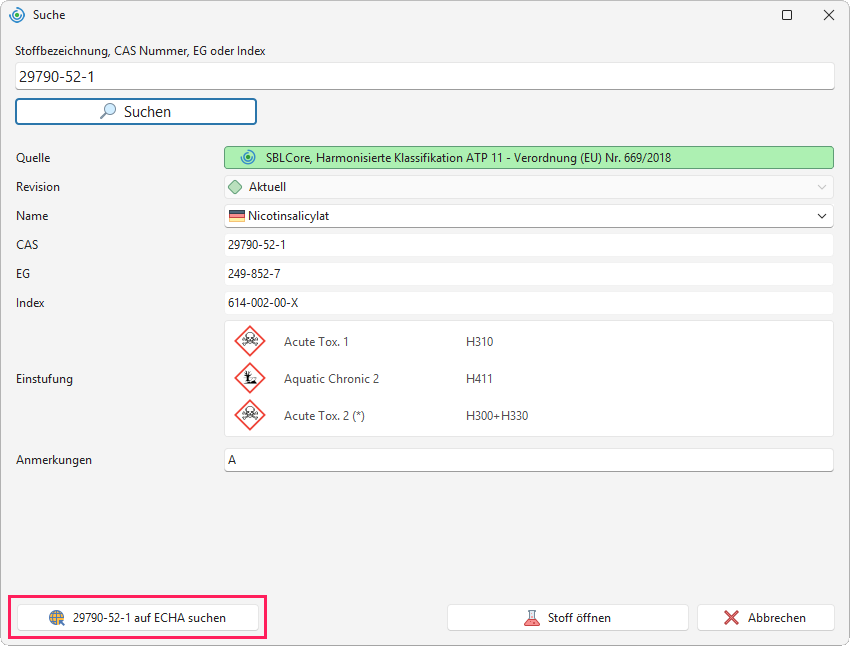
Wenn die Software den Stoff in der standardmäßig enthaltenen Datenbank findet, wird der Stoff mit SBLCore als Quelle unter dem Suchfeld in einem grünen Rahmen angezeigt.
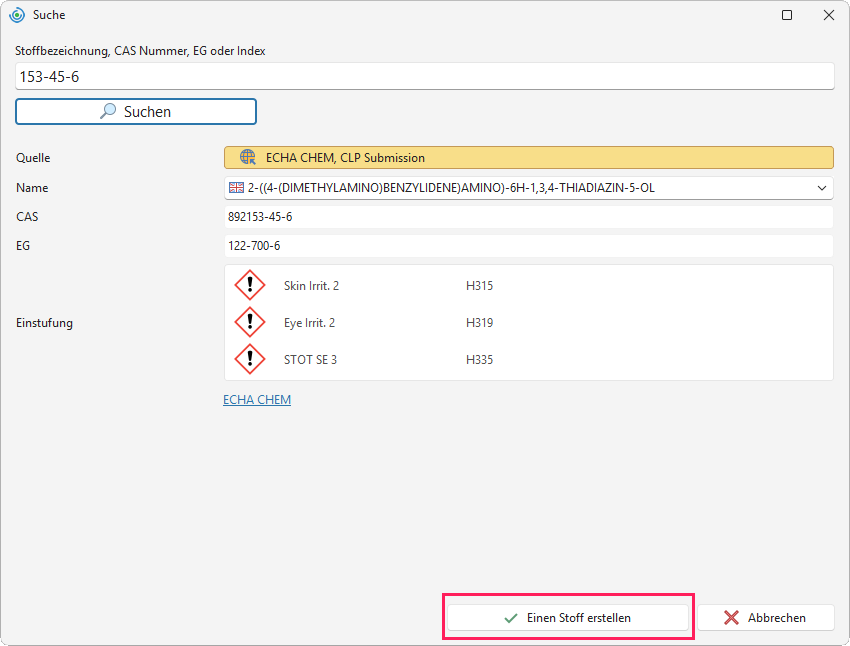
Wenn die Software den Stoff nicht in der standardmäßig enthaltenen Datenbank findet, wird der Stoff mit ECHA CHEM als Quelle in einem orangefarbenen Rahmen angezeigt.
Die Suche funktioniert folgendermaßen, je nachdem, ob der Stoff in der Benutzerdatenbank gefunden wird oder nicht:
Der Stoff wird in der Datenbank der Software gefunden
Die Software zeigt entweder einen passenden Stoff mit einer Klassifikation oder eine Liste der verfügbaren Varianten des Stoffes an.
a) Die Software zeigt einen Stoff mit einer Klassifikation an
Durch Klicken auf die Schaltfläche Stoff öffnen im unteren rechten Bereich des Fensters wird die Registerkarte zur Bearbeitung des Stoffes geöffnet.
Tipp! Wenn der Stoff für Sie in dieser Form ohne Quelle geeignet ist, können Sie das Fenster schließen und den Stoff so verwenden, wie er ist.
Wenn Sie den Stoff aus der Datenbank nicht verwenden möchten, können Sie ihn weiter in der ECHA-Datenbank suchen. Klicken Sie im linken Bereich des Fensters auf die Schaltfläche auf ECHA suchen.
b) Die Software zeigt eine Liste der verfügbaren Varianten an (unterschiedliche Quellen oder Klassifikationen)
Die Liste der verfügbaren Varianten wird angezeigt, wenn die Software mehrere Datensätze in der Datenbank findet, die Ihrer Suche entsprechen. Dabei kann es sich beispielsweise um zuvor erstellte Duplikate, unterschiedliche Varianten oder einen Stoff handeln, der je nach Gültigkeit mehrere Versionen der Klassifikation hat.
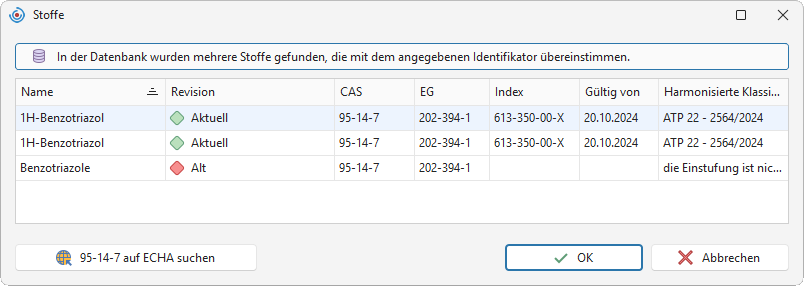
Die neueste Version des Stoffes hat in der Spalte Revision eine grüne Ampel und den Hinweis „Aktuell“. Stoffe, bei denen eine Änderung der harmonisierten Klassifikation bevorsteht, sind orange („Auslaufend“) und bereits ungültige Klassifikationen rot („Alt“) gekennzeichnet.
- Wählen Sie die bevorzugte Variante des Stoffes durch Doppelklicken aus oder markieren Sie sie und klicken Sie auf OK.
- Die grundlegenden Angaben zum Stoff werden angezeigt.
- Durch Klicken auf die Schaltfläche Stoff öffnen im unteren rechten Bereich des Fensters wird die Registerkarte zur Bearbeitung des Stoffes geöffnet.
Die Bearbeitung harmonisierter Stoffe ist eingeschränkt – bei diesen Stoffen ist im Feld Harmonisierte Klassifikation die Verordnung angegeben, die Sie einhalten müssen. Ihre Klassifikation ist gesetzlich festgelegt und innerhalb der EU verbindlich. Die möglichen Änderungen harmonisierter Stoffe finden Sie in Tabelle 1.
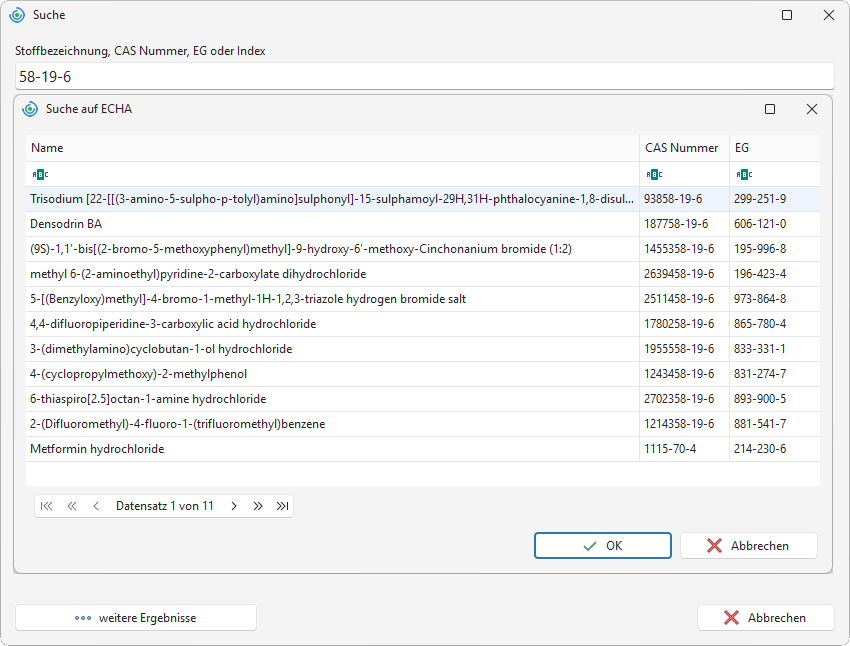
Wenn Sie keinen der Stoffe in der Datenbank verwenden möchten, können Sie die Suche auf ECHA fortsetzen – klicken Sie im unteren linken Bereich des Fensters auf auf ECHA suchen. Die Liste der verfügbaren Varianten wird erneut angezeigt, wenn Sie auf die Schaltfläche weitere Ergebnisse klicken.
Tabelle 1 - Bearbeitung eines Stoffes mit harmonisierter Klassifikation
| Aktion | Kann ich? | Was bedeutet das in der Praxis? |
|---|---|---|
| H-Satz oder EUH-Satz entfernen | NEIN | Eine Gefährdung, die Bestandteil der harmonisierten Klassifikation ist, kann nicht entfernt werden. |
| Kategorie/Klasse abschwächen | NEIN | Beispielsweise kann die Kategorie Acute Tox. 3 → Acute Tox. 4 nicht herabgestuft werden. |
| Spezifischen Konzentrationsgrenzwert (SCL) ändern | NEIN | Ein festgelegter SCL kann weder gelöscht noch geändert werden. |
| ATE im spezifischen Grenzwert ändern oder hinzufügen | NEIN | ATE-Werte sind in der harmonisierten Klassifikation festgelegt. Alles, was nicht Teil der harmonisierten Klassifikation ist, wird im Abschnitt Toxizität eingegeben. |
| M-Faktor ändern oder hinzufügen | NEIN | M-Faktoren sind in der harmonisierten Klassifikation festgelegt. |
| Weitere H-Sätze oder EUH-Sätze hinzufügen | JA | Weitere Sätze können auf Grundlage der Daten des Lieferanten hinzugefügt werden. |
| Kategorie/Klasse verschärfen | Nur wenn der H-Satz mit einem Sternchen (*) versehen ist | Beispielsweise kann die Kategorie Acute Tox. 4 → Acute Tox. 3 verschärft werden. |
| Angaben zur Toxizität und Ökotoxizität hinzufügen | JA | Sie können auf Grundlage der Daten des Lieferanten ergänzt werden. |
| Physikalische oder chemische Eigenschaften hinzufügen | JA | Sie können auf Grundlage der Daten des Lieferanten ergänzt werden. |
Der Stoff wird nicht in der Datenbank der Software gefunden
Wenn die Software den Stoff in der Datenbank nicht findet, bietet sie Ergebnisse aus der ECHA-Datenbank an. Welche Stoffe angezeigt werden und welche Informationen sie enthalten, hängt immer von den auf ECHA verfügbaren Datensätzen ab.
Es können drei Situationen auftreten:
a) Die Software zeigt einen Stoff mit einer Klassifikation an
Auf Grundlage Ihrer Suche gibt es auf ECHA nur einen passenden Datensatz. Fügen Sie den Stoff über die Schaltfläche Einen Stoff erstellen zur Datenbank hinzu. Fahren Sie anschließend gemäß dem Kapitel Bearbeitung und Speicherung eines Stoffes aus ECHA fort.
b) Die Software zeigt einen Stoff mit mehreren Klassifikationen an
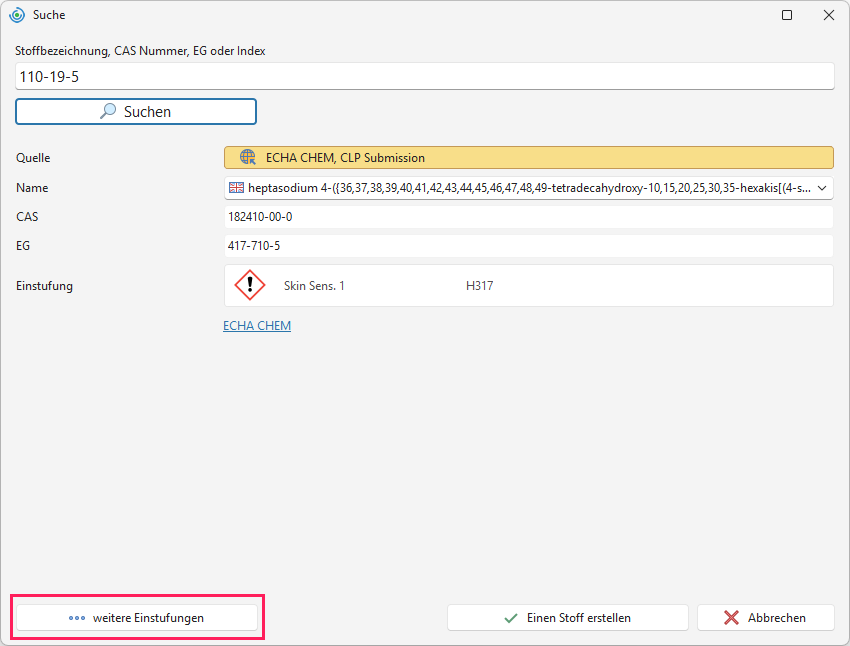
Nach der Suche können mehrere Klassifikationen eines Stoffes angezeigt werden. Die Software zeigt automatisch die Klassifikation mit dem höchsten Prozentsatz an Meldungen an. Sie können die Auswahl ändern, indem Sie auf die Schaltfläche weitere Einstufungen klicken. Wählen Sie die für Sie passende aus und fahren Sie über die Schaltfläche Einen Stoff erstellen fort. Fahren Sie anschließend gemäß dem Kapitel Bearbeitung und Speicherung eines Stoffes aus ECHA fort.
c) Die Software kann nicht genau bestimmen, um welchen Stoff es sich handelt
Manchmal zeigt das System mehrere Datensätze an, weil der gesuchte Identifikator nicht genau mit den Angaben auf ECHA übereinstimmt. Wählen Sie daher den Stoff aus, der Ihren Informationen am besten entspricht. Fahren Sie anschließend gemäß dem Kapitel Bearbeitung und Speicherung eines Stoffes aus ECHA. fort.
Bearbeitung und Speicherung eines Stoffes aus ECHA
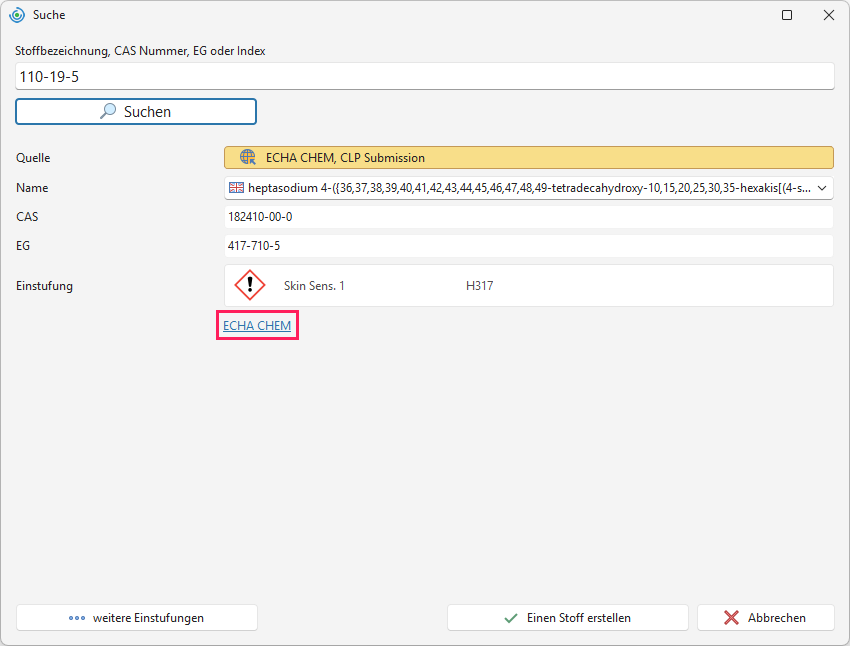
Bei Stoffen mit ECHA CHEM als Quelle finden Sie unter dem Feld Klassifikation einen Link zu detaillierten Informationen über den Stoff. Durch Klicken öffnen Sie die Details des Stoffes direkt auf der ECHA-Website.
Gehen Sie nach der Auswahl des Stoffes wie folgt vor:
-
Durch Klicken auf die Schaltfläche Einen Stoff erstellen im unteren rechten Bereich des Fensters importieren Sie den Stoff in die Benutzerdatenbank.
-
Eine neue Registerkarte zur Bearbeitung des Stoffes wird geöffnet.
-
Im Feld Quelle wird automatisch „ECHA CHEM“ eingetragen.
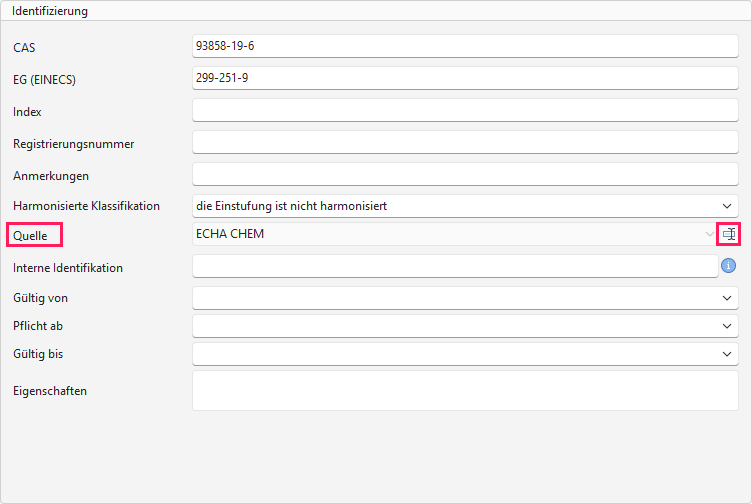
Wir empfehlen, die Quelle zu ändern, um die Orientierung in der Datenbank zu erleichtern, beispielsweise auf den Lieferanten des Stoffes. Um die Quelle zu ändern, klicken Sie auf das Symbol am Ende des Feldes.
-
Überprüfen Sie die Angaben zum Stoff und nehmen Sie gegebenenfalls Änderungen vor.
-
Einige importierte Stoffe haben möglicherweise nur eine englische Bezeichnung. Um eine Bezeichnung in einer anderen Sprache hinzuzufügen, klicken Sie im Abschnitt Stoffbezeichnung auf die Schaltfläche Hinzufügen.
-
Speichern Sie den Stoff in der Datenbank, indem Sie auf Speichern oder Speichern und schließen klicken.