

 Accedi Avanti

 Български
 Čeština
 Dansk
Dansk
 Deutsch
 Eesti
Eesti
 Ελληνικά
 English
 Español
 Français
 Hrvatski
 Latviešu
 Lietuvių
 Magyar
 Nederlands
 Norsk
Norsk
 Polski
 Português
 Română
 Slovenčina
 Slovenščina
 Српски (Ћирилица)
 Suomi
Suomi
 Svenska
 Türkçe
 Русский
 Українська
Traduzione della scheda di dati di sicurezza
In questo capitolo imparerai come tradurre una scheda di dati di sicurezza creata in un’altra lingua.
Procedura
-
Vai alla scheda Schede di dati di sicurezza.
-
Nella panoramica delle schede di dati di sicurezza fai clic sul SDS che desideri tradurre.
Per tradurre più SDS contemporaneamente, tieni premuto il tasto Ctrl e seleziona con il mouse tutti i SDS che desideri tradurre.
-
Fai clic sul pulsante Traduci nella barra degli strumenti.

La traduzione può essere eseguita non solo dalla scheda Schede di dati di sicurezza, ma anche da un SDS aperto.
-
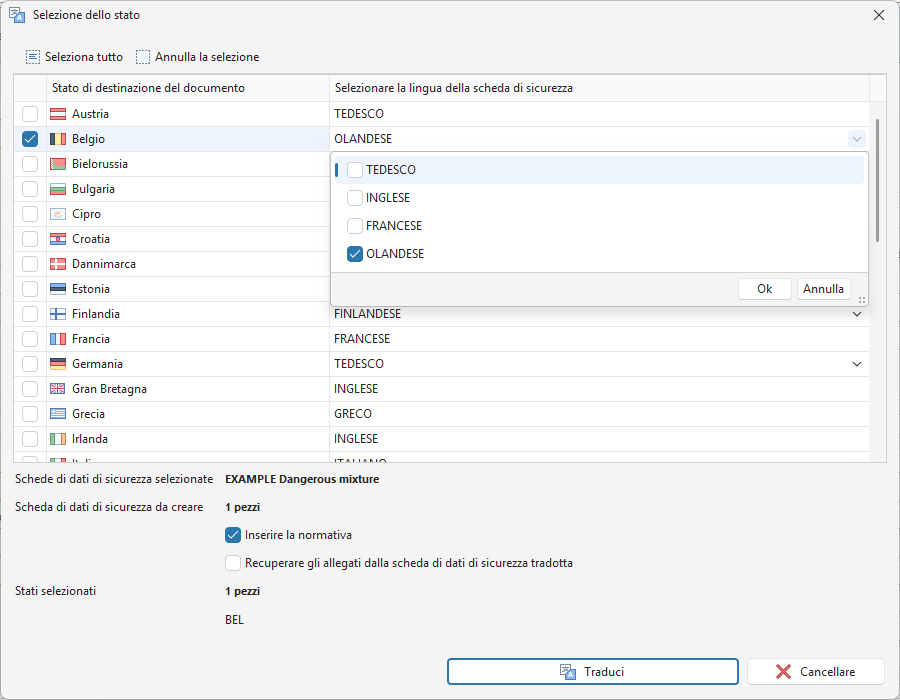
Si apre la finestra Selezione del paese.
-
Seleziona uno o più paesi per i quali la scheda di dati di sicurezza verrà tradotta.
Per alcuni paesi è possibile scegliere più lingue di traduzione:
- Fai clic nel campo della lingua nella colonna di destra.
- Verrà visualizzato un elenco delle lingue disponibili per il paese selezionato.
- Seleziona le lingue desiderate.
- Fai clic sul pulsante OK.
-
Se desideri prendere gli allegati dal SDS originale, seleziona l’opzione «Recuperare gli allegati dalla scheda di dati di sicurezza tradotta».
Consiglio! Si consiglia di lasciare selezionata l’opzione Inserire la normativa. Questa opzione aggiunge automaticamente i requisiti legislativi nazionali per il paese selezionato.
-
Fai clic sul pulsante Traduci.
-
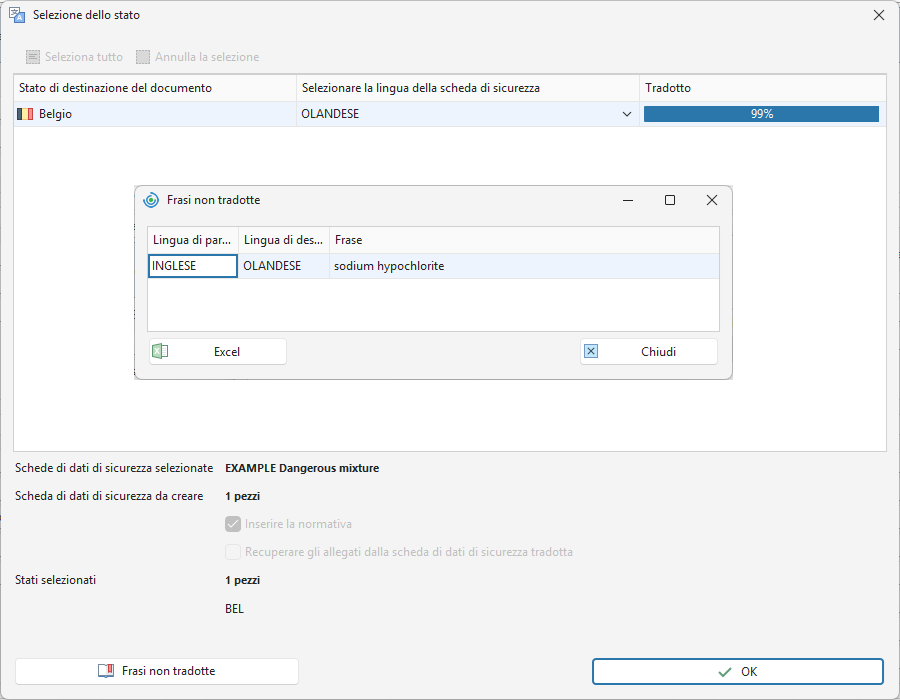
Verrà visualizzata una tabella con i paesi e le lingue selezionati in cui il SDS verrà tradotto.
-
Nella colonna Tradotto viene indicata la percentuale del contenuto del SDS che è stata tradotta.
- Facendo clic sul pulsante Frasi non tradotte vengono visualizzate le parti non tradotte.
- Il pulsante Excel esporta le frasi non tradotte in MS Excel.
- Fai clic sul pulsante Chiudi per terminare la visualizzazione.
-
Fai clic sul pulsante OK per completare la traduzione.
-
Il SDS tradotto verrà visualizzato nella scheda Schede di dati di sicurezza.
-
Aprilo con un doppio clic.
-
Le frasi non tradotte sono sottolineate in blu nel SDS. Anche le sezioni che contengono frasi non tradotte sono sottolineate in blu nel navigatore.
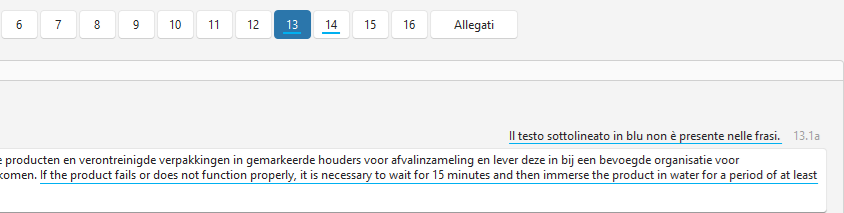
Attenzione! Alcune parti del SDS non vengono sottolineate – ad esempio il nome commerciale e i parametri nella sezione 9 che inserisci come testo.
-
Dopo aver completato manualmente tutte le traduzioni, fai clic su Salva o Salva e chiudi.


