 Logg inn Neste

 Български
 Čeština
 Dansk
Dansk
 Deutsch
 Eesti
Eesti
 Ελληνικά
 English
 Español
 Français
 Hrvatski
 Italiano
 Latviešu
 Lietuvių
 Magyar
 Nederlands
 Polski
 Português
 Română
 Slovenčina
 Slovenščina
 Српски (Ћирилица)
 Suomi
Suomi
 Svenska
 Türkçe
 Русский
 Українська
Hvordan utarbeide et sikkerhetsdatablad for en blanding
I dette kapittelet lærer du hvordan du oppretter et sikkerhetsdatablad (SDB) for en blanding i SBLCore. Først klargjør du stoffene og oppretter en blanding. Deretter klassifiserer du produktet og fyller ut de enkelte avsnittene i sikkerhetsdatabladet.
Klargjør stoffer
SBLCore-databasen inneholder mer enn 8 000 stoffer. Her finner du hovedsakelig stoffer med harmonisert klassifisering og eksponeringsgrenser for arbeidsmiljøet. Disse stoffene kan brukes når du utarbeider et sikkerhetsdatablad, eller du kan redigere dem i henhold til leverandørens dokumentasjon. Hvis du ikke finner et stoff i databasen, kan du opprette det manuelt eller importere det fra ECHA-databasen.
Før du utarbeider sikkerhetsdatabladet, bør du søke opp alle nødvendige stoffer i databasen og klargjøre dem i henhold til leverandørens dokumentasjon. Rediger dem slik at opplysningene samsvarer med det opprinnelige sikkerhetsdatabladet. Du kan også legge til toksikologiske og økotoksikologiske opplysninger samt fysiske egenskaper.
Fremgangsmåte:
-
Åpne fanen Stoffer.
-
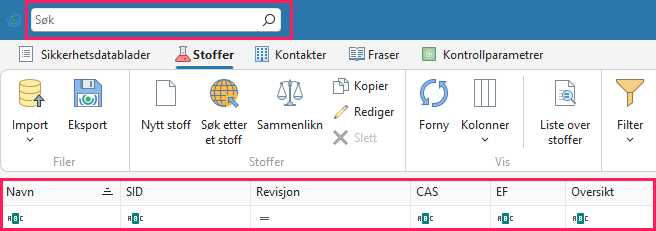
Søk opp stoffet ved hjelp av søkefeltet i den øverste linjen eller ved hjelp av filtrene i kolonnene. Du finner en detaljert veiledning i kapittelet Hvordan søke etter et stoff i databasen.
Tips! Søk etter stoffet ved hjelp av numeriske identifikatorer, for eksempel CAS-nummer. Det er ikke ideelt å søke etter navn – et stoff har vanligvis flere navn, og navnene varierer også mellom språk.
-
Åpne stoffet ved å dobbeltklikke på det eller ved å klikke på knappen Rediger i verktøylinjen.
Tips!
Fant du ikke stoffet i databasen?
a. Søk etter det i ECHA-databasen – klikk på Søk etter et stoff i verktøylinjen. Du finner en mer detaljert veiledning i kapittelet Import av et stoff fra ECHA-databasen.
b. Opprett det – klikk på Nytt stoff i verktøylinjen. Du finner en mer detaljert veiledning i kapittelet Legge til egne stoffer i databasen.
Stoffeditoren inneholder flere deler. Du finner en detaljert forklaring i kapittelet Legge til egne stoffer i databasen.
Identifikasjon
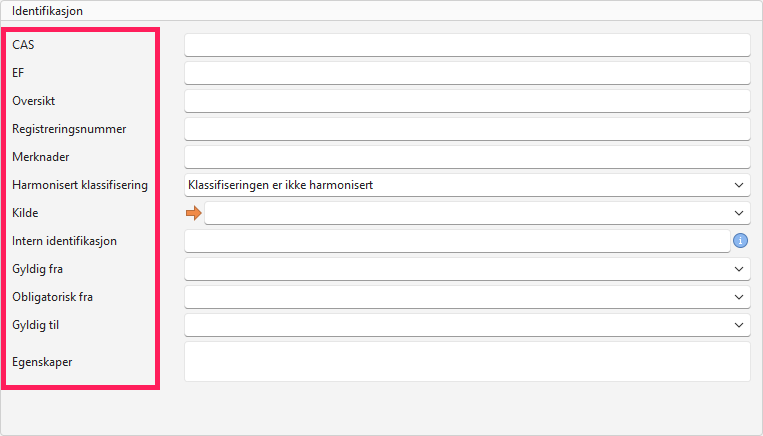
Du finner den på venstre side i stoffeditoren. Fyll ut identifikasjonen for stoffene slik at du enkelt kan skille dem fra hverandre i databasen. Du kan ha flere versjoner av det samme stoffet i databasen, derfor er det viktig at de er enkle å skille fra hverandre. Når du redigerer et standardstoff fra SBLCore-databasen, oppretter systemet automatisk en kopi av det. For kopien og et nytt stoff må du fylle ut feltet Kilde. Dette feltet gjør hver oppføring unik og gjør det enkelt å skille den fra de andre.
Fremgangsmåte:
-
Når du har åpnet stoffet, kontrollerer du at de numeriske identifikatorene CAS, EF og eventuelt Oversikt stemmer overens med leverandørens dokumentasjon. Legg ved behov til Registreringsnummer (REACH).
-
Bruk feltet Merknader bare for stoffer med harmonisert klassifisering. Hvis du oppretter et nytt stoff uten harmonisert klassifisering, skal du ikke endre dette feltet.
-
Feltet Harmonisert klassifisering viser om stoffet har en harmonisert klassifisering og etter hvilken ATP.
Et stoff med harmonisert klassifisering er et stoff som har et tildelt Oversikt og er oppført i vedlegg VI til CLP-forordningen. Klassifiseringen av et slikt stoff er den samme i hele EU og må brukes. Disse stoffene er en del av SBLCore-databasen, og du bør alltid finne dem der.
-
Fyll ut det obligatoriske feltet Kilde, som er markert med den oransje pilen – vi anbefaler at du oppgir for eksempel leverandøren. Denne informasjonen vises ikke i sikkerhetsdatabladet.
-
Feltet Intern identifikasjon brukes til å forhåndsutfylle tilleggsinformasjon som hjelper deg med å gjenkjenne stoffet. Denne informasjonen vises ikke i sikkerhetsdatabladet.
-
Feltene for gyldighetsdatoer og forpliktelser skal bare brukes for stoffer med harmonisert klassifisering.
-
Klikk i feltet Egenskaper. Det åpnes et nytt vindu der du kan velge én eller flere egenskaper. De valgte egenskapene vises deretter for stoffet i det ferdige sikkerhetsdatabladet, for eksempel at det er et UVCB-stoff, et SVHC-stoff osv.
Navn på stoff
På høyre side av editoren, i delen Navn på stoff, kan du legge til flere navn og oversettelser. Bruk denne fremgangsmåten for eksempel hvis stoffet mangler et navn på språket du skal opprette sikkerhetsdatabladet på.

Fremgangsmåte:
- Klikk på Tilsett hvis du vil opprette et nytt navn. Du kan redigere navnet ved å merke det og klikke på Rediger, eller ved å dobbeltklikke på det.
- I feltet Type velger du typen stoffnavn (for eksempel kjemisk navn, IUPAC eller INCI).
- I det neste feltet velger du Språk.
- I feltet Navn angir du stoffnavnet.
- Fyll ut feltene Beskrivelse og Merknad ved behov. De vises ikke i sikkerhetsdatabladet.
- Hvis du legger inn flere navn på samme språk, merker du alternativet Foretrukket navn for navnet du ønsker å bruke. Programvaren vil da vise dette navnet som standard i sikkerhetsdatabladet.
- Lagre endringene ved å klikke på OK.
Klassifisering og merking
Klassifiseringen av stoffene bestemmer klassifiseringen av hele produktet. Hvis klassifiseringen av et stoff i databasen avviker, må du redigere den i henhold til leverandørens dokumentasjon.
Obs! For stoffer med harmonisert klassifisering kan du bare redigere klassifiseringen i begrenset omfang. Den harmoniserte klassifiseringen bør, med noen få unntak, forbli uendret – se tabellen i veiledningen Import av et stoff fra ECHA CHEM-databasen.
Fremgangsmåte:
-
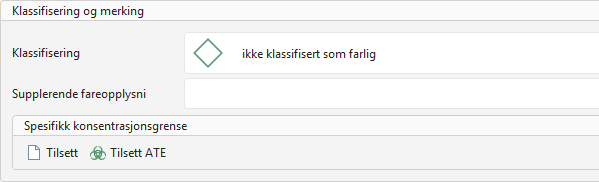
Klikk på feltet Klassifisering.
-
Et nytt vindu åpnes.
-
I venstre del av vinduet finner du en liste over standard faresetninger.
-
Listen består av tre kolonner: Kategori, Merking og Versjon. Du kan filtrere i hver av kolonnene.
-
Du kan finne en bestemt setning:
- ved å filtrere i de enkelte kolonnene,
- ved å bruke søkefeltet over listen,
- ved å bla gjennom listen manuelt.
-
Tilsett setningen ved å dobbeltklikke på den. Du kan også markere den med et klikk og deretter klikke på knappen Legg til valgte erklæringer i den øverste linjen. Når du har lagt til setningen på høyre side av vinduet, vises den automatisk for stoffet.
-
Marker setningen du vil fjerne, og klikk på Fjern de setningene som er valgt i den øverste linjen. Du kan fjerne alle setningene ved å klikke på Slett liste over erklæringer.
-
Lagre ved å klikke på OK.
-
Hvis stoffet har en EUH-setning, klikker du på feltet Supplerende fareopplysni og velger den på samme måte.
Spesifikk konsentrasjonsgrense (SCL)
SCL angir ved hvilken konsentrasjon et bestemt stoff skal anses som farlig, og blandingen må klassifiseres deretter. Ved beregning av klassifiseringen brukes normalt de generelle konsentrasjonsgrensene, men hvis stoffet har en SCL, har denne forrang, og programvaren bruker den i beregningen.
Obs! Hvis et stoff med harmonisert klassifisering allerede har en SCL angitt i editoren, må du ikke endre den.
Fremgangsmåte:
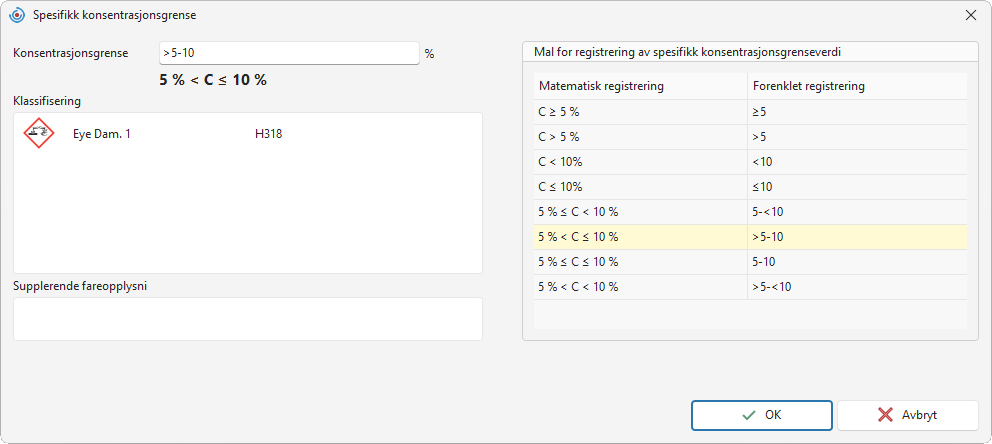
- Klikk på knappen Tilsett.
- Et nytt vindu åpnes.
- I feltet Konsentrasjonsgrense angir du konsentrasjonen i prosent.
- I feltet Klassifisering velger du den faren som SCL gjelder for. Hvis SCL gjelder en EUH-setning, velger du den i feltet Supplerende fareopplysni.
- Klikk på OK for å lagre endringene.
ATE (estimat av akutt toksisitet)
Et stoff kan ha tilordnede ATE-verdier som påvirker klassifiseringen av den akutte toksisiteten til en blanding. ATE angir dosen eller konsentrasjonen som kan føre til alvorlige toksiske virkninger (for eksempel død) etter svelging, innånding eller hudkontakt.
Ved beregning av klassifiseringen summerer programvaren ATE-verdiene for de enkelte bestanddelene for den aktuelle eksponeringsveien og fastsetter den samlede toksisiteten til blandingen.
Hvis du finner ATE-verdier for de enkelte stoffene i dokumentasjonen (avsnitt 3 og 11 i sikkerhetsdatabladet), skal du angi dem.
Obs! Hvis stoffet har harmonisert klassifisering, må du ikke endre ATE-verdiene.
Fremgangsmåte:
- Klikk på knappen Tilsett ATE.
- Velg eksponeringsveien i det nye vinduet.
- Angi verdien i de aktuelle enhetene.
- Klikk på OK.
Toksisitet og økotoksisitet
Hvis sikkerhetsdatabladet inneholder opplysninger om toksisitet og økotoksisitet, skal du fylle dem ut.
Fremgangsmåte:
-
Klikk på Tilsett.
Tips! Med knappen Forvalg (øverst til høyre) kan du registrere de vanligste opplysningene raskere.
-
I feltet Toksisitet velger du datatype – DNEL/PNEC (avsnitt 8), Toksisitet (avsnitt 11) eller Økotoksisitet (avsnitt 12).
-
De øvrige feltene tilpasses den valgte datatypen.
-
Fyll ut de tilgjengelige opplysningene og klikk på OK.
Fysiske og kjemiske egenskaper
Hvis du finner opplysninger om stoffenes fysiske og kjemiske egenskaper i dokumentasjonen (avsnitt 9), skal du fylle dem ut.
Fremgangsmåte:
- Klikk på knappen Tilsett.
- Velg egenskapen du vil angi, i det nye vinduet.
- For noen egenskaper fyller systemet automatisk inn enhetene, mens du for andre må angi dem manuelt. I enkelte tilfeller kan du også velge mellom flere alternativer.
- Fyll ut verdiene og klikk på OK.
Kontrollparametere
Kontrollparametere er fastsatte eksponeringsgrenser for stoffer (avsnitt 8) som angir sikre nivåer av kjemiske stoffer i arbeidsmiljøet.
Hvis et stoff har en kontrollparameter, tilordner programvaren den automatisk etter at stoffet er lagret, basert på de angitte identifikatorene (CAS, EF, Oversikt). Hvis du oppretter et nytt stoff og den ønskede kontrollparameteren ikke vises, kan du legge den til manuelt.
Fremgangsmåte:
- Klikk på knappen Tilsett.
- Velg staten som grenseverdien gjelder for, i det nye vinduet.
- Velg type grenseverdi.
- Fyll ut de tilgjengelige opplysningene – den offisielle kilden og verdien.
- Lagre ved å klikke på OK. Programvaren lagrer parameteren i databasen og tilordner den automatisk også til andre stoffer med de samme identifikatorene.
Opprett et sikkerhetsdatablad
Når stoffene er klargjort, går du til fanen Sikkerhetsdatablader.
Fremgangsmåte:
-
Klikk på knappen Ny i verktøylinjen.

-
Velg staten der du skal selge produktet. Språket tilpasses automatisk til staten – for enkelte stater kan du velge mellom flere språk.
-
I det tredje feltet velger du produkttypen – Blanding.
-
Klikk på OK.
-
Sikkerhetsdatabladeditoren åpnes.
Editoren er delt inn i egne avsnitt, og du kan enkelt navigere mellom dem ved å bytte faner på båndet eller ved å rulle med musen.
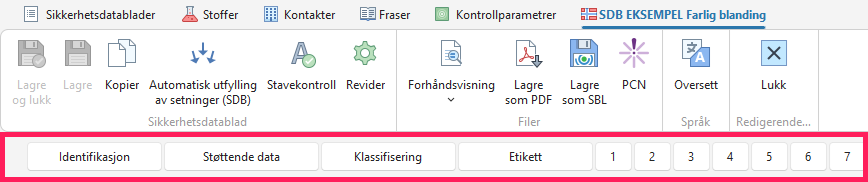
Identifikasjon
Identifikasjon
- Fyll ut minst Handelsnavn. Deretter kan du lagre sikkerhetsdatabladet.
- Hvis produktet har flere navn, legger du dem til i delen Pakning, andre navn, andre UFI.
- I feltet Antall kan du angi produktidentifikatoren som skal vises i sikkerhetsdatabladet.
- I feltet Format ser du hvilket regelverk sikkerhetsdatabladet er opprettet etter.
Versjon
I denne delen kan du redigere versjonsnummeret til sikkerhetsdatabladet, opprettelsesdatoen og datoen for siste revisjon.
Intern registrering
Du kan fylle ut denne delen etter behov. Disse opplysningene blir ikke inkludert i det eksporterte dokumentet.
Varsel om blanding
I denne delen kan du fylle ut opplysningene som kreves for innsending av en farlig blanding til PCN-portalen. Blandinger med H-setninger i H2xx- og H3xx-seriene må meldes inn til PCN. Hvis du skal melde inn en blanding til PCN, må du også generere en UFI-kode og velge en EuPCS-brukskategori.
Hvis du allerede vet at produktet må meldes inn til PCN, kan du fylle ut de nødvendige opplysningene allerede nå. Du finner en detaljert fremgangsmåte i veiledningen PCN trinn for trinn.
Kontakter
Velg firmaene du vil vise i sikkerhetsdatabladet. Du kan bare velge firmaer som allerede finnes i adresseboken. I feltet Ansvarlig person for sikkerhetsdatabladet velger du personen i adresseboken som utarbeider sikkerhetsdatabladet. I det ferdige dokumentet vises navn og e-postadresse.
Hvis firmaet ennå ikke finnes i adresseboken, oppretter du det ved å følge veiledningen Opprette et nytt firma.
Pakning, andre navn, andre UFI
I denne delen fyller du ut emballasjeopplysningene som er obligatoriske for PCN-innsendingen. Du kan også legge til flere produktnavn og flere UFI-er.
Støttende data
På denne fanen fyller du ut opplysningene som programvaren bruker til å beregne produktets klassifisering.
Støttende data for klassifisering
-
Bruk – velg hvem produktet er beregnet for:
- For forbrukere (detaljhandel) – produktet brukes av en vanlig forbruker i hjemmet,
- Til profesjonell bruk – produktet brukes av en opplært person utenfor industrien (for eksempel en håndverker eller et rengjøringsfirma),
- Til industriell bruk – produktet brukes i produksjon eller i et større industrianlegg (for eksempel en fabrikk).
Ved automatisk klassifisering legger programvaren til de riktige P-setningene i henhold til ECHAs retningslinjer.
-
Hvis du kjenner disse opplysningene, bør du fylle dem ut. De påvirker beregningen av klassifiseringen:
- fysiske tilstand,
- pH-verdi – påvirker beregningen av produktets etsende egenskaper,
- flammepunkt og kokepunkt – påvirker beregningen av produktets brannfarlighet,
- kinematisk viskositet ved 40 °C – påvirker vurderingen av fare ved innånding,
- korrosjonshastighet ved 55 °C – påvirker beregningen av etsende virkning på metaller.
Disse og andre egenskaper kan du også fylle ut i avsnitt 9.
-
Hvis produktet er en aerosol, velger du kategori i feltet Aerosoler.
-
I feltet Produkttype velger du om produktet er:
- maling eller tynner,
- rengjøringsmiddel,
- biocid,
- gjødsel,
- plantevernmiddel,
- pesticid.
Basert på valget ditt legger programvaren til relevante regelverk og viser flere felt som du må fylle ut. Ekstra felt vises for eksempel for rengjøringsmidler, maling og tynnere.
-
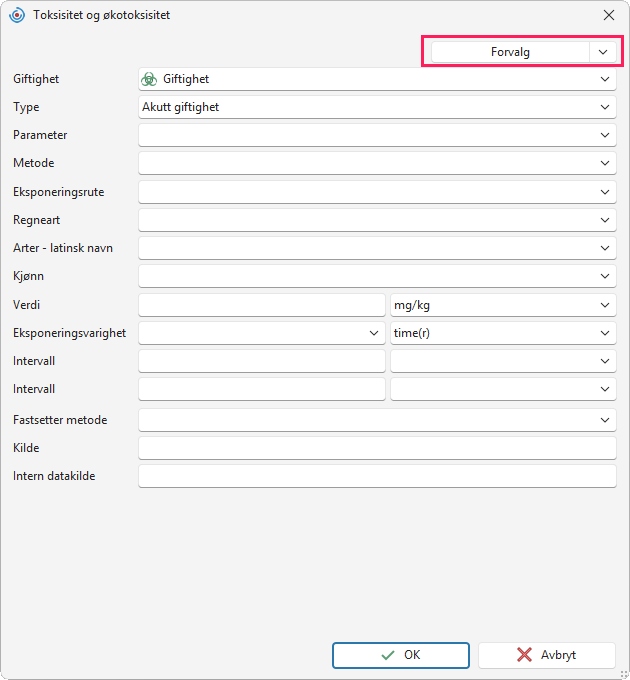
Hvis dokumentasjonen inneholder opplysninger om toksisitet og økotoksisitet for blandingen, skal du fylle dem ut. Du finner dem i avsnitt 11 og 12. Ikke fyll ut opplysninger for de enkelte stoffene. Disse har du allerede angitt for hvert enkelt stoff.
- Klikk på Tilsett.
- Du kan registrere de vanligste opplysningene raskere ved å bruke knappen Forvalg øverst til høyre i vinduet.
- I feltet Toksisitet velger du datatype – DNEL/PNEC (avsnitt 8), Toksisitet (avsnitt 11) eller Økotoksisitet (avsnitt 12).
- De øvrige feltene tilpasses det forrige valget.
- Fyll ut de tilgjengelige opplysningene og bekreft med OK.
Felter der du angir egen tekst (for eksempel Kilde), blir ikke automatisk oversatt når sikkerhetsdatabladet oversettes til andre språk. Du må oversette disse manuelt.
Produktbestanddeler
Tilsett stoffene som blandingen inneholder, i denne delen.
-
Klikk på knappen Tilsett og søk etter et stoff.
Tips! Søk etter stoffer ved hjelp av numeriske identifikatorer, for eksempel CAS eller EF.
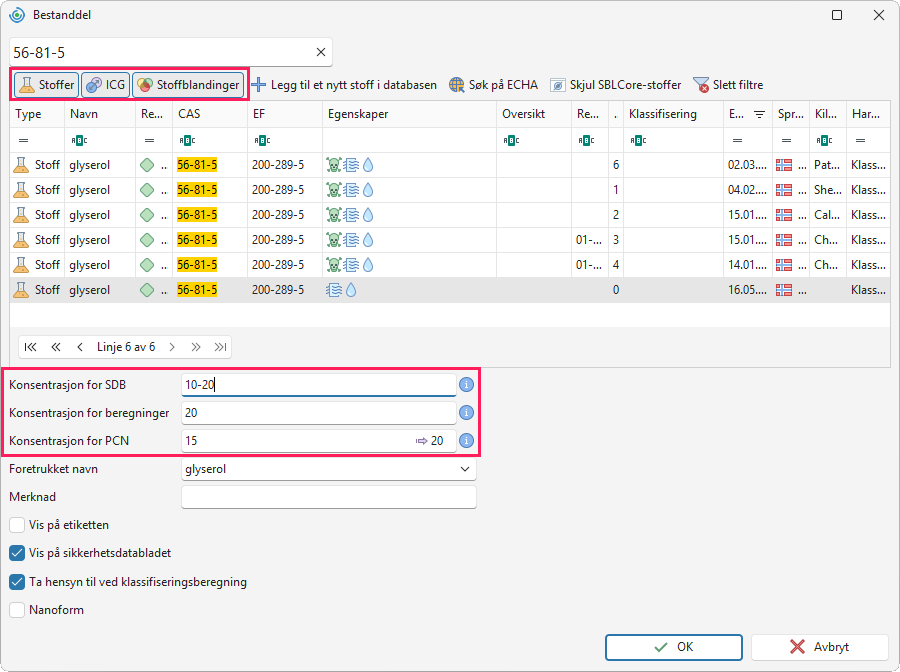
Du kan også legge til blandinger som du har opprettet i databasen. Du kan filtrere listen ved å merke den ønskede kategorien (Stoffer, Blandinger).
-
Klikk på bestanddelen du vil legge til. Deretter angir du konsentrasjonen i feltet Konsentrasjon for SDB. Denne konsentrasjonen vises i det ferdige sikkerhetsdatabladet. Programvaren fyller automatisk ut feltene Konsentrasjon for beregninger og Konsentrasjon for PCN.
- Hvis du angir konsentrasjonen som et intervall, for eksempel 10–20, bruker programvaren den høyeste verdien ved klassifisering og PCN-innsending. I dette eksemplet blir det derfor 20.
- Hvis programvaren skal bruke en annen verdi, redigerer du det aktuelle feltet, for eksempel til 15.
-
I det neste feltet Foretrukket navn kan du velge navnet som stoffet skal vises med i sikkerhetsdatabladet og på etiketten.
-
Du kan velge mellom flere alternativer:
a. Vises på etiketten,
b. Vises i sikkerhetsdatabladet,
c. Tas med i Klassifiseringsrapporten (inkluderes i beregningen av klassifiseringen),
d. Nanoform.
Regelverket angir hvilke stoffer som må oppgis i sikkerhetsdatabladet og på etiketten. Når du kjører automatisk klassifisering, vurderer SBLCore automatisk hvilke stoffer dette gjelder, og markerer de to første alternativene tilsvarende.
Tips! Vil du lagre hele produktformuleringen i programvaren? Tilsett alle stoffene. Deretter velger du hvilke stoffer som skal vises i sikkerhetsdatabladet, og hvilke som skal tas med i beregningen av klassifiseringen.
Klassifiser
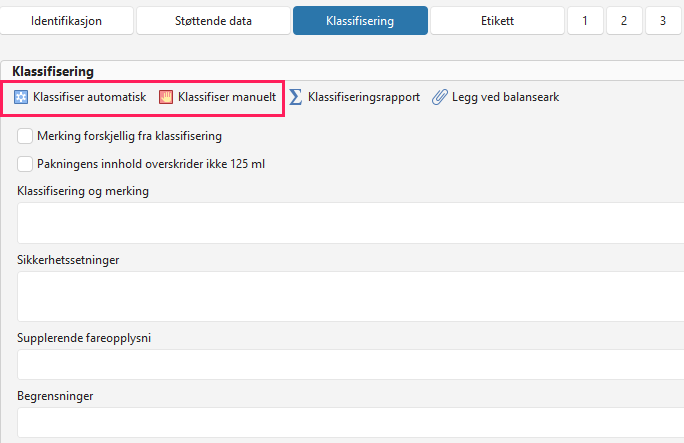
Du kan klassifisere enten automatisk eller manuelt. Automatisk klassifisering vurderer farene basert på opplysningene du har angitt i dokumentasjonen. Hvis du vil klassifisere produktet manuelt, velger du alternativet Klassifiser manuelt.
Når du velger automatisk klassifisering, vurderer programvaren automatisk om produktet må meldes inn i PCN-systemet. Resultatet finner du på fanen Identifikasjon. I delen Varsel om blanding ser du feltet PCN-varselstatus.
Automatisk klassifisering
-
Klikk på knappen Klassifiser automatisk.
Tips! Hvis emballasjen rommer maksimalt 125 ml, velger du alternativet Pakningens innhold overskrider ikke 125 ml. Programvaren tar hensyn til dette unntaket både i sikkerhetsdatabladet og på etiketten, slik at du kan utelate enkelte merkeelementer. Hvis du ikke ønsker å vise unntaket i sikkerhetsdatabladet, kan du bruke denne funksjonen først i delen Etikett.
-
Et vindu med den beregnede klassifiseringen vises.
-
Øverst til venstre i vinduet kan du slå følgende funksjoner av eller på:
- Bestanddelers additive egenskaper – programvaren summerer de farlige egenskapene til bestanddeler med samme type fare. Hvis funksjonen er deaktivert, summerer ikke programvaren konsentrasjonene av disse bestanddelene. Blandingen vil da kanskje ikke overskride klassifiseringsgrensen for denne faretypen. Programvaren vil derfor ikke generere H-setningen for blandingen, selv om enkelte stoffer i blandingen har den. Vi anbefaler at funksjonen forblir aktivert.
- Delvis omregning for miljøet – ved beregning av miljøfare (H4xx) tar programvaren også hensyn til de økotoksikologiske opplysningene for de enkelte bestanddelene. Programvaren inkluderer dermed også stoffer som ikke er merket med H4xx-setninger, men som har utfylte økotoksikologiske verdier fra avsnitt 12.
- Ignorere farer fra stoffer under grenseverdiene – ved beregning av klassifiseringen tar programvaren ikke med stoffer som bare finnes i svært lave konsentrasjoner og ikke overskrider de fastsatte grenseverdiene.
-
Hvis produktet inneholder bestanddeler med akutt toksisitet ved innånding, vises feltet Akutt toksisitet ved innånding øverst til høyre i vinduet. Programvaren fyller automatisk inn eksponeringsformen ut fra aggregattilstanden. Du kan endre det foreslåtte valget. For produkter i aerosolform angir programvaren alltid alternativet støv/tåke.
-
Videre viser vinduet den beregnede klassifiseringen av produktet og de anbefalte sikkerhetssetningene (P-setningene). Du kan redigere disse etter at du har bekreftet klassifiseringen.
-
Nedenfor finner du stoffene som programvaren har valgt for etiketten og sikkerhetsdatabladet i samsvar med regelverket.
-
Nederst i vinduet kan du velge mellom flere tilleggsfunksjoner:
- Legg klassifiseringsbalansearket ved sikkerhetsdatabladet – Klassifiseringsrapporten oppsummerer beregningsprosessen og opplysningene som ligger til grunn for klassifiseringen. Når du aktiverer denne funksjonen, ber programvaren deg om å angi et filnavn etter klassifiseringen. Etter at du har bekreftet med OK, legges filen til på fanen Vedlegg.
- Automatisk utfylling av setninger – etter at klassifiseringen er bekreftet, fyller programvaren automatisk ut alle avsnitt.
- Endre ikke P-setning iht. klassifisering – velg dette alternativet hvis du fyller ut P-setningene manuelt, eller hvis du redigerer et sikkerhetsdatablad der P-setningene allerede er valgt.
- Angi i sikkerhetsdatabladet også stoffer som ikke er obligatoriske – programvaren vurderer hvilke stoffer som må oppgis i avsnitt 3. Hvis du vil oppgi alle stoffene, aktiverer du denne funksjonen.
-
Bekreft den automatiske klassifiseringen ved å klikke på OK.
-
Hvis du vil velge andre sikkerhetssetninger, klikker du på feltet Sikkerhetssetninger. Vinduet fungerer på samme måte som for H-setninger. Noen sikkerhetssetninger har et tillegg. Dette er en valgfri del av teksten. Sikkerhetssetninger med tillegg har tekst i kolonnen Komplement. Du kan redigere tillegget ved å dobbeltklikke på den valgte setningen.
-
Tilsett EUH-setningene i feltet Supplerende fareopplysni.
-
Om nødvendig kan du også fylle ut feltet Begrensninger.
Manuell klassifisering
Du kan angi klassifiseringen manuelt basert på dokumentasjonen.
-
Klikk på Klassifiser manuelt.
-
I venstre del av vinduet finner du en liste over standard faresetninger.
-
Listen består av tre kolonner: Kategori, Merking og Versjon. Du kan filtrere i hver av kolonnene.
-
Du kan finne en bestemt setning:
- ved å filtrere i de enkelte kolonnene,
- ved å bruke søkefeltet over listen,
- ved å bla gjennom listen manuelt.
-
Velg setningen ved å dobbeltklikke på den, eller marker den med ett klikk. Klikk deretter på knappen Legg til valgte erklæringer i den øverste linjen. Når setningen er lagt til på høyre side av vinduet, vises den automatisk for stoffet.
Tips! Slik velger du flere setninger samtidig: Hold nede Ctrl-tasten og klikk for å markere flere setninger. Klikk deretter på knappen Legg til valgte erklæringer i den øverste linjen.
-
De valgte setningene vises på høyre side av vinduet.
-
Marker setningen du vil fjerne med musen, og klikk på knappen Fjern de setningene som er valgt. Du kan fjerne alle setningene med knappen Slett liste over erklæringer.
-
Lagre ved å klikke på OK.
-
Klikk på feltet Sikkerhetssetninger og velg P-setningene på samme måte som i forrige kapittel. Noen sikkerhetssetninger har tillegg. Dette er en valgfri del av teksten. Du kjenner dem igjen ved at kolonnen Tillegg inneholder tekst. Du kan redigere tillegget ved å dobbeltklikke på den valgte setningen.
-
Tilsett EUH-setningene i feltet Tilleggsopplysninger.
-
Om nødvendig kan du også fylle ut feltet Begrensninger.
Klassifiseringsrapport
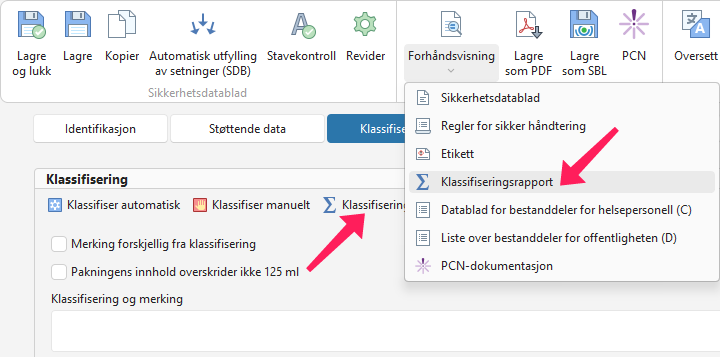
Etter at klassifiseringen er utført, kan du se beregningsprosessen i Klassifiseringsrapport. Åpne dokumentet ved å klikke på Klassifiseringsrapport i delen Klassifisering, eller i verktøylinjen ved å åpne Forhåndsvisning – Klassifiseringsrapport.
Fyll ut avsnittene
I tilTilsett automatisk klassifisering kan du fylle inn tekst i sikkerhetsdatabladet på to måter:
Fremgangsmåte:
-
For hele sikkerhetsdatabladet klikker du på Automatisk utfylling av setninger (SDB) i verktøylinjen.

-
For enkeltavsnitt klikker du på Automatisk utfylling av setninger (Avsnitt). Du finner knappen ved hvert avsnitt.
Obs! Avsnitt 9 og 14 fylles ikke ut automatisk. Disse må du fylle ut manuelt.
-
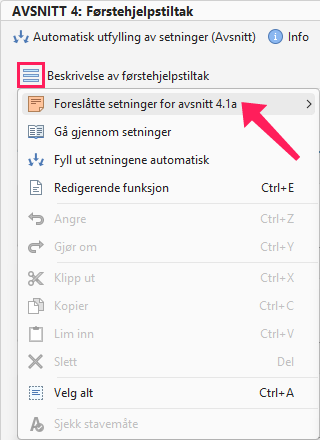
Du kan også klikke på det blå ikonet med tre horisontale linjer ved hvert underavsnitt. Da åpnes en meny:
- Foreslåtte setninger for avsnitt – en hurtigliste med vanlige standardtekster for det aktuelle feltet.
- Gå gjennom setninger – velg en standardtekst fra listen.
- Fyll ut setningene automatisk – feltet fylles ut automatisk.
Obs! Blå understreket tekst betyr at standardteksten ikke finnes i SBLCore-databasen. SBLCore oversetter ikke disse tekstene automatisk ved senere oversettelser av sikkerhetsdatabladet til andre språk. Du må oversette dem manuelt.
Rediger tekstene etter behov.
Før eksport
Du kan forhåndsvise det ferdige sikkerhetsdatabladet ved å klikke på Forhåndsvisning i verktøylinjen. Du kan eksportere det til PDF-, DOCX-, RTF- eller XLSX-format.
Du kan også eksportere filen ved å klikke på Lagre som PDF i verktøylinjen.
Husk å lagre sikkerhetsdatabladet i databasen. Klikk på Lagre eller Lagre og lukk i verktøylinjen.