 Prijava Sljedeće

 Български
 Čeština
 Dansk
Dansk
 Deutsch
 Eesti
Eesti
 Ελληνικά
 English
 Español
 Français
 Italiano
 Latviešu
 Lietuvių
 Magyar
 Nederlands
 Norsk
Norsk
 Polski
 Português
 Română
 Slovenčina
 Slovenščina
 Српски (Ћирилица)
 Suomi
Suomi
 Svenska
 Türkçe
 Русский
 Українська
Uvoz tvari iz baze podataka ECHA
U ovom ćete poglavlju naučiti kako tražiti i dodavati tvari iz baze podataka ECHA CHEM u svoju bazu podataka u SBLCore.
Kako funkcionira baza podataka tvari u SBLCore
U softveru radite s dvije baze podataka tvari:
- Baza podataka u softveru (korisnička) - u njoj ćete pronaći zadane tvari, a u nju spremate i one koje sami izradite.
- Baza podataka ECHA CHEM – opsežna europska baza podataka kemijskih tvari.
Baza podataka u softveru sadrži približno 8 000 tvari. Uglavnom se radi o tvarima koje imaju usklađenu (obvezujuću) klasifikaciju ili utvrđene granične vrijednosti izloženosti. Kako ne biste bili ograničeni samo na ovaj izbor, softver je povezan s bazom podataka tvari agencije ECHA (European Chemicals Agency). Zahvaljujući tome imate trenutačan pristup više od 150 000 tvari i možete ih jednostavno uvesti.
Kako biste izbjegli neželjene duplikate u bazi podataka, pri upotrebi funkcije Tražiti tvar softver najprije pretražuje zadanu bazu podataka. Tek ako u njoj ne pronađe tvar, traži je u ECHA CHEM.
Samo se iznimno može dogoditi da tvar ne pronađete ni u jednoj bazi podataka. U tom je slučaju možete sami izraditi. Na kartici Tvari kliknite na gumb Nova supstanca. Zatim nastavite prema poglavlju Dodavanje vlastitih tvari u bazu podataka.
Postupak traženja tvari na ECHA
-
Otvorite karticu Tvari.
-
Na upravljačkoj traci kliknite na gumb Tražiti tvar.
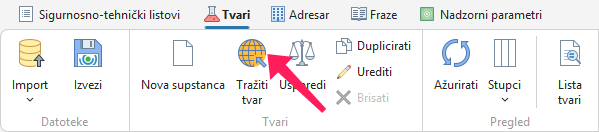
-
Pri prvom pokretanju funkcije prikazat će se informativni prozor s pravnom obavijesti koju je potrebno prihvatiti. Taj se prozor prikazuje jednom dnevno.
-
Nakon potvrde prikazat će se novi prozor s poljem za pretraživanje.
-
Unesite CAS, EZ, Indeks ili naziv tvari i kliknite na Traži.
Savjet! Preporučujemo pretraživanje pomoću brojčanih identifikatora (CAS, EZ, Indeks). Primarni nazivi često su na engleskom jeziku, a nazivi na drugim jezicima mogu se razlikovati ili imati više varijanti.
Rezultati pretraživanja
Pri upotrebi funkcije Tražiti tvar softver najprije pretražuje zadanu bazu podataka. Tek ako u njoj ne pronađe tvar, traži je u ECHA CHEM.
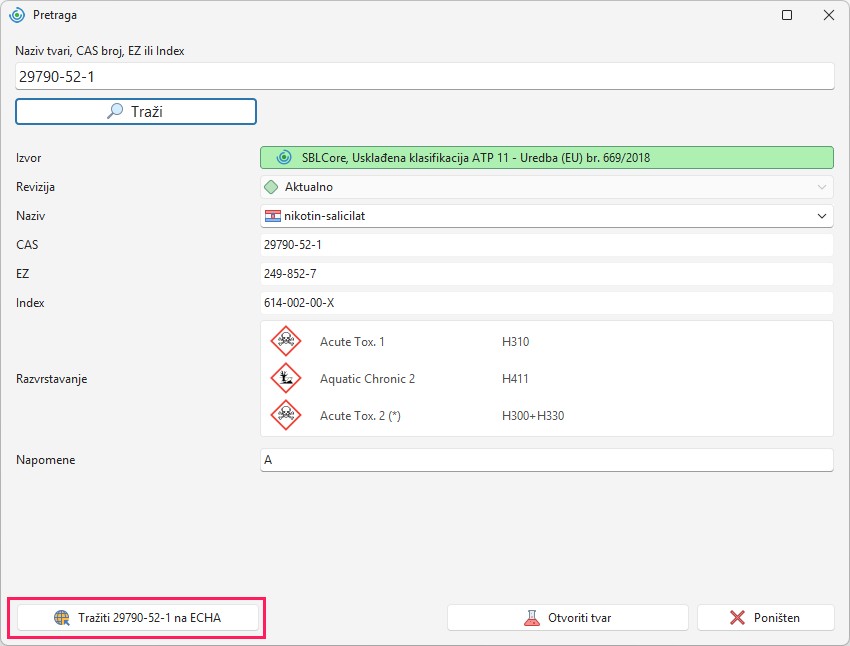
Ako softver pronađe tvar u zadanoj bazi podataka, tvar s izvorom SBLCore prikazuje se ispod polja za pretraživanje u zelenom okviru.
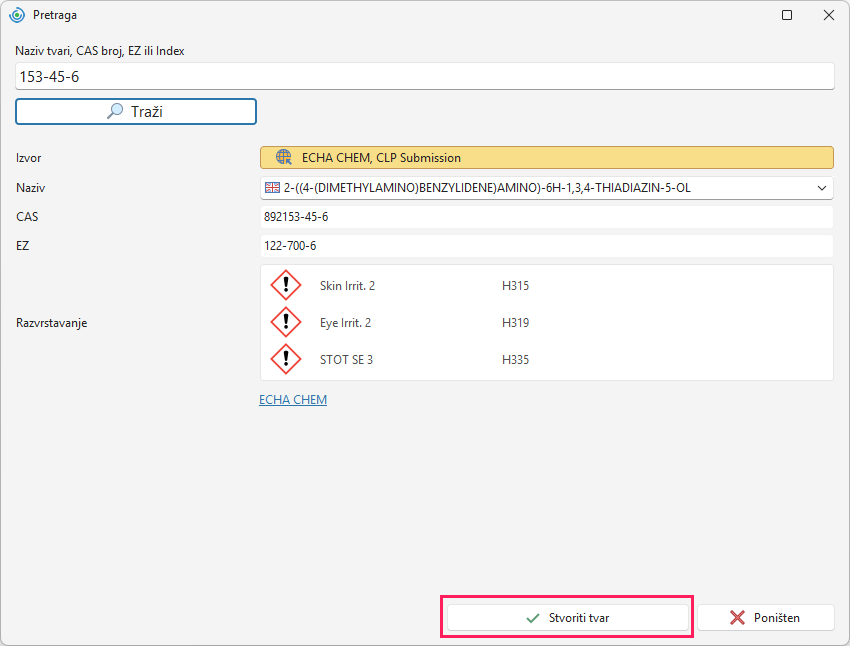
U slučaju da softver ne pronađe tvar u zadanoj bazi podataka, tvar s izvorom ECHA CHEM prikazuje se u narančastom okviru.
Pretraživanje funkcionira na sljedeći način, ovisno o tome je li tvar pronađena u korisničkoj bazi podataka ili nije:
Tvar je pronađena u bazi podataka softvera
Softver prikazuje ili jednu odgovarajuću tvar s jednom klasifikacijom ili popis dostupnih varijanti tvari.
a) Softver prikazuje jednu tvar s jednom klasifikacijom
Klikom na gumb Otvoriti tvar u donjem desnom dijelu prozora otvara se kartica za uređivanje tvari.
Savjet! Ako vam tvar odgovara u ovom obliku bez izvora, možete zatvoriti prozor i upotrijebiti tvar takvu kakva jest.
Ako ne želite upotrijebiti tvar iz baze podataka, možete je nastaviti tražiti u bazi podataka ECHA. U lijevom dijelu prozora kliknite na gumb Tražiti na ECHA.
b) Softver prikazuje popis dostupnih varijanti (različiti izvori ili klasifikacije)
Popis dostupnih varijanti prikazuje se kada softver pronađe više zapisa u bazi podataka koji odgovaraju vašem pretraživanju. To mogu biti, primjerice, prethodno izrađeni duplikati, različite varijante ili tvar koja ima više verzija klasifikacije ovisno o valjanosti.
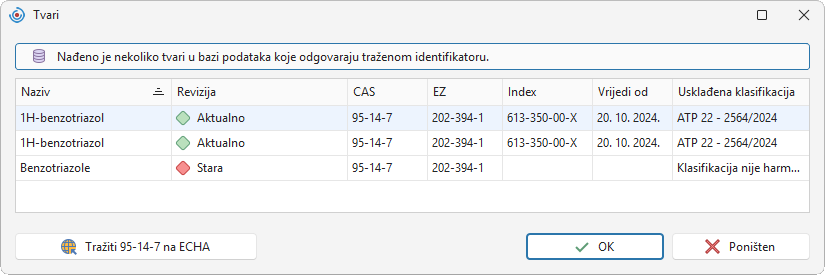
Najnovija verzija tvari ima zeleni indikator u stupcu Revizija i napomenu „Aktualna“. Tvari kod kojih se približava promjena usklađene klasifikacije označene su narančasto („Istječe“), a klasifikacije koje više nisu valjane crveno („Stara“).
- Odaberite željenu varijantu tvari dvostrukim klikom ili je označite i kliknite na OK.
- Prikazuju se osnovni podaci o tvari.
- Klikom na gumb Otvoriti tvar u donjem desnom dijelu prozora otvara se kartica za uređivanje tvari.
Uređivanje usklađenih tvari je ograničeno – kod tih je tvari u polju Usklađena klasifikacija navedena uredba koje se morate pridržavati. Njihova je klasifikacija određena zakonodavstvom i obvezujuća je unutar EU-a. Moguće izmjene usklađenih tvari pronaći ćete u Tablici 1.
Ako ne želite upotrijebiti neku od tvari u bazi podataka, možete nastaviti s traženjem na ECHA – u donjem lijevom dijelu prozora kliknite na Tražiti na ECHA. Popis dostupnih varijanti ponovno će se prikazati nakon klika na gumb ostali rezultati.
Tablica 1 - Uređivanje tvari s usklađenom klasifikacijom
| Radnja | Mogu li? | Što to znači u praksi |
|---|---|---|
| Ukloniti H-izjavu ili EUH-izjavu | NE | Nije moguće ukloniti opasnost koja je dio usklađene klasifikacije. |
| Ublažiti kategoriju/razred | NE | Nije moguće, primjerice, smanjiti kategoriju Acute Tox. 3 → Acute Tox. 4. |
| Promijeniti specifičnu graničnu koncentraciju (SCL) | NE | Utvrđeni SCL nije moguće izbrisati ni promijeniti. |
| Promijeniti ili dodati ATE u specifičnu granicu | NE | ATE vrijednosti određene su usklađenom klasifikacijom. Sve što nije obuhvaćeno usklađenom klasifikacijom unosi se u odjeljak Toksičnost. |
| Promijeniti ili dodati M-faktor | NE | M-faktori određeni su usklađenom klasifikacijom. |
| Dodati ostale H-izjave ili EUH-izjave | DA | Moguće je dodati ostale izjave na temelju podataka dobavljača. |
| Postrožiti kategoriju/razred | Samo ako H-izjava ima zvjezdicu (*) | Moguće je, primjerice, postrožiti kategoriju Acute Tox. 4 → Acute Tox. 3. |
| Dodati podatke o toksičnosti i ekotoksičnosti | DA | Moguće ih je dodati na temelju podataka dobavljača. |
| Dodati fizikalna ili kemijska svojstva | DA | Moguće ih je dodati na temelju podataka dobavljača. |
Tvar nije pronađena u bazi podataka softvera
Ako softver ne pronađe tvar u bazi podataka, ponudit će rezultate iz baze podataka ECHA. Koje će se tvari prikazati i koje će informacije sadržavati uvijek ovisi o dostupnim zapisima u ECHA.
Moguće su tri situacije:
a) Softver prikazuje jednu tvar s jednom klasifikacijom
Na temelju vašeg pretraživanja na ECHA postoji samo jedan odgovarajući zapis. Tvar upišite u bazu podataka pomoću gumba Stvoriti tvar. Zatim nastavite prema poglavlju Uređivanje i spremanje tvari iz ECHA.
b) Softver prikazuje jednu tvar s više klasifikacija
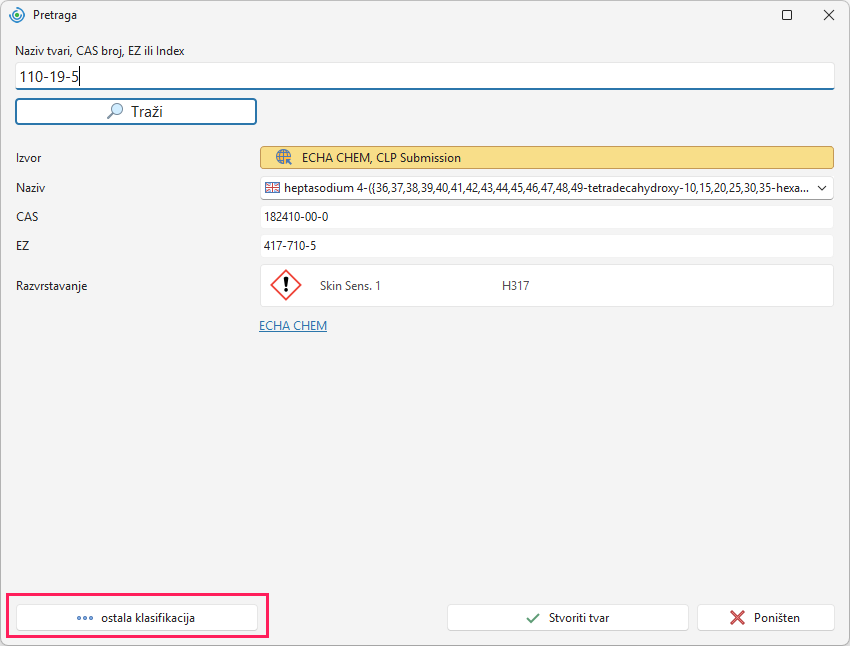
Nakon pretraživanja može se prikazati više klasifikacija jedne tvari. Softver automatski prikazuje klasifikaciju s najvećim postotkom prijava. Odabir možete promijeniti klikom na gumb ostala klasifikacija. Odaberite onu koja vam odgovara i nastavite pomoću gumba Stvoriti tvar. Zatim nastavite prema poglavlju Uređivanje i spremanje tvari iz ECHA.
c) Softver ne može točno odrediti o kojoj je tvari riječ
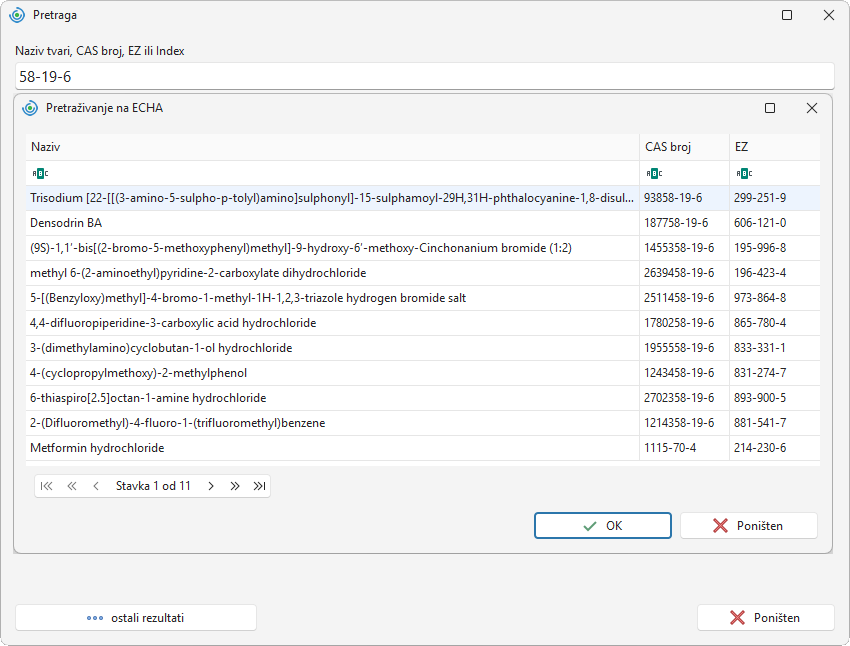
Ponekad sustav prikazuje više zapisa jer identifikator koji tražite ne odgovara točno podacima na ECHA. Stoga odaberite tvar koja najbolje odgovara vašim informacijama. Zatim nastavite prema poglavlju Uređivanje i spremanje tvari iz ECHA.
Uređivanje i spremanje tvari iz ECHA
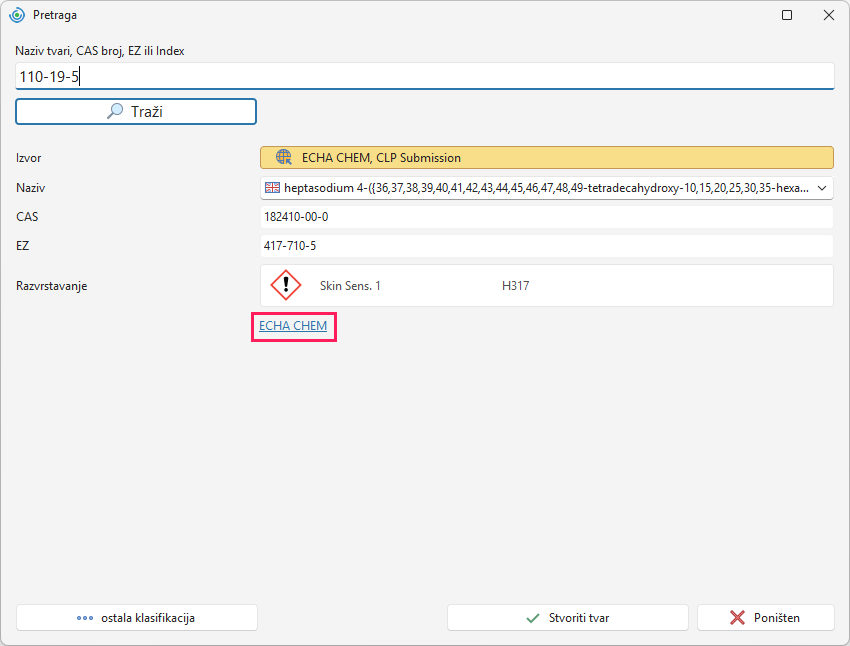
Kod tvari s izvorom ECHA CHEM ispod polja Klasifikacija pronaći ćete poveznicu na detaljne informacije o tvari. Klikom na poveznicu otvorit ćete detalje o tvari izravno na stranicama ECHA.
Nakon odabira tvari postupite na sljedeći način:
-
Klikom na gumb Stvoriti tvar u donjem desnom dijelu prozora uvest ćete tvar u korisničku bazu podataka.
-
Otvorit će se nova kartica za uređivanje tvari.
-
U polju Izvor automatski se upisuje „ECHA CHEM“.
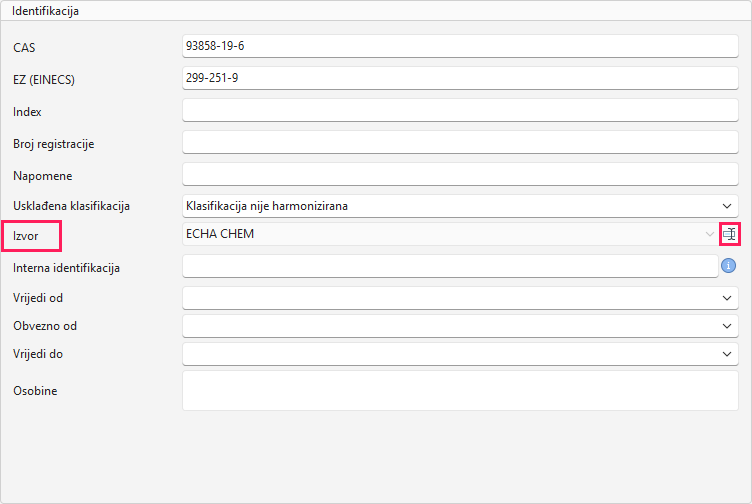
Preporučujemo da promijenite Izvor radi lakšeg snalaženja u bazi podataka, primjerice na dobavljača tvari. Za promjenu izvora kliknite na ikonu koja se nalazi na kraju polja.
-
Provjerite podatke o tvari i prema potrebi ih izmijenite.
-
Neke uvezene tvari mogu imati samo naziv na engleskom jeziku. Naziv na drugom jeziku dodajte klikom na gumb Dodaj u odjeljku Nazivi tvari.
-
Spremite tvar u bazu podataka klikom na Spremi ili Spremi i zatvori.