 Logga in Nästa

 Български
 Čeština
 Dansk
Dansk
 Deutsch
 Eesti
Eesti
 Ελληνικά
 English
 Español
 Français
 Hrvatski
 Italiano
 Latviešu
 Lietuvių
 Magyar
 Nederlands
 Norsk
Norsk
 Polski
 Português
 Română
 Slovenčina
 Slovenščina
 Српски (Ћирилица)
 Suomi
Suomi
 Türkçe
 Русский
 Українська
Import av ämnen från ECHA-databasen
I det här kapitlet får du lära dig hur du söker efter och lägger till ämnen från ECHA CHEM-databasen i din databas i SBLCore.
Så fungerar ämnesdatabasen i SBLCore
I programvaran arbetar du med två ämnesdatabaser:
- Databasen i programvaran (användardatabasen) - här hittar du fördefinierade ämnen och här sparar du även de ämnen som du skapar.
- ECHA CHEM-databasen – en omfattande europeisk databas över kemiska ämnen.
Databasen i programvaran innehåller cirka 8 000 ämnen. Det handlar främst om ämnen som har en harmoniserad (bindande) klassificering eller fastställda gränsvärden för exponering. För att du inte ska vara begränsad till enbart detta urval är programvaran ansluten till ECHA:s (European Chemicals Agency) ämnesdatabas. På så sätt får du omedelbar tillgång till fler än 150 000 ämnen och kan enkelt importera dem.
För att undvika oönskade dubbletter i databasen söker programvaran först i standarddatabasen när du använder funktionen Sök ämne. Endast om ämnet inte hittas söker programvaran efter det i ECHA CHEM.
Endast i undantagsfall händer det att ett ämne inte finns i någon av databaserna. I så fall kan du skapa det. Klicka på knappen Nytt ämne på fliken Ämnen. Fortsätt sedan enligt kapitlet Lägga till egna ämnen i databasen.
Så söker du efter ett ämne på ECHA
-
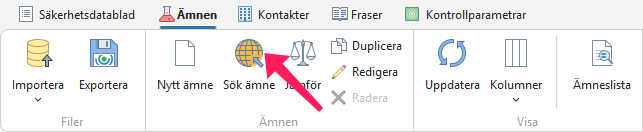
Öppna fliken Ämnen.
-
Klicka på knappen Sök ämne i kontrollfältet.
-
När funktionen startas för första gången visas ett informationsfönster med en juridisk varning som du måste godkänna. Det här fönstret visas en gång om dagen.
-
Efter bekräftelsen visas ett nytt fönster med ett sökfält.
-
Ange CAS, EC, Index eller ämnesnamnet och klicka på Sök.
Tips! Vi rekommenderar att du söker med hjälp av numeriska identifierare (CAS, EC, Index). Primära namn är ofta på engelska, medan namn på andra språk kan skilja sig åt eller förekomma i flera varianter.
Sökresultat
När du använder funktionen Sök ämne söker programvaran först i standarddatabasen. Endast om ämnet inte hittas där söker programvaran efter det i ECHA CHEM.
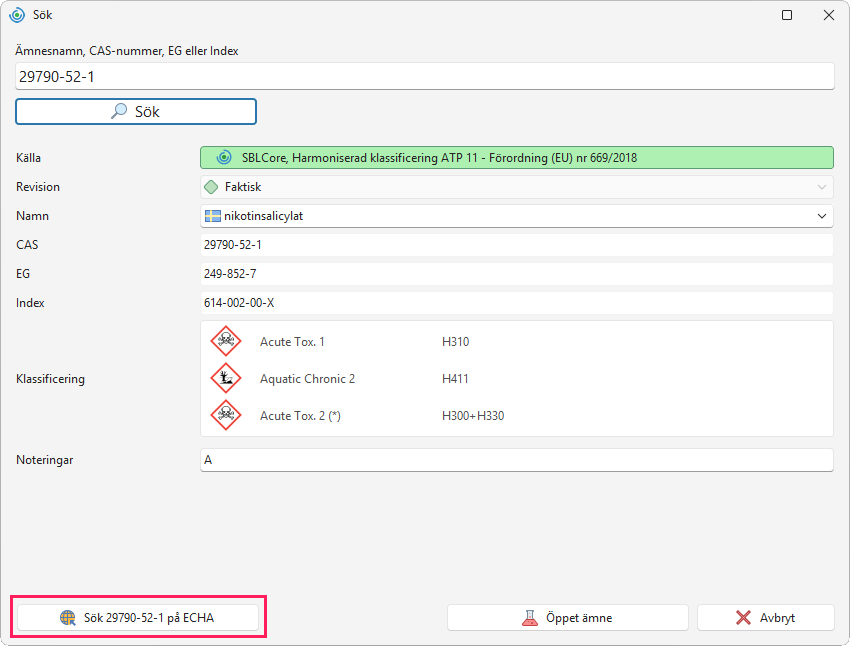
Om programvaran hittar ämnet i standarddatabasen visas ämnet med källan SBLCore under sökfältet i en grön ram.
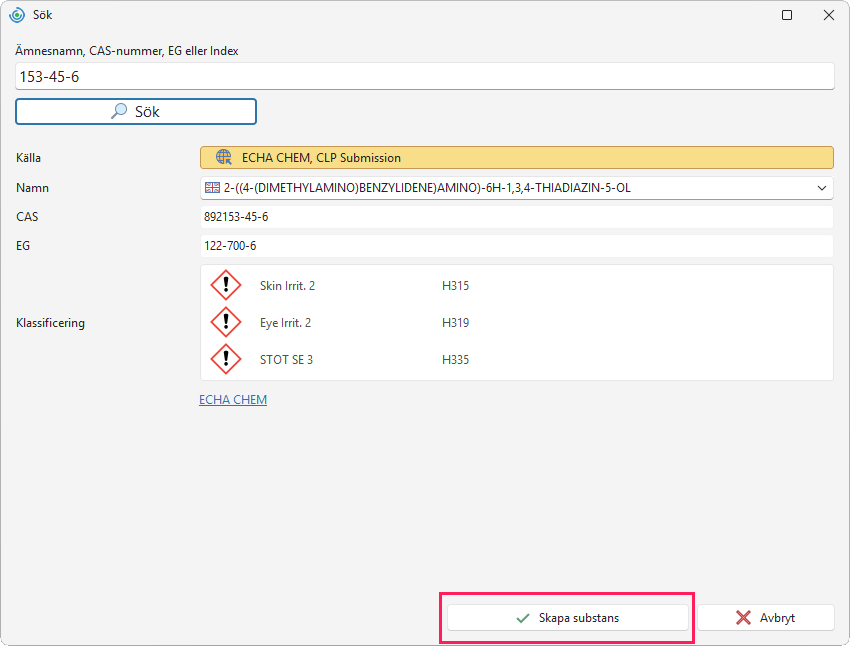
Om programvaran inte hittar ämnet i standarddatabasen visas ämnet med källan ECHA CHEM i en orange ram.
Sökningen fungerar på följande sätt beroende på om ämnet hittas i användardatabasen eller inte:
Ämnet hittades i programvarans databas
Programvaran visar ett matchande ämne med en klassificering eller en lista över tillgängliga varianter av ämnet.
a) Programvaran visar ett ämne med en klassificering
När du klickar på knappen Öppet ämne längst ned till höger i fönstret öppnas en flik där du kan redigera ämnet.
Tips! Om ämnet passar dig i den här formen utan källa kan du stänga fönstret och använda ämnet som det är.
Om du inte vill använda ämnet från databasen kan du fortsätta söka efter det i ECHA-databasen. Klicka på knappen Sök {0} på ECHA i den vänstra delen av fönstret.
b) Programvaran visar en lista över tillgängliga varianter (olika källor eller klassificeringar)
Listan över tillgängliga varianter visas när programvaran hittar flera poster i databasen som motsvarar din sökning. Det kan till exempel vara tidigare skapade dubbletter, olika varianter eller ett ämne som har flera versioner av klassificeringen beroende på giltighet.
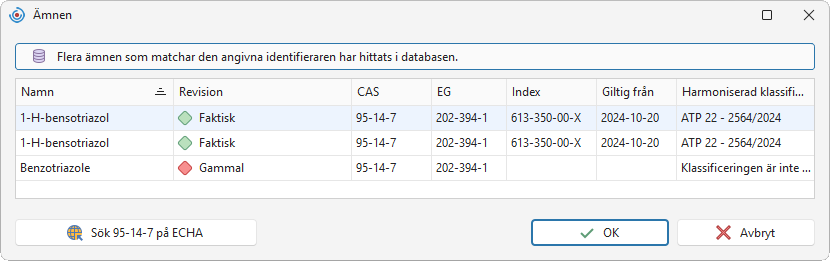
Den senaste versionen av ämnet har en grön indikator i kolumnen Revision och beteckningen ”Aktuell”. Ämnen vars harmoniserade klassificering snart kommer att ändras markeras med orange (”Löper ut”), medan klassificeringar som inte längre är giltiga markeras med rött (”Gammal”).
- Välj önskad variant av ämnet genom att dubbelklicka på den eller markera den och klicka på OK.
- Grundläggande information om ämnet visas.
- När du klickar på knappen Öppet ämne längst ned till höger i fönstret öppnas en flik där du kan redigera ämnet.
Redigering av ämnen som är harmoniserade är begränsad – för dessa ämnen anges i fältet Harmoniserad klassificering den förordning som du måste följa. Deras klassificering fastställs genom lagstiftning och är bindande inom EU. Möjliga ändringar av harmoniserade ämnen anges i Tabell 1.
Om du inte vill använda något av ämnena i databasen kan du fortsätta sökningen på ECHA – klicka på Sök {0} på ECHA längst ned till vänster i fönstret. Listan över tillgängliga varianter visas igen när du klickar på knappen fler resultat.
Tabell 1 - Redigering av ett ämne med harmoniserad klassificering
| Åtgärd | Är det möjligt? | Vad innebär det i praktiken |
|---|---|---|
| Ta bort en H-fras eller EUH-fras | NEJ | En fara som ingår i den harmoniserade klassificeringen kan inte tas bort. |
| Mildra kategorin/klassen | NEJ | Det går till exempel inte att sänka kategorin Acute Tox. 3 → Acute Tox. 4. |
| Ändra den specifika koncentrationsgränsen (SCL) | NEJ | En fastställd SCL kan inte tas bort eller ändras. |
| Ändra eller lägga till ATE till den specifika gränsen | NEJ | ATE-värden fastställs inom den harmoniserade klassificeringen. Allt som inte ingår i den harmoniserade klassificeringen anges i avsnittet Toxicitet. |
| Ändra eller lägga till M-faktor | NEJ | M-faktorer fastställs inom den harmoniserade klassificeringen. |
| Lägga till ytterligare H-fraser eller EUH-fraser | JA | Ytterligare fraser kan läggas till baserat på uppgifter från leverantören. |
| Skärpa kategorin/klassen | Endast om det finns en asterisk (*) vid H-frasen | Det går till exempel att skärpa kategorin Acute Tox. 4 → Acute Tox. 3. |
| Lägga till uppgifter om toxicitet och ekotoxicitet | JA | Uppgifterna kan läggas till baserat på uppgifter från leverantören. |
| Lägga till fysikaliska eller kemiska egenskaper | JA | Egenskaperna kan läggas till baserat på uppgifter från leverantören. |
Ämnet hittades inte i programvarans databas
Om programvaran inte hittar ämnet i databasen erbjuder den resultat från ECHA-databasen. Vilka ämnen som visas och vilken information de innehåller beror alltid på de tillgängliga posterna i ECHA.
Tre situationer kan uppstå:
a) Programvaran visar ett ämne med en klassificering
Baserat på din sökning finns det endast en matchande post i ECHA. Lägg till ämnet i databasen med knappen Skapa substans. Fortsätt sedan enligt avsnittet Redigering och lagring av ett ämne från ECHA.
b) Programvaran visar ett ämne med flera klassificeringar
Efter sökningen kan flera klassificeringar för ett ämne visas. Programvaran visar automatiskt den klassificering som har den högsta andelen anmälningar. Du kan ändra valet genom att klicka på knappen fler klassificeringar. Välj den som passar dig och fortsätt med knappen Skapa substans. Fortsätt sedan enligt avsnittet Redigering och lagring av ett ämne från ECHA.
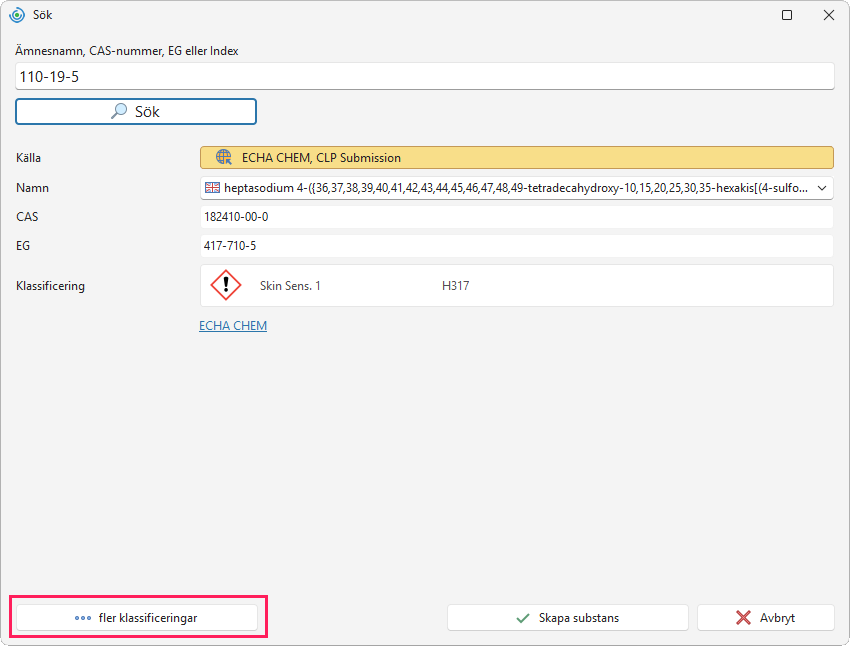
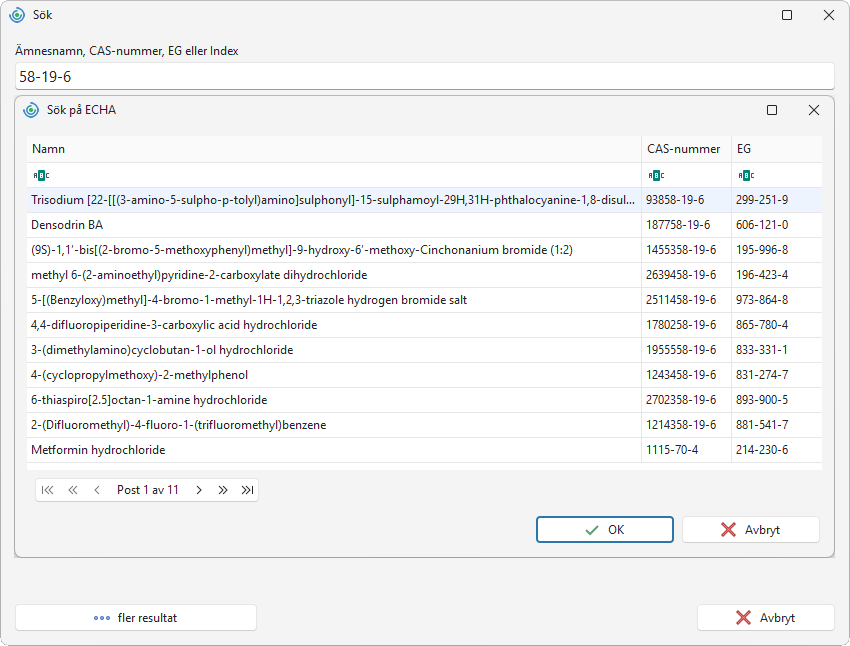
c) Programvaran kan inte exakt fastställa vilket ämne det gäller
Ibland visar systemet flera poster eftersom identifieraren som du söker efter inte exakt motsvarar uppgifterna i ECHA. Välj därför det ämne som bäst motsvarar din information. Fortsätt sedan enligt avsnittet Redigering och lagring av ett ämne från ECHA.
Redigering och lagring av ett ämne från ECHA
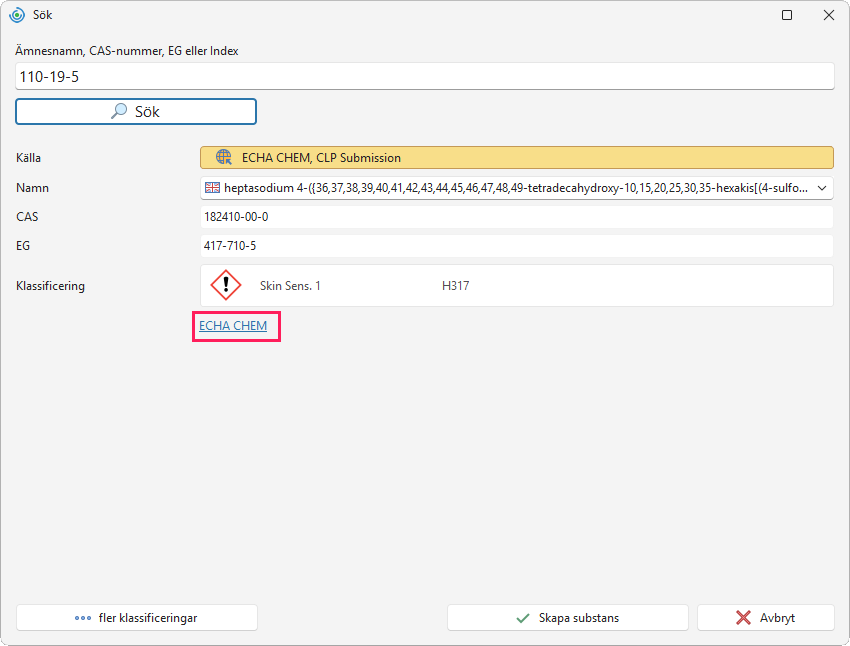
För ämnen med källan ECHA CHEM hittar du en länk till detaljerad information om ämnet under fältet Klassificering. När du klickar på länken öppnas detaljerad information om ämnet direkt på ECHA:s webbplats.
När du har valt ämnet fortsätter du enligt följande:
-
Klicka på knappen Skapa substans längst ned till höger i fönstret för att importera ämnet till användardatabasen.
-
En ny flik för redigering av ämnet öppnas.
-
I fältet Källa anges ”ECHA CHEM” automatiskt.
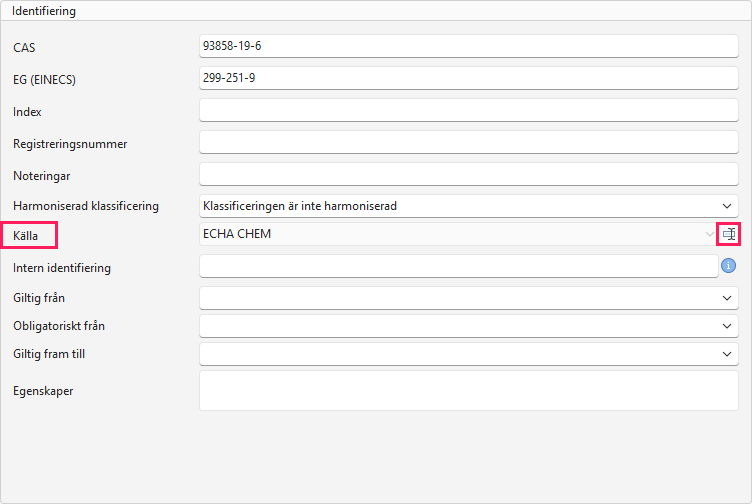
Vi rekommenderar att du ändrar Källa för att göra det enklare att orientera sig i databasen, till exempel till ämnets leverantör. För att ändra källan klickar du på ikonen i slutet av fältet.
-
Kontrollera uppgifterna om ämnet och redigera dem vid behov.
-
Vissa importerade ämnen kan endast ha ett engelskt namn. Lägg till ett namn på ett annat språk genom att klicka på knappen Lägg till i avsnittet Ämnesnamn.
-
Spara ämnet i databasen genom att klicka på Spara eller Spara och stäng.