 Sign in Next

 Български
 Čeština
 Dansk
Dansk
 Deutsch
 Eesti
Eesti
 Ελληνικά
 English
 Español
 Français
 Hrvatski
 Italiano
 Latviešu
 Lietuvių
 Magyar
 Nederlands
 Norsk
Norsk
 Polski
 Português
 Română
 Slovenščina
 Српски (Ћирилица)
 Suomi
Suomi
 Svenska
 Türkçe
 Русский
 Українська
Import látky z databázy ECHA
V tejto kapitole sa naučíte, ako vyhľadávať a pridávať látky z databázy ECHA CHEM do svojej databázy v SBLCore.
Ako funguje databáza látok v SBLCore
V softvéri pracujete s dvoma databázami látok:
- Databáza v softvéri (používateľská) - nájdete v nej predvolené látky a ukladáte do nej aj tie, ktoré vytvoríte.
- Databáza ECHA CHEM – rozsiahla európska databáza chemických látok.
Databáza v softvéri obsahuje približne 8 000 látok. Ide hlavne o látky, ktoré majú harmonizovanú (záväznú) klasifikáciu alebo stanovené expozičné limity. Aby ste neboli obmedzení iba týmto výberom, softvér je prepojený s databázou látok agentúry ECHA (European Chemicals Agency). Vďaka tomu máte okamžitý prístup k viac ako 150 000 látkam a môžete ich jednoducho importovať.
Aby ste sa vyhli nechceným duplicitám v databáze, softvér pri použití funkcie Vyhľadať látku najskôr prehľadá predvolenú databázu. Až keď látku nenájde, vyhľadá ju v ECHA CHEM.
Len výnimočne sa stane, že látku nenájdete ani v jednej databáze. V takom prípade si ju môžete vytvoriť. Na karte Látky kliknite na tlačidlo Nová látka. Pokračujte podľa kapitoly Pridávanie vlastných látok do databázy.
Postup vyhľadania látky na ECHA
-
Otvorte záložku Látky.
-
V ovládacom paneli kliknite na tlačidlo Vyhľadať látku.
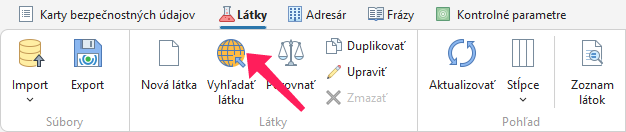
-
Pri prvom spustení funkcie sa zobrazí informačné okno s právnym upozornením, ktoré je potrebné odsúhlasiť. Toto okno sa zobrazuje raz za deň.
-
Po potvrdení sa zobrazí nové okno s vyhľadávacím poľom.
-
Zadajte CAS, ES, Index alebo názov látky a kliknite na Vyhľadať.
Tip! Odporúčame vyhľadávať pomocou číselných identifikátorov (CAS, ES, Index). Primárne názvy sú často v angličtine a názvy v iných jazykoch môžu byť odlišné alebo mať viac variantov.
Výsledky vyhľadávania
Softvér pri použití funkcie Vyhľadať látku najskôr prehľadá predvolenú databázu. Až keď látku nenájde, vyhľadá ju v ECHA CHEM.
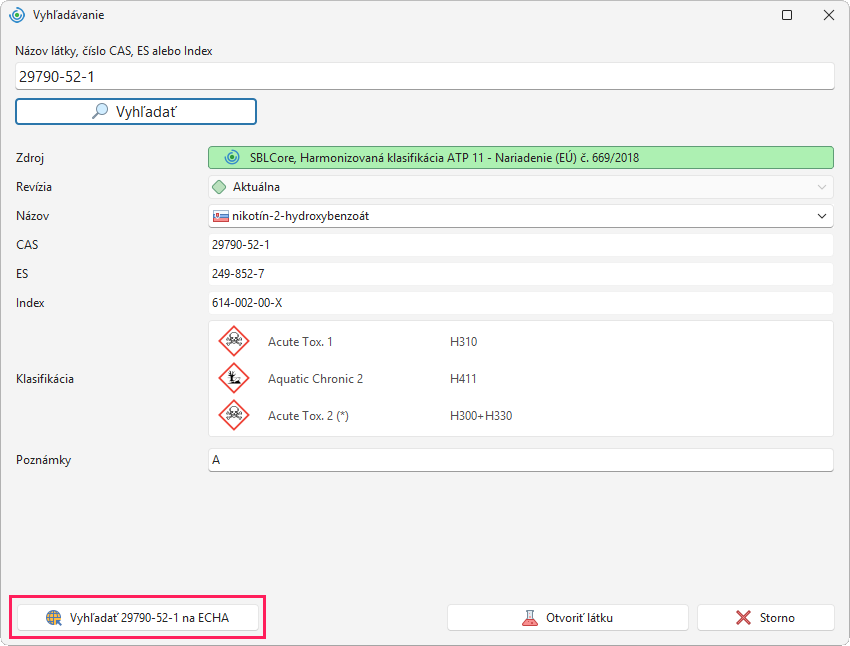
Ak softvér nájde látku v predvolenej databáze, látka so zdrojom SBLCore sa zobrazí pod vyhľadávacím poľom v zelenom rámčeku.
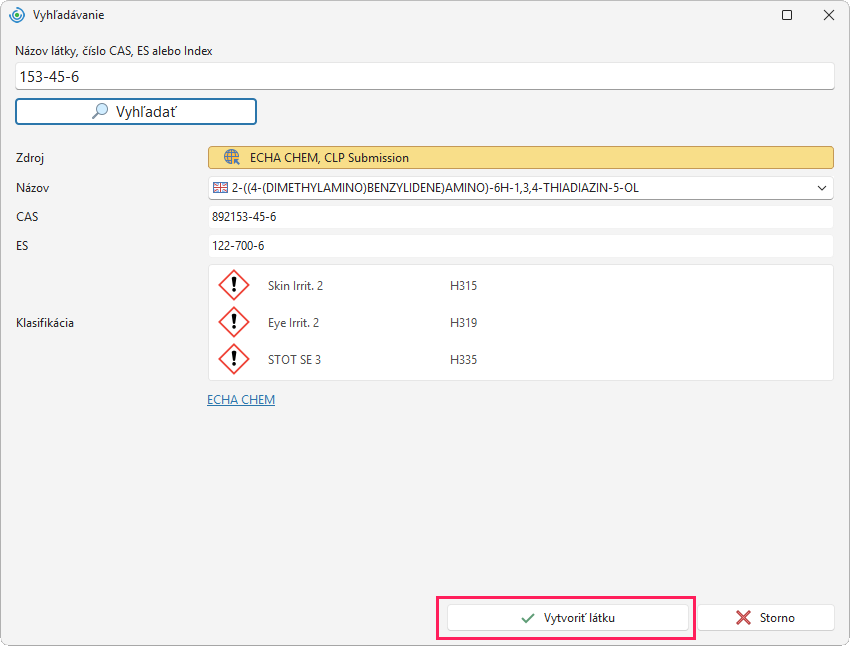
V prípade, že softvér nenájde látku v predvolenej databáze, látka so zdrojom ECHA CHEM sa zobrazí v oranžovom rámčeku.
Vyhľadávanie funguje nasledujúcim spôsobom podľa toho, či je látka nájdená v používateľskej databáze alebo nie:
Látka je nájdená v databáze softvéru
Softvér zobrazí buď jednu zodpovedajúcu látku s klasifikáciou, alebo zoznam dostupných variantov látky.
a) Softvér zobrazí jednu látku s jednou klasifikáciou
Kliknutím na tlačidlo Otvoriť látku v pravej dolnej časti okna sa otvorí záložka na úpravu látky.
Tip! Ak vám látka vyhovuje v tejto podobe bez zdroja, môžete okno zavrieť a látku použiť tak, ako je.
Ak nechcete použiť látku z databázy, môžete ju ďalej hľadať v databáze ECHA. V ľavej časti okna kliknite na tlačidlo Vyhľadať na ECHA.
b) Softvér zobrazí zoznam dostupných variantov (rôzne zdroje alebo klasifikácie)
Zoznam dostupných variantov sa zobrazí, keď softvér nájde viac záznamov v databáze, ktoré zodpovedajú vášmu vyhľadávaniu. Môže ísť napríklad o skôr vytvorené duplikáty, rôzne varianty alebo látku, ktorá má viac verzií klasifikácie podľa platnosti.
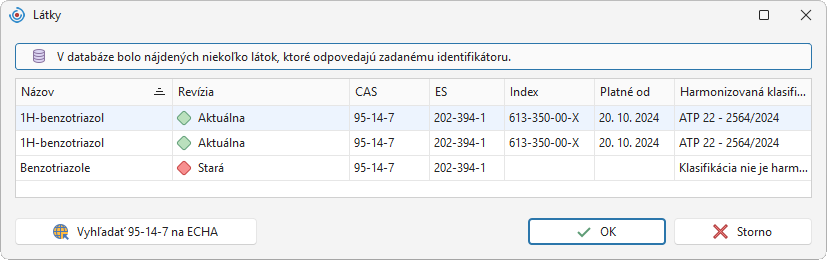
Najnovšia verzia látky má v stĺpci Revízia zelený semafor a poznámku „Aktuálna“. Látky, pri ktorých sa blíži zmena harmonizovanej klasifikácie, sú označené oranžovo („Končiaca“) a už neplatné klasifikácie červeno („Stará“).
- Preferovaný variant látky vyberte dvojklikom alebo ho označte a kliknite na OK.
- Zobrazia sa základné údaje o látke.
- Kliknutím na tlačidlo Otvoriť látku v pravej dolnej časti okna sa otvorí záložka na úpravu látky.
Úprava látok, ktoré sú harmonizované, je obmedzená – tieto látky majú v poli Harmonizovaná klasifikácia vyplnené nariadenie, podľa ktorého sa musíte riadiť. Ich klasifikácia je daná legislatívou a je v rámci EÚ záväzná. Možné úpravy harmonizovaných látok nájdete v Tabuľke 1.
Ak nechcete použiť niektorú z látok v databáze, môžete pokračovať vo vyhľadávaní na ECHA – v ľavej dolnej časti okna kliknite na Vyhľadať na ECHA. Zoznam dostupných variantov sa znova zobrazí po kliknutí na tlačidlo ďalšie výsledky.
Tabuľka 1 - Úprava látky s harmonizovanou klasifikáciou
| Akcia | Môžem? | Čo to znamená v praxi |
|---|---|---|
| Odobrať H-vetu alebo EUH-vetu | NIE | Nie je možné odstrániť nebezpečnosť, ktorá je súčasťou harmonizovanej klasifikácie. |
| Zmierniť kategóriu/triedu | NIE | Nie je možné napr. znížiť kategóriu Acute Tox. 3 → Acute Tox. 4. |
| Zmeniť špecifický koncentračný limit (SCL) | NIE | Stanovený SCL nie je možné vymazať ani zmeniť. |
| Zmeniť alebo pridať ATE do špecifického limitu | NIE | ATE sú v harmonizácii dané. Všetko, čo je mimo harmonizácie, sa zadáva do časti Toxicita. |
| Zmeniť alebo pridať M faktor | NIE | M-faktory v harmonizácii sú dané. |
| Pridať ďalšie H-vety alebo EUH-vety | ÁNO | Je možné doplniť ďalšie vety na základe údajov od dodávateľa. |
| Sprísniť kategóriu/triedu | Iba ak je pri H-vete hviezdička (*) | Je možné napr. sprísniť kategóriu Acute Tox. 4 → Acute Tox. 3. |
| Pridať údaje o toxicite a ekotoxicite | ÁNO | Je možné ich doplniť na základe údajov od dodávateľa. |
| Pridať fyzikálne alebo chemické vlastnosti | ÁNO | Je možné ich doplniť na základe údajov od dodávateľa. |
Látka nie je nájdená v databáze softvéru
Ak softvér látku v databáze nenájde, ponúkne výsledky z databázy ECHA. To, ktoré látky sa zobrazia a aké informácie obsahujú, vždy závisí od dostupných záznamov v ECHA.
Môžu nastať tri situácie:
a) Softvér zobrazí jednu látku s jednou klasifikáciou
Na základe vášho vyhľadávania je na ECHA iba jeden zodpovedajúci záznam. Látku zapíšete do databázy pomocou tlačidla Vytvoriť látku. Následne pokračujte podľa kapitoly Úprava a uloženie látky z ECHA.
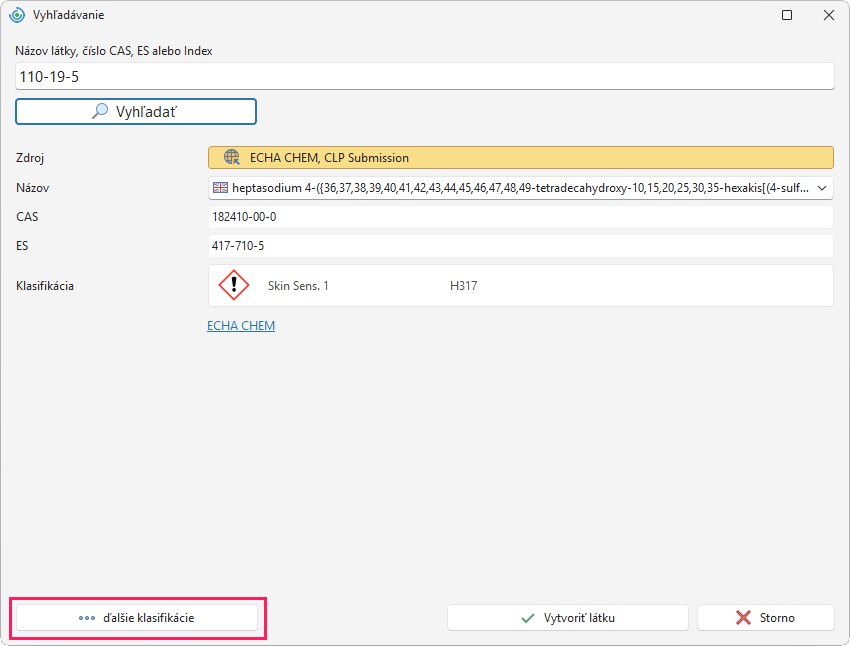
b) Softvér zobrazí jednu látku s viacerými klasifikáciami
Po vyhľadaní sa môže zobraziť viac klasifikácií jednej látky. Softvér automaticky zobrazí klasifikáciu s najvyšším percentom oznámení. Výber môžete zmeniť kliknutím na tlačidlo ďalšie klasifikácie. Vyberte tú, ktorá vám vyhovuje, a pokračujte pomocou tlačidla Vytvoriť látku. Následne pokračujte podľa kapitoly Úprava a uloženie látky z ECHA.
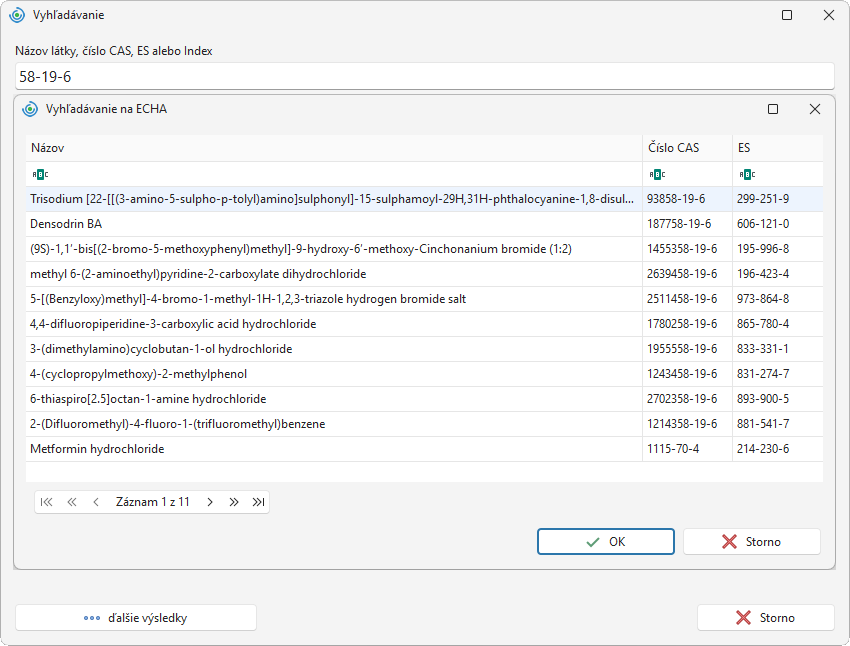
c) Softvér nedokáže presne určiť, o akú látku ide
Niekedy sa stane, že systém zobrazí viac záznamov, pretože identifikátor, ktorý vyhľadávate, presne nezodpovedá údajom na ECHA. Vyberte teda látku, ktorá najviac zodpovedá vašim informáciám. Následne pokračujte podľa kapitoly Úprava a uloženie látky z ECHA.
Úprava a uloženie látky z ECHA
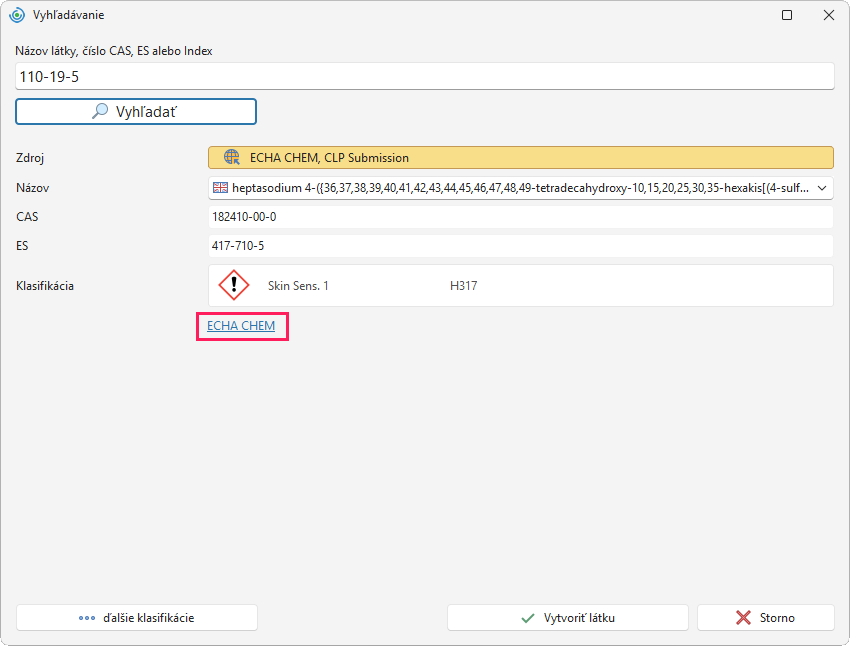
Pri látkach so zdrojom ECHA CHEM nájdete pod poľom Klasifikácia odkaz na podrobné informácie o látke. Kliknutím otvoríte detail látky priamo na stránkach ECHA.
Po výbere látky postupujte nasledovne:
-
Kliknutím na tlačidlo Vytvoriť látku v pravej dolnej časti okna naimportujete látku do používateľskej databázy.
-
Otvorí sa nová záložka na úpravu látky.
-
V poli Zdroj sa automaticky doplní „ECHA CHEM“.
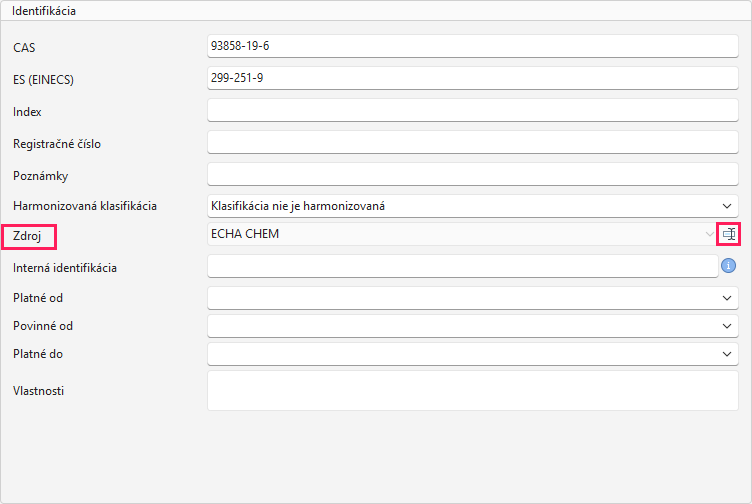
Odporúčame Zdroj prepísať, aby ste sa lepšie orientovali v databáze, napríklad na dodávateľa látky. Ak chcete zmeniť zdroj, kliknite na ikonu, ktorá sa nachádza na konci poľa.
-
Skontrolujte údaje o látke a prípadne vykonajte úpravy.
-
Niektoré naimportované látky môžu mať iba anglický názov. Názov v inom jazyku pridajte kliknutím na tlačidlo Pridať v časti Názvy látky.
-
Látku uložte do databázy kliknutím na Uložiť alebo Uložiť a zavrieť.