 Prisijungti Toliau

 Български
 Čeština
 Dansk
Dansk
 Deutsch
 Eesti
Eesti
 Ελληνικά
 English
 Español
 Français
 Hrvatski
 Italiano
 Latviešu
 Magyar
 Nederlands
 Norsk
Norsk
 Polski
 Português
 Română
 Slovenčina
 Slovenščina
 Српски (Ћирилица)
 Suomi
Suomi
 Svenska
 Türkçe
 Русский
 Українська
Medžiagos importavimas iš ECHA duomenų bazės
Šiame skyriuje sužinosite, kaip ieškoti ir pridėti medžiagas iš ECHA CHEM duomenų bazės į savo SBLCore duomenų bazę.
Kaip veikia medžiagų duomenų bazė SBLCore
Programinėje įrangoje naudojamos dvi medžiagų duomenų bazės:
- Programinės įrangos duomenų bazė (naudotojo) - joje rasite numatytąsias medžiagas ir išsaugosite savo sukurtas medžiagas.
- ECHA CHEM duomenų bazė – išsami Europos cheminių medžiagų duomenų bazė.
Programinės įrangos duomenų bazėje yra maždaug 8 000 medžiagų. Tai daugiausia medžiagos, kurioms taikoma darnioji (privaloma) klasifikacija arba nustatytos poveikio ribinės vertės. Kad neapsiribotumėte tik šiuo pasirinkimu, programinė įranga yra susieta su ECHA (European Chemicals Agency) medžiagų duomenų baze. Todėl galite iš karto pasiekti daugiau nei 150 000 medžiagų ir lengvai jas importuoti.
Kad duomenų bazėje neatsirastų nepageidaujamų dublikatų, naudojant funkciją Medžiagos paieška programinė įranga pirmiausia ieško numatytojoje duomenų bazėje. Tik jei medžiagos joje neranda, jos ieško ECHA CHEM.
Tik išimtiniais atvejais medžiagos nepavyksta rasti nė vienoje duomenų bazėje. Tokiu atveju galite ją sukurti. Skirtuke Medžiagos spustelėkite mygtuką Nauja medžiaga. Toliau vadovaukitės skyriumi Savų medžiagų pridėjimas į duomenų bazę.
Medžiagos paieškos ECHA procedūra
-
Atidarykite skirtuką Medžiagos.
-
Valdymo juostoje spustelėkite mygtuką Medžiagos paieška.

-
Pirmą kartą paleidus funkciją, pasirodo informacinis langas su teisiniu įspėjimu, su kuriuo būtina sutikti. Šis langas rodomas kartą per dieną.
-
Patvirtinus pasirodo naujas langas su paieškos lauku.
-
Įveskite CAS, EB, Index arba medžiagos pavadinimą ir spustelėkite Paieška.
Patarimas! Rekomenduojame ieškoti pagal skaitinius identifikatorius (CAS, EB, Index). Pirminiai pavadinimai dažnai pateikiami anglų kalba, o pavadinimai kitomis kalbomis gali skirtis arba turėti kelis variantus.
Paieškos rezultatai
Naudojant funkciją Medžiagos paieška, programinė įranga pirmiausia ieško numatytojoje duomenų bazėje. Tik jei medžiagos joje neranda, jos ieško ECHA CHEM.
Jei programinė įranga randa medžiagą numatytojoje duomenų bazėje, medžiaga, kurios šaltinis yra SBLCore, rodoma po paieškos lauku žaliame rėmelyje.
Jei programinė įranga neranda medžiagos numatytojoje duomenų bazėje, medžiaga, kurios šaltinis yra ECHA CHEM, rodoma oranžiniame rėmelyje.
Paieška veikia toliau nurodytu būdu, priklausomai nuo to, ar medžiaga randama naudotojo duomenų bazėje:
Medžiaga randama programinės įrangos duomenų bazėje
Programinė įranga parodo arba vieną atitinkančią medžiagą su viena klasifikacija, arba galimų medžiagos variantų sąrašą.
a) Programinė įranga parodo vieną medžiagą su viena klasifikacija
Spustelėjus mygtuką Atidaryti medžiagą apatiniame dešiniajame lango kampe, atidaromas medžiagos redagavimo skirtukas.
Patarimas! Jei tokia medžiaga be šaltinio jums tinka, galite uždaryti langą ir naudoti medžiagą tokią, kokia ji yra.
Jei nenorite naudoti duomenų bazėje esančios medžiagos, galite toliau jos ieškoti ECHA duomenų bazėje. Kairėje lango dalyje spustelėkite mygtuką Paieška agentūroje ECHA.
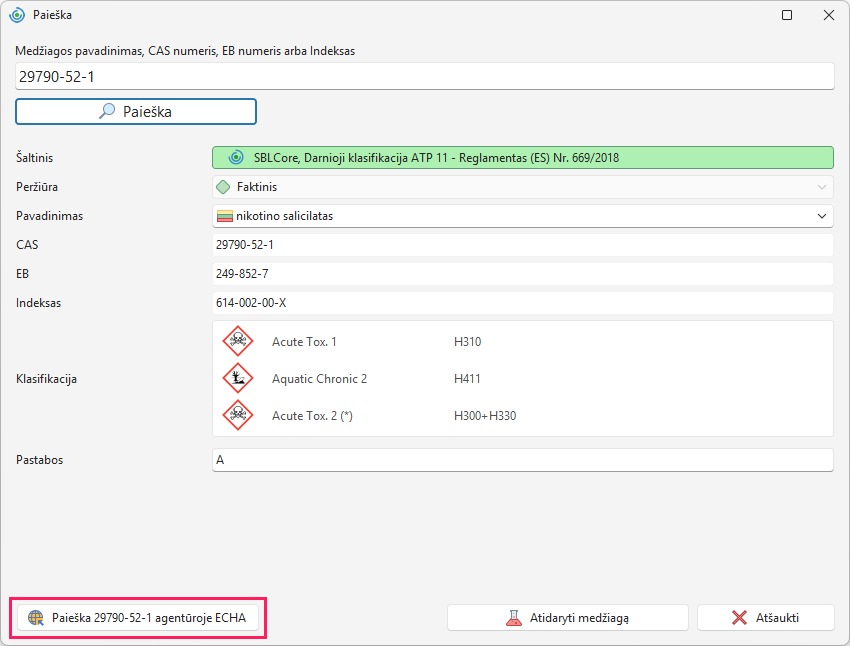
b) Programinė įranga parodo galimų variantų sąrašą (skirtingi šaltiniai arba klasifikacijos)
Galimų variantų sąrašas rodomas, kai programinė įranga duomenų bazėje randa kelis jūsų paiešką atitinkančius įrašus. Tai gali būti, pavyzdžiui, anksčiau sukurti dublikatai, skirtingi variantai arba medžiaga, turinti kelias klasifikacijos versijas pagal jų galiojimą.
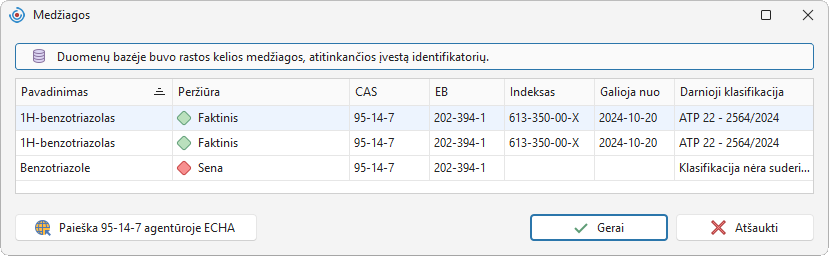
Naujausios medžiagos versijos stulpelyje Peržiūra rodomas žalias indikatorius ir pastaba „Aktuali“. Medžiagos, kurių darniosios klasifikacijos pakeitimas artėja, pažymėtos oranžine spalva („Baigianti galioti“), o nebegaliojančios klasifikacijos – raudona spalva („Sena“).
- Pageidaujamą medžiagos variantą pasirinkite dukart spustelėdami arba pažymėkite jį ir spustelėkite Gerai.
- Parodomi pagrindiniai medžiagos duomenys.
- Spustelėjus mygtuką Atidaryti medžiagą apatiniame dešiniajame lango kampe, atidaromas medžiagos redagavimo skirtukas.
Darniosios klasifikacijos medžiagų redagavimas yra ribotas – šių medžiagų laukelyje Darnioji klasifikacija nurodytas reglamentas, kurio privalote laikytis. Jų klasifikacija nustatyta teisės aktuose ir yra privaloma visoje ES. Galimus darniosios klasifikacijos medžiagų pakeitimus rasite 1 lentelėje.
Jei nenorite naudoti nė vienos iš duomenų bazėje esančių medžiagų, galite tęsti paiešką ECHA – apatiniame kairiajame lango kampe spustelėkite Paieška agentūroje ECHA. Galimų variantų sąrašas vėl bus parodytas spustelėjus mygtuką kiti rezultatai.
1 lentelė - Medžiagos su darniąja klasifikacija redagavimas
| Veiksmas | Ar galiu? | Ką tai reiškia praktiškai |
|---|---|---|
| Pašalinti H frazę arba EUH frazę | NE | Negalima pašalinti pavojaus, kuris yra darniosios klasifikacijos dalis. |
| Sušvelninti kategoriją / klasę | NE | Negalima, pvz., sumažinti kategorijos Acute Tox. 3 → Acute Tox. 4. |
| Pakeisti konkrečią ribinę koncentraciją (SCL) | NE | Nustatyto SCL negalima ištrinti ar pakeisti. |
| Pakeisti arba pridėti ATE prie konkrečios ribos | NE | ATE vertės nustatytos darniojoje klasifikacijoje. Viskas, kas nepatenka į darniąją klasifikaciją, įvedama skiltyje Toksiškumas. |
| Pakeisti arba pridėti M faktorių | NE | M faktoriai nustatyti darniojoje klasifikacijoje. |
| Pridėti papildomas H frazes arba EUH frazes | TAIP | Galima pridėti papildomas frazes remiantis tiekėjo duomenimis. |
| Sugriežtinti kategoriją / klasę | Tik jei prie H frazės yra žvaigždutė (*) | Galima, pvz., sugriežtinti kategoriją Acute Tox. 4 → Acute Tox. 3. |
| Pridėti toksiškumo ir ekotoksiškumo duomenis | TAIP | Galima papildyti remiantis tiekėjo duomenimis. |
| Pridėti fizikines arba chemines savybes | TAIP | Galima papildyti remiantis tiekėjo duomenimis. |
Medžiaga nerasta programinės įrangos duomenų bazėje
Jei programinė įranga neranda medžiagos duomenų bazėje, ji pateikia rezultatus iš ECHA duomenų bazės. Kokios medžiagos bus rodomos ir kokia informacija apie jas bus pateikta, visada priklauso nuo ECHA esančių įrašų.
Galimos trys situacijos:
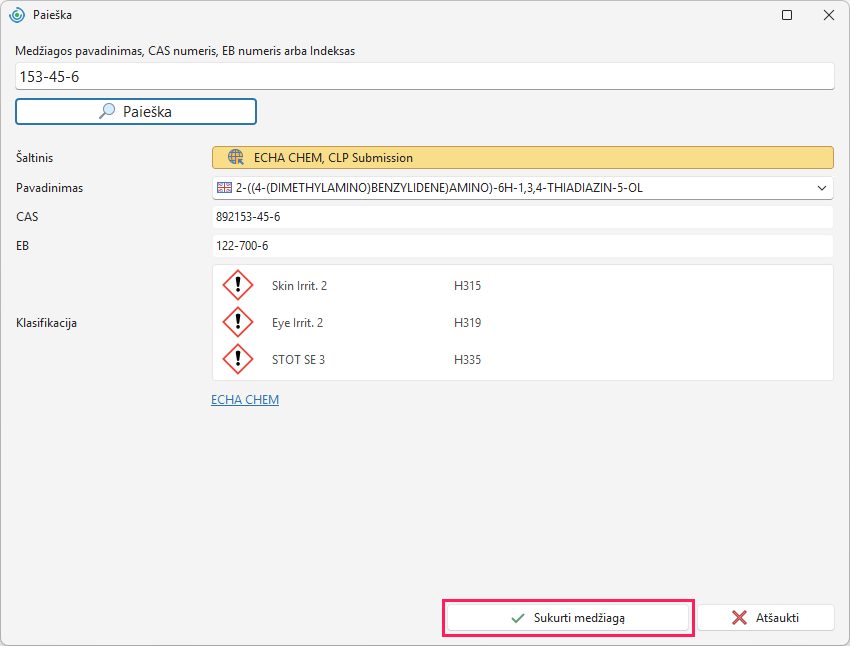
a) Programinė įranga parodo vieną medžiagą su viena klasifikacija
Pagal jūsų paiešką ECHA yra tik vienas atitinkantis įrašas. Medžiagą į duomenų bazę įrašykite naudodami mygtuką Sukurti medžiagą. Tada tęskite pagal skyrių Medžiagos iš ECHA redagavimas ir išsaugojimas.
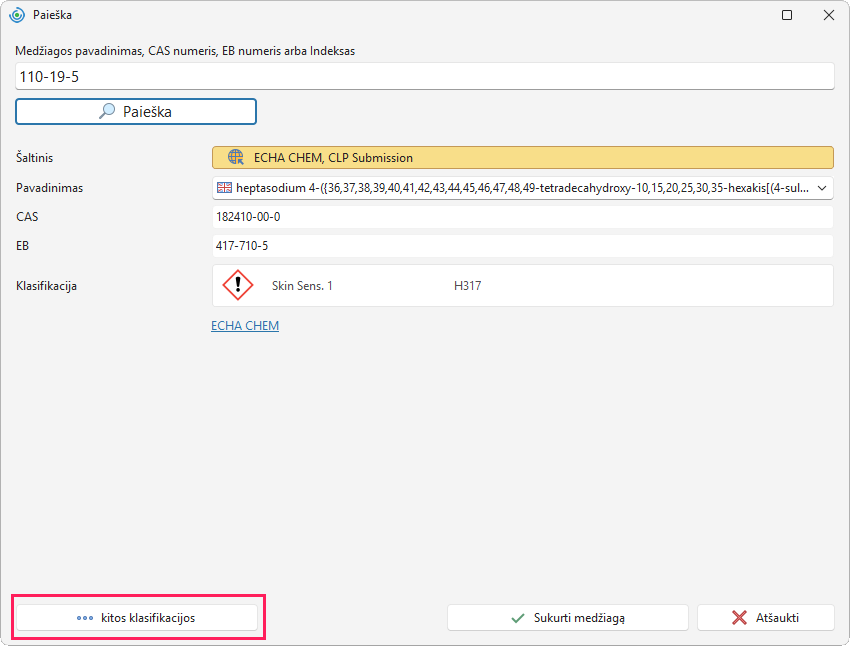
b) Programinė įranga parodo vieną medžiagą su keliomis klasifikacijomis
Atlikus paiešką gali būti parodytos kelios vienos medžiagos klasifikacijos. Programinė įranga automatiškai parodo klasifikaciją, kuriai tenka didžiausias pranešimų procentas. Pasirinkimą galite pakeisti spustelėję mygtuką kitos klasifikacijos. Pasirinkite jums tinkamą klasifikaciją ir tęskite spustelėdami mygtuką Sukurti medžiagą. Tada tęskite pagal skyrių Medžiagos iš ECHA redagavimas ir išsaugojimas.
c) Programinė įranga negali tiksliai nustatyti, apie kokią medžiagą kalbama
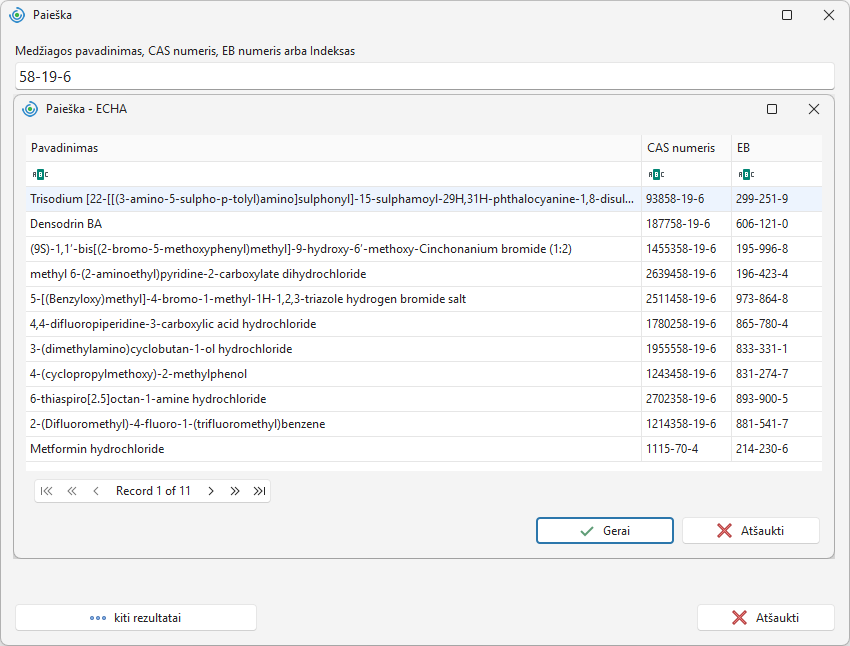
Kartais sistema parodo kelis įrašus, nes jūsų ieškomas identifikatorius tiksliai neatitinka ECHA duomenų. Todėl pasirinkite medžiagą, kuri geriausiai atitinka jūsų turimą informaciją. Tada tęskite pagal skyrių Medžiagos iš ECHA redagavimas ir išsaugojimas.
Medžiagos iš ECHA redagavimas ir išsaugojimas
Medžiagų, kurių Šaltinis yra ECHA CHEM, atveju po lauku Klasifikacija rasite nuorodą į išsamią informaciją apie medžiagą. Spustelėję nuorodą, išsamią informaciją apie medžiagą atidarysite tiesiogiai ECHA svetainėje.
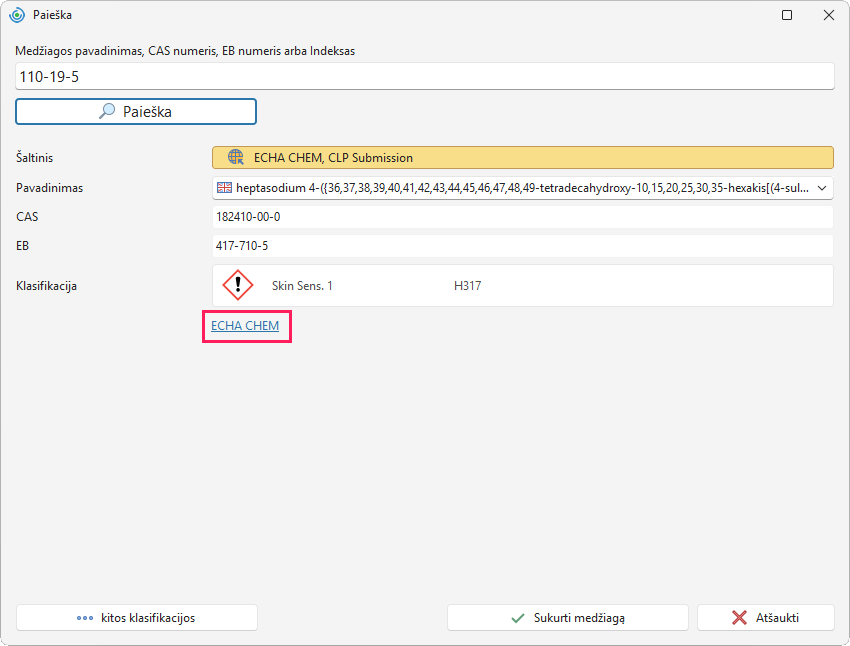
Pasirinkę medžiagą, atlikite šiuos veiksmus:
-
Spustelėję mygtuką Sukurti medžiagą apatiniame dešiniajame lango kampe, importuosite medžiagą į naudotojo duomenų bazę.
-
Bus atidarytas naujas medžiagos redagavimo skirtukas.
-
Lauke Šaltinis automatiškai įrašoma „ECHA CHEM“.
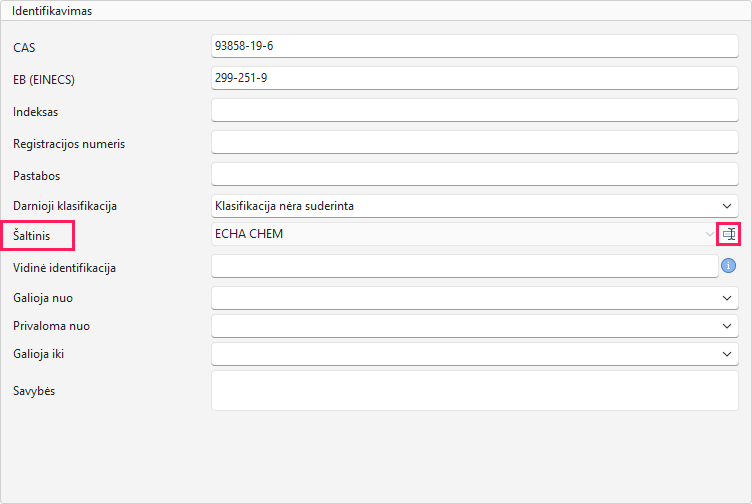
Rekomenduojame pakeisti Šaltinis, kad būtų lengviau orientuotis duomenų bazėje, pavyzdžiui, nurodyti medžiagos tiekėją. Norėdami pakeisti šaltinį, spustelėkite laukelio gale esančią piktogramą.
-
Patikrinkite medžiagos duomenis ir, jei reikia, atlikite pakeitimus.
-
Kai kurios importuotos medžiagos gali turėti tik anglišką pavadinimą. Norėdami pridėti pavadinimą kita kalba, skiltyje Medžiagų pavadinimai spustelėkite mygtuką Pridėti.
-
Išsaugokite medžiagą duomenų bazėje spustelėdami Išsaugoti arba Išsaugoti ir uždaryti.