 Giriş yap Sonraki

 Български
 Čeština
 Dansk
Dansk
 Deutsch
 Eesti
Eesti
 Ελληνικά
 English
 Español
 Français
 Hrvatski
 Italiano
 Latviešu
 Lietuvių
 Magyar
 Nederlands
 Norsk
Norsk
 Polski
 Português
 Română
 Slovenčina
 Slovenščina
 Српски (Ћирилица)
 Suomi
Suomi
 Svenska
 Русский
 Українська
ECHA veri tabanından madde içe aktarma
Bu bölümde, ECHA CHEM veri tabanındaki maddeleri nasıl arayacağınızı ve SBLCore'daki veri tabanınıza nasıl ekleyeceğinizi öğreneceksiniz.
SBLCore'daki madde veri tabanı nasıl çalışır?
Yazılımda iki madde veri tabanıyla çalışırsınız:
- Yazılımdaki veri tabanı (kullanıcı veri tabanı) - burada varsayılan maddeleri bulabilir ve oluşturduğunuz maddeleri de buraya kaydedebilirsiniz.
- ECHA CHEM veri tabanı – kimyasal maddelerden oluşan kapsamlı bir Avrupa veri tabanı.
Yazılımdaki veri tabanı yaklaşık 8.000 madde içerir. Bunlar esas olarak uyumlaştırılmış (bağlayıcı) sınıflandırmaya veya belirlenmiş maruz kalma sınırlarına sahip maddelerdir. Yalnızca bu seçimle sınırlı kalmamanız için yazılım, ECHA'nın (European Chemicals Agency) madde veri tabanına bağlıdır. Bu sayede 150.000'den fazla maddeye anında erişebilir ve bunları kolayca içe aktarabilirsiniz.
Veri tabanında istenmeyen mükerrer kayıtları önlemek için yazılım, Madde arama işlevini kullandığınızda önce varsayılan veri tabanında arama yapar. Maddeyi yalnızca burada bulamazsa ECHA CHEM'de arar.
Bir maddeyi her iki veri tabanında da bulamamanız yalnızca istisnai durumlarda gerçekleşir. Böyle bir durumda maddeyi kendiniz oluşturabilirsiniz. Maddeler sekmesinde Yeni madde düğmesine tıklayın. Ardından Veri tabanına kendi maddelerinizi ekleme bölümüne göre devam edin.
ECHA'da madde arama prosedürü
-
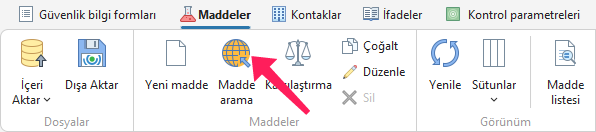
Maddeler sekmesini açın.
-
Kontrol çubuğunda Madde arama düğmesine tıklayın.
-
İşlev ilk kez çalıştırıldığında, kabul edilmesi gereken yasal bir uyarının yer aldığı bir bilgi penceresi görüntülenir. Bu pencere günde bir kez görüntülenir.
-
Onaylandıktan sonra arama alanının bulunduğu yeni bir pencere görüntülenir.
-
CAS, EC, Index veya madde ismini girin ve Ara düğmesine tıklayın.
İpucu! Sayısal tanımlayıcıları (CAS, EC, Index) kullanarak arama yapmanızı öneririz. Birincil isimler genellikle İngilizcedir ve diğer dillerdeki isimler farklı olabilir veya birden fazla varyanta sahip olabilir.
Arama sonuçları
Madde arama işlevini kullandığınızda yazılım önce varsayılan veri tabanında arama yapar. Maddeyi yalnızca burada bulamazsa ECHA CHEM'de arar.
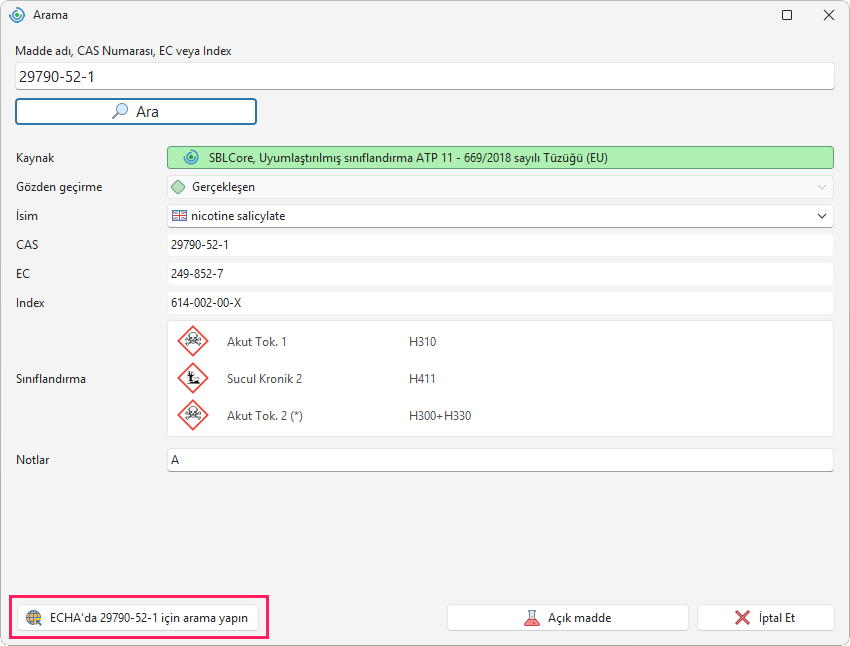
Yazılım maddeyi varsayılan veri tabanında bulursa, SBLCore kaynaklı madde arama alanının altında yeşil bir çerçeve içinde görüntülenir.
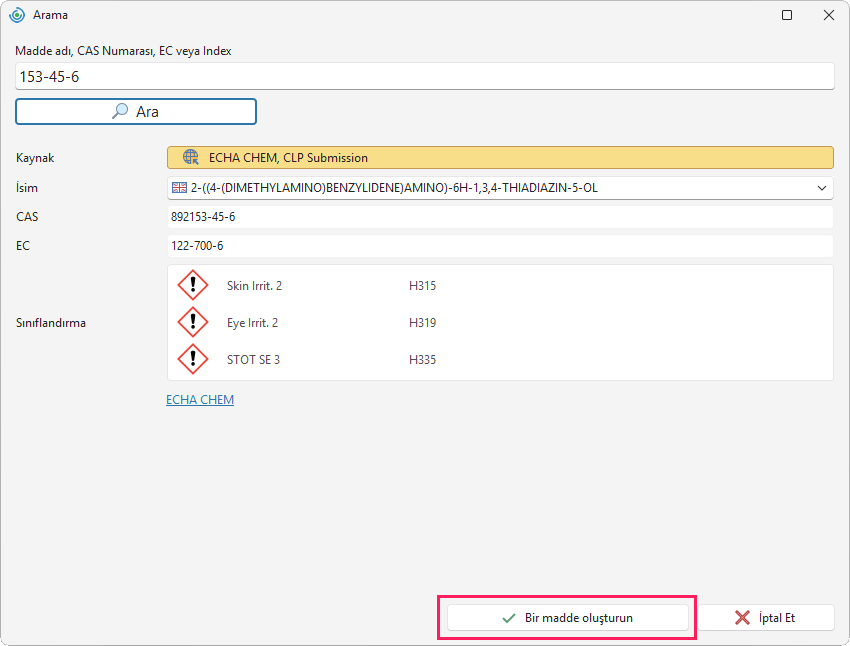
Yazılım maddeyi varsayılan veri tabanında bulamazsa, ECHA CHEM kaynaklı madde turuncu bir çerçeve içinde görüntülenir.
Arama, maddenin kullanıcı veri tabanında bulunup bulunmamasına bağlı olarak aşağıdaki şekilde çalışır:
Madde yazılım veri tabanında bulundu
Yazılım, tek bir sınıflandırmaya sahip eşleşen bir maddeyi veya mevcut madde varyantlarının bir listesini görüntüler.
a) Yazılım tek bir sınıflandırmaya sahip bir madde görüntüler
Pencerenin sağ alt kısmındaki Açık madde düğmesine tıkladığınızda maddeyi düzenlemek için bir sekme açılır.
İpucu! Madde bu haliyle, kaynak olmadan sizin için uygunsa pencereyi kapatabilir ve maddeyi olduğu gibi kullanabilirsiniz.
Veri tabanındaki maddeyi kullanmak istemiyorsanız ECHA veri tabanında aramaya devam edebilirsiniz. Pencerenin sol kısmındaki ECHA'da için arama yapın düğmesine tıklayın.
b) Yazılım mevcut varyantların bir listesini görüntüler (farklı kaynaklar veya sınıflandırmalar)
Yazılım, veri tabanında aramanızla eşleşen birden fazla kayıt bulduğunda mevcut varyantların listesi görüntülenir. Bunlar örneğin daha önce oluşturulmuş mükerrer kayıtlar, farklı varyantlar veya geçerliliklerine göre birden fazla sınıflandırma sürümüne sahip bir madde olabilir.
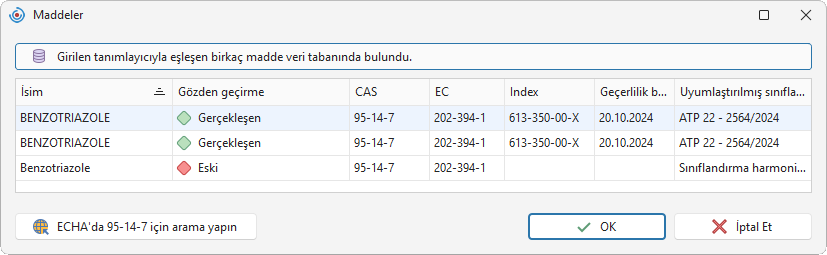
Maddenin en yeni sürümünde Gözden geçirme sütununda yeşil bir gösterge ve “Güncel” ifadesi bulunur. Uyumlaştırılmış sınıflandırması yakında değişecek maddeler turuncu (“Süresi dolmak üzere”), artık geçerli olmayan sınıflandırmalar ise kırmızı (“Eski”) renkle işaretlenir.
- Tercih ettiğiniz madde varyantını çift tıklayarak seçin veya varyantı seçip OK düğmesine tıklayın.
- Maddeyle ilgili temel bilgiler görüntülenir.
- Pencerenin sağ alt kısmındaki Açık madde düğmesine tıkladığınızda maddeyi düzenlemek için bir sekme açılır.
Uyumlaştırılmış maddelerin düzenlenmesi sınırlıdır – bu maddelerin Uyumlaştırılmış sınıflandırma alanında uymanız gereken mevzuat belirtilmiştir. Sınıflandırmaları mevzuat tarafından belirlenir ve AB genelinde bağlayıcıdır. Uyumlaştırılmış maddelerde yapılabilecek değişiklikler Tablo 1'de belirtilmiştir.
Veri tabanındaki maddelerden hiçbirini kullanmak istemiyorsanız ECHA'da aramaya devam edebilirsiniz – pencerenin sol alt kısmındaki ECHA'da için arama yapın düğmesine tıklayın. diğer sonuçlar düğmesine tıkladıktan sonra mevcut varyantların listesi yeniden görüntülenir.
Tablo 1 - Uyumlaştırılmış sınıflandırmaya sahip bir maddenin düzenlenmesi
| İşlem | Yapılabilir mi? | Pratikte ne anlama gelir |
|---|---|---|
| H ifadesini veya EUH ifadesini kaldırmak | HAYIR | Uyumlaştırılmış sınıflandırmanın parçası olan bir tehlike kaldırılamaz. |
| Kategoriyi/sınıfı hafifletmek | HAYIR | Örneğin Acute Tox. 3 → Acute Tox. 4 kategorisine düşürülemez. |
| Özel konsantrasyon sınırını (SCL) değiştirmek | HAYIR | Belirlenmiş SCL silinemez veya değiştirilemez. |
| Özel sınıra ATE eklemek veya ATE'yi değiştirmek | HAYIR | ATE değerleri uyumlaştırılmış sınıflandırmada belirlenmiştir. Uyumlaştırılmış sınıflandırmanın parçası olmayan her şey Toksisite bölümüne girilir. |
| M faktörünü değiştirmek veya eklemek | HAYIR | M faktörleri uyumlaştırılmış sınıflandırmada belirlenmiştir. |
| Başka H ifadeleri veya EUH ifadeleri eklemek | EVET | Tedarikçinin verilerine dayanarak başka ifadeler eklenebilir. |
| Kategoriyi/sınıfı daha katı hale getirmek | Yalnızca H ifadesinin yanında yıldız işareti (*) varsa | Örneğin Acute Tox. 4 → Acute Tox. 3 kategorisine yükseltilebilir. |
| Toksisite ve ekotoksisite verileri eklemek | EVET | Tedarikçinin verilerine dayanarak eklenebilir. |
| Fiziksel veya kimyasal özellikler eklemek | EVET | Tedarikçinin verilerine dayanarak eklenebilir. |
Madde yazılım veri tabanında bulunamadı
Yazılım maddeyi veri tabanında bulamazsa ECHA veri tabanındaki sonuçları sunar. Hangi maddelerin görüntüleneceği ve hangi bilgileri içereceği her zaman ECHA'da bulunan kayıtlara bağlıdır.
Üç durum ortaya çıkabilir:
a) Yazılım tek bir sınıflandırmaya sahip bir madde görüntüler
Aramanıza göre ECHA'da yalnızca bir eşleşen kayıt bulunmaktadır. Bir madde oluşturun düğmesini kullanarak maddeyi veri tabanına ekleyin. Ardından ECHA'dan bir maddenin düzenlenmesi ve kaydedilmesi bölümüne göre devam edin.
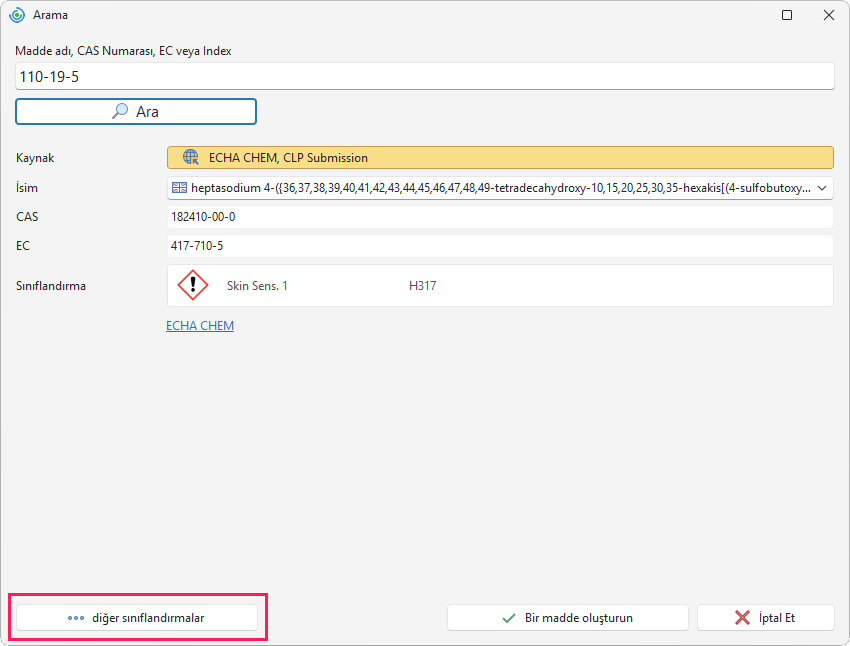
b) Yazılım birden fazla sınıflandırmaya sahip bir madde görüntüler
Aramadan sonra bir madde için birden fazla sınıflandırma görüntülenebilir. Yazılım, bildirim yüzdesi en yüksek olan sınıflandırmayı otomatik olarak görüntüler. diğer sınıflandırmalar düğmesine tıklayarak seçimi değiştirebilirsiniz. Size en uygun olanı seçin ve Bir madde oluşturun düğmesini kullanarak devam edin. Ardından ECHA'dan bir maddenin düzenlenmesi ve kaydedilmesi bölümüne göre devam edin.
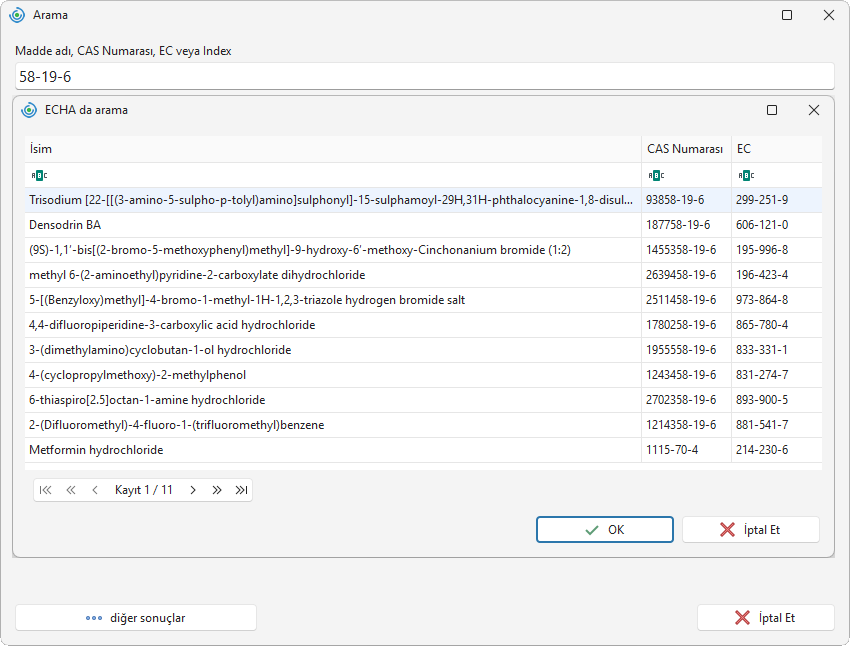
c) Yazılım hangi maddenin söz konusu olduğunu tam olarak belirleyemez
Bazen sistem birden fazla kayıt görüntüler, çünkü aradığınız tanımlayıcı ECHA'daki verilerle tam olarak eşleşmez. Bu nedenle bilgilerinize en uygun maddeyi seçin. Ardından ECHA'dan bir maddenin düzenlenmesi ve kaydedilmesi. bölümüne göre devam edin.
ECHA'dan bir maddenin düzenlenmesi ve kaydedilmesi
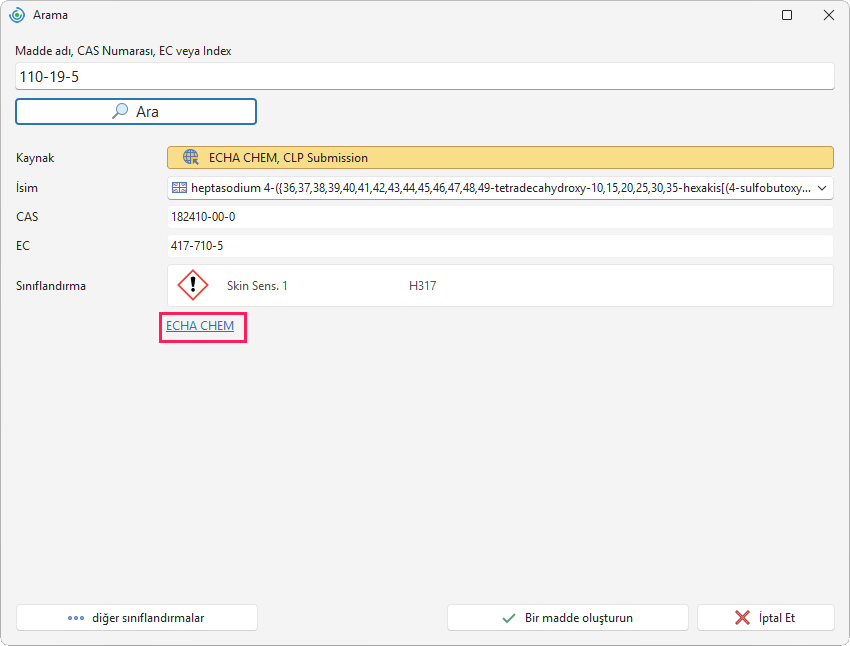
ECHA CHEM kaynaklı maddeler için Sınıflandırma alanının altında maddeyle ilgili ayrıntılı bilgilere yönlendiren bir bağlantı bulabilirsiniz. Bağlantıya tıkladığınızda maddenin ayrıntıları doğrudan ECHA web sitesinde açılır.
Maddeyi seçtikten sonra aşağıdaki şekilde devam edin:
-
Pencerenin sağ alt kısmındaki Bir madde oluşturun düğmesine tıklayarak maddeyi kullanıcı veri tabanına aktarırsınız.
-
Maddeyi düzenlemek için yeni bir sekme açılır.
-
Kaynak alanına otomatik olarak “ECHA CHEM” girilir.
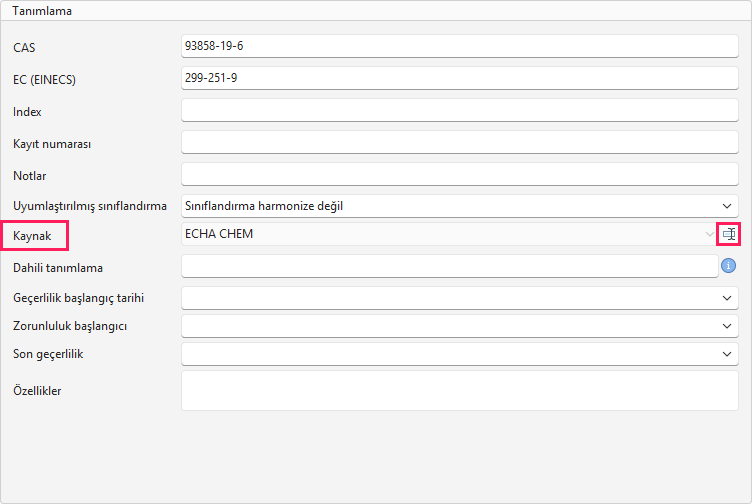
Veri tabanında daha kolay yön bulabilmek için Kaynak bilgisini, örneğin maddenin tedarikçisiyle değiştirmenizi öneririz. Kaynağı değiştirmek için alanın sonunda bulunan simgeye tıklayın.
-
Maddeyle ilgili bilgileri kontrol edin ve gerekirse düzenlemeler yapın.
-
İçe aktarılan bazı maddelerin yalnızca İngilizce isimleri olabilir. Başka bir dilde isim eklemek için Madde isimleri bölümündeki Ekle düğmesine tıklayın.
-
Kaydet veya Kaydet ve kapat düğmesine tıklayarak maddeyi veri tabanına kaydedin.