 Войти Далее

 Български
 Čeština
 Dansk
Dansk
 Deutsch
 Eesti
Eesti
 Ελληνικά
 English
 Español
 Français
 Hrvatski
 Italiano
 Latviešu
 Lietuvių
 Magyar
 Nederlands
 Norsk
Norsk
 Polski
 Português
 Română
 Slovenčina
 Slovenščina
 Српски (Ћирилица)
 Suomi
Suomi
 Svenska
 Türkçe
 Українська
Импорт вещества из базы данных ECHA
В этой главе вы узнаете, как искать и добавлять вещества из базы данных ECHA CHEM в свою базу данных в SBLCore.
Как работает база данных веществ в SBLCore
В программном обеспечении вы работаете с двумя базами данных веществ:
- База данных в программном обеспечении (пользовательская) - в ней вы найдете исходные вещества, а также сохраните вещества, которые создадите.
- База данных ECHA CHEM – обширная европейская база данных химических веществ.
База данных в программном обеспечении содержит около 8 000 веществ. В основном это вещества, имеющие гармонизированную (обязательную) классификацию или установленные пределы воздействия. Чтобы вы не были ограничены только этим выбором, программное обеспечение связано с базой данных веществ ECHA (European Chemicals Agency). Благодаря этому вы получаете мгновенный доступ к более чем 150 000 веществ и можете легко их импортировать.
Чтобы избежать нежелательных дубликатов в базе данных, при использовании функции Найти вещество программное обеспечение сначала выполняет поиск в исходной базе данных. Только если вещество не найдено, оно выполняет поиск в ECHA CHEM.
Лишь в исключительных случаях вещество не удается найти ни в одной из баз данных. В таком случае вы можете создать его самостоятельно. На вкладке Вещества нажмите кнопку Новое вещество. Затем следуйте инструкциям в главе Добавление собственных веществ в базу данных.
Процедура поиска вещества в ECHA
-
Откройте вкладку Вещества.
-
На панели управления нажмите кнопку Найти вещество.

-
При первом запуске функции появится информационное окно с юридическим предупреждением, с которым необходимо согласиться. Это окно отображается один раз в день.
-
После подтверждения появится новое окно с полем поиска.
-
Введите CAS, EC, Индeкс или наименование вещества и нажмите Найти.
Совет! Рекомендуем выполнять поиск с помощью числовых идентификаторов (CAS, EC, Индeкс). Основные наименования часто приводятся на английском языке, а наименования на других языках могут отличаться или иметь несколько вариантов.
Результаты поиска
При использовании функции Найти вещество программное обеспечение сначала выполняет поиск в исходной базе данных. Только если вещество не найдено, оно выполняет поиск в ECHA CHEM.
Если программное обеспечение находит вещество в исходной базе данных, вещество с источником SBLCore отображается под полем поиска в зеленой рамке.
Если программное обеспечение не находит вещество в исходной базе данных, вещество с источником ECHA CHEM отображается в оранжевой рамке.
Поиск выполняется следующим образом в зависимости от того, найдено вещество в пользовательской базе данных или нет:
Вещество найдено в базе данных программного обеспечения
Программное обеспечение отображает либо одно соответствующее вещество с одной классификацией, либо список доступных вариантов вещества.
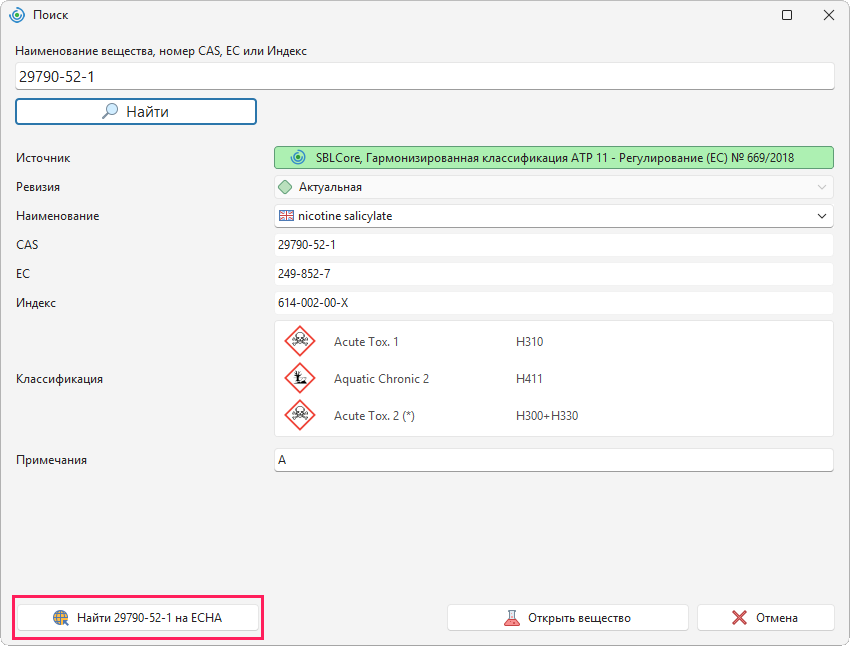
a) Программное обеспечение отображает одно вещество с одной классификацией
При нажатии кнопки Открыть вещество в правой нижней части окна откроется вкладка для редактирования вещества.
Совет! Если вещество подходит вам в таком виде без источника, вы можете закрыть окно и использовать вещество как есть.
Если вы не хотите использовать вещество из базы данных, можно продолжить его поиск в базе данных ECHA. В левой части окна нажмите кнопку Найти на ECHA.
b) Программное обеспечение отображает список доступных вариантов (разные источники или классификации)
Список доступных вариантов отображается, если программное обеспечение находит в базе данных несколько записей, соответствующих вашему поиску. Это могут быть, например, ранее созданные дубликаты, различные варианты или вещество, имеющее несколько версий классификации в зависимости от срока действия.
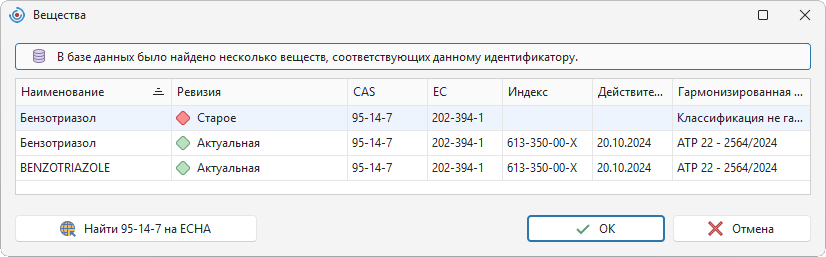
У самой новой версии вещества в столбце Ревизия отображается зеленый индикатор и примечание «Актуальная». Вещества, для которых приближается изменение гармонизированной классификации, отмечены оранжевым цветом («Истекающая»), а уже недействительные классификации — красным («Старая»).
- Выберите предпочтительный вариант вещества двойным щелчком или выделите его и нажмите OK.
- Отобразятся основные данные о веществе.
- При нажатии кнопки Открыть вещество в правой нижней части окна откроется вкладка для редактирования вещества.
Редактирование гармонизированных веществ ограничено – у этих веществ в поле Гармонизированная классификация указан регламент, которому необходимо следовать. Их классификация установлена законодательством и является обязательной в рамках ЕС. Возможные изменения гармонизированных веществ приведены в Таблице 1.
Если вы не хотите использовать ни одно из веществ в базе данных, можно продолжить поиск в ECHA – в левой нижней части окна нажмите Найти на ECHA. Список доступных вариантов снова отобразится после нажатия кнопки другие результаты.
Таблица 1 - Редактирование вещества с гармонизированной классификацией
| Действие | Можно? | Что это означает на практике |
|---|---|---|
| Удалить H-фразу или EUH-фразу | НЕТ | Нельзя удалить опасность, являющуюся частью гармонизированной классификации. |
| Снизить категорию/класс | НЕТ | Нельзя, например, снизить категорию Acute Tox. 3 → Acute Tox. 4. |
| Изменить специфический предел концентрации (SCL) | НЕТ | Установленный SCL нельзя удалить или изменить. |
| Изменить или добавить ATE к специфическому пределу | НЕТ | Значения ATE установлены в рамках гармонизированной классификации. Всё, что не входит в гармонизированную классификацию, указывается в разделе Токсичность. |
| Изменить или добавить M-фактор | НЕТ | M-факторы установлены в рамках гармонизированной классификации. |
| Добавить другие H-фразы или EUH-фразы | ДА | Можно добавить другие фразы на основании данных поставщика. |
| Ужесточить категорию/класс | Только если у H-фразы есть звездочка (*) | Можно, например, ужесточить категорию Acute Tox. 4 → Acute Tox. 3. |
| Добавить данные о токсичности и экотоксичности | ДА | Можно дополнить на основании данных поставщика. |
| Добавить физические или химические свойства | ДА | Можно дополнить на основании данных поставщика. |
Вещество не найдено в базе данных программного обеспечения
Если программное обеспечение не находит вещество в базе данных, оно предлагает результаты из базы данных ECHA. Какие вещества будут отображены и какую информацию они будут содержать, всегда зависит от доступных записей в ECHA.
Возможны три ситуации:
a) Программное обеспечение отображает одно вещество с одной классификацией
По результатам вашего поиска в ECHA имеется только одна соответствующая запись. Добавьте вещество в базу данных с помощью кнопки Создать вещество. Затем следуйте инструкциям в главе Редактирование и сохранение вещества из ECHA.
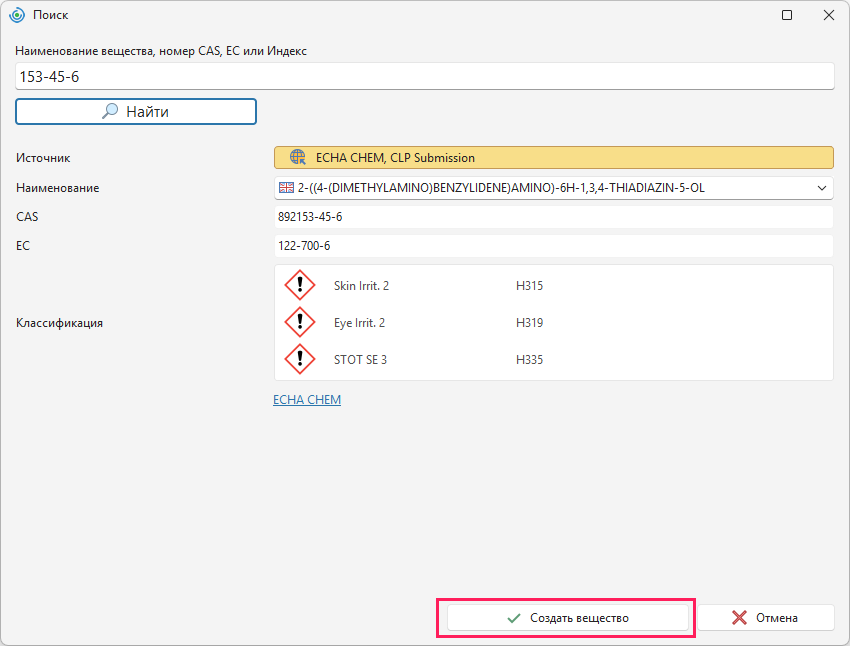
b) Программное обеспечение отображает одно вещество с несколькими классификациями
После поиска для одного вещества может отображаться несколько классификаций. Программное обеспечение автоматически отображает классификацию с наибольшим процентом уведомлений. Вы можете изменить выбор, нажав кнопку другие классификации. Выберите подходящую вам классификацию и продолжите с помощью кнопки Создать вещество. Затем следуйте инструкциям в главе Редактирование и сохранение вещества из ECHA.
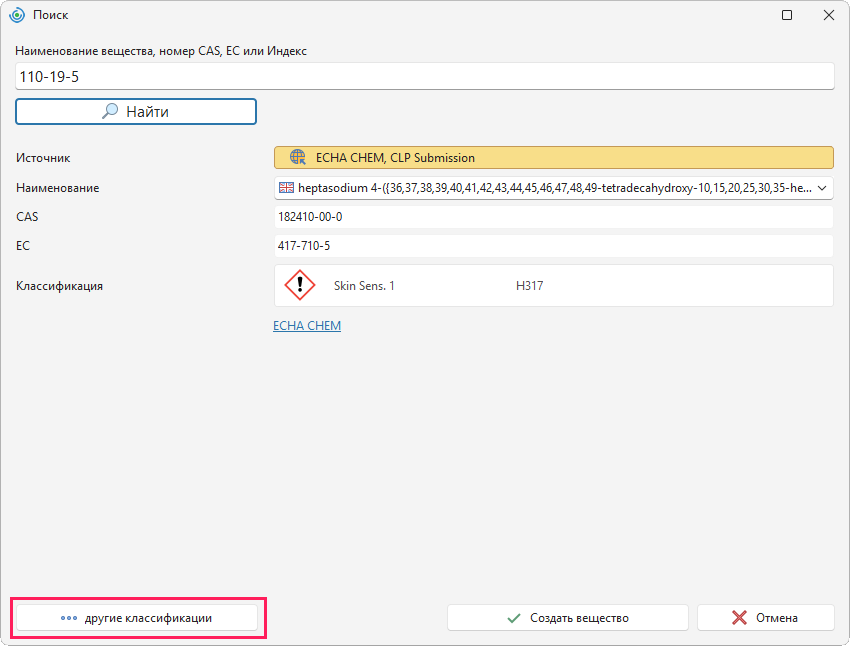
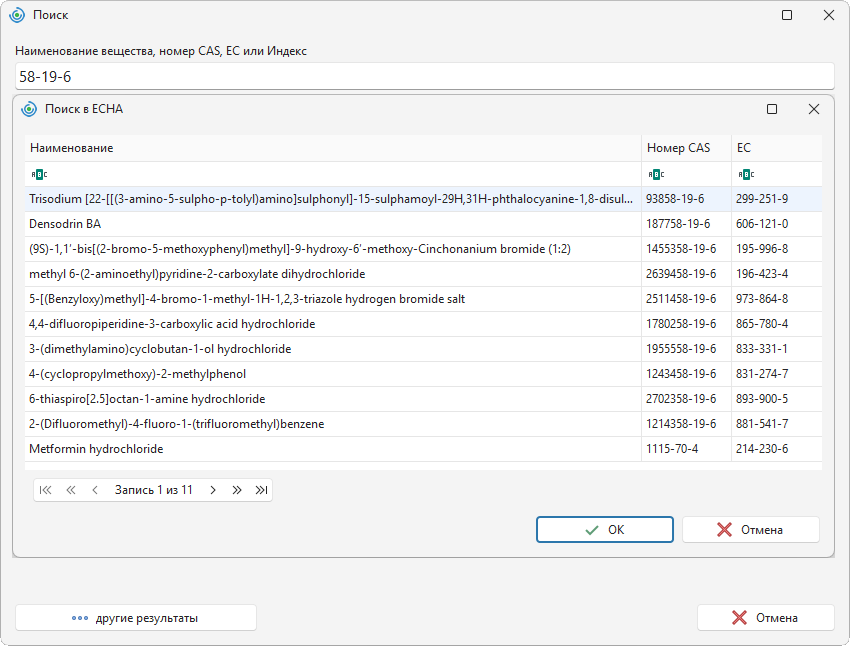
c) Программное обеспечение не может точно определить, о каком веществе идет речь
Иногда система отображает несколько записей, поскольку идентификатор, который вы ищете, не полностью соответствует данным в ECHA. Поэтому выберите вещество, которое наиболее соответствует имеющейся у вас информации. Затем следуйте инструкциям в главе Редактирование и сохранение вещества из ECHA.
Редактирование и сохранение вещества из ECHA
У веществ с источником ECHA CHEM под полем Классификация находится ссылка на подробную информацию о веществе. Нажав на нее, вы откроете подробную информацию о веществе непосредственно на сайте ECHA.
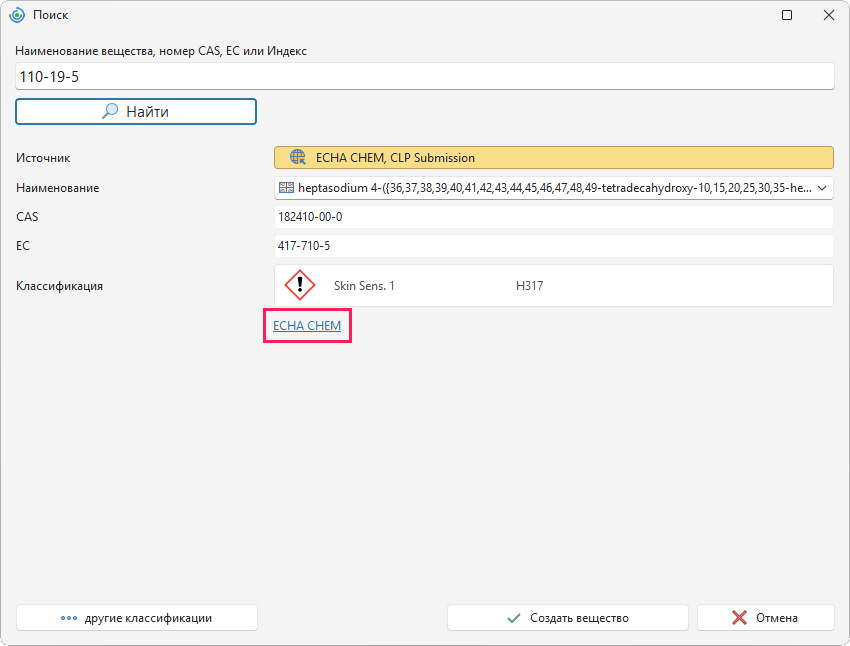
После выбора вещества выполните следующие действия:
-
Нажав кнопку Создать вещество в правой нижней части окна, вы импортируете вещество в пользовательскую базу данных.
-
Откроется новая вкладка для редактирования вещества.
-
В поле Источник автоматически указывается «ECHA CHEM».
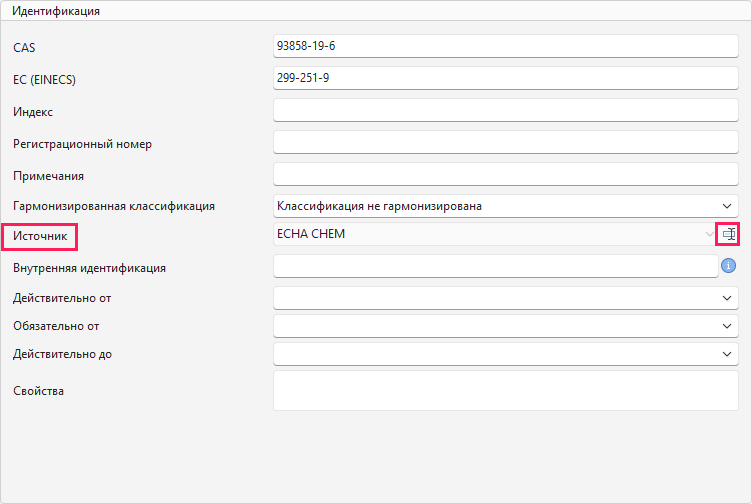
Рекомендуем изменить Источник для более удобной ориентации в базе данных, например указать поставщика вещества. Чтобы изменить источник, нажмите значок в конце поля.
-
Проверьте данные о веществе и при необходимости внесите изменения.
-
Некоторые импортированные вещества могут иметь наименование только на английском языке. Чтобы добавить наименование на другом языке, нажмите кнопку Добавить в разделе Наименования вещества.
-
Сохраните вещество в базе данных, нажав Сохранить или Сохранить и закрыть.