

 Conectare Următorul

 Български
 Čeština
 Dansk
Dansk
 Deutsch
 Eesti
Eesti
 Ελληνικά
 English
 Español
 Français
 Hrvatski
 Italiano
 Latviešu
 Lietuvių
 Magyar
 Nederlands
 Norsk
Norsk
 Polski
 Português
 Slovenčina
 Slovenščina
 Српски (Ћирилица)
 Suomi
Suomi
 Svenska
 Türkçe
 Русский
 Українська
Traducerea fișei cu date de securitate
În acest capitol veți învăța cum să traduceți o fișă cu date de securitate creată într-o altă limbă.
Procedură
-
Accesați fila Fișe cu date de securitate.
-
În lista fișelor cu date de securitate faceți clic pe FDS pe care doriți să îl traduceți.
Pentru a traduce mai multe FDS simultan, țineți apăsată tasta Ctrl și selectați cu mouse-ul toate FDS pe care doriți să le traduceți.
-
Faceți clic pe butonul Traduce din bara de instrumente.

Traducerea poate fi realizată nu numai din fila Fișe cu date de securitate, ci și dintr-un FDS deschis.
-
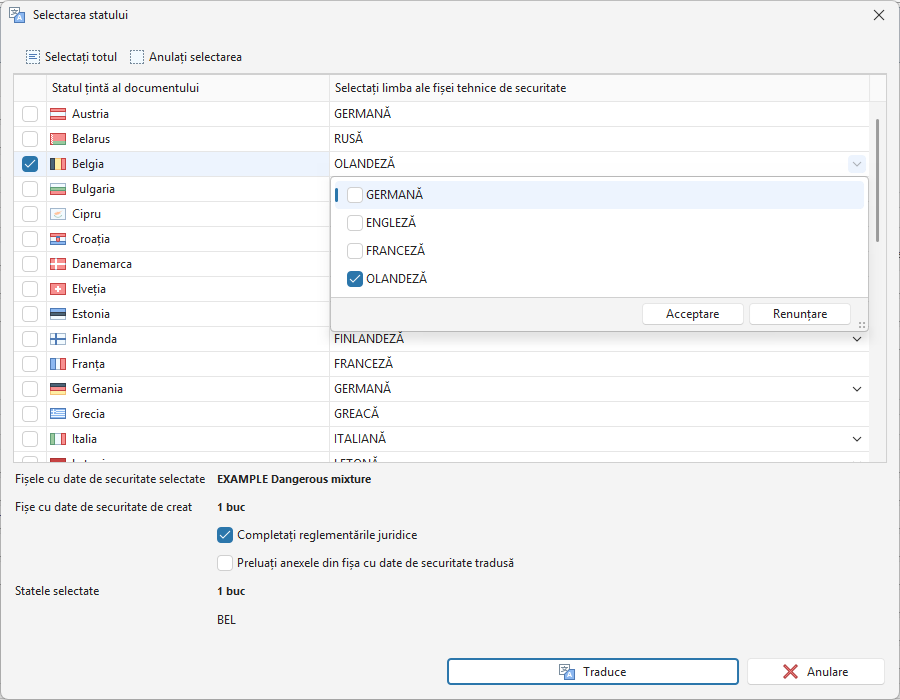
Se va deschide fereastra Selectarea statului.
-
Selectați unul sau mai multe state pentru care fișa cu date de securitate va fi tradusă.
Pentru unele state pot fi selectate mai multe limbi de traducere:
- Faceți clic în coloana din dreapta pe câmpul limbii.
- Va fi afișată lista limbilor disponibile pentru statul respectiv.
- Selectați limbile dorite.
- Faceți clic pe butonul OK.
-
Dacă doriți să preluați anexele din FDS original, bifați opțiunea „Preluați anexele din fișa cu date de securitate tradusă“.
Sfat! Vă recomandăm să lăsați bifată opțiunea Completați reglementările juridice. Această opțiune completează automat cerințele legislative naționale pentru statul selectat.
-
Faceți clic pe butonul Traduce.
-
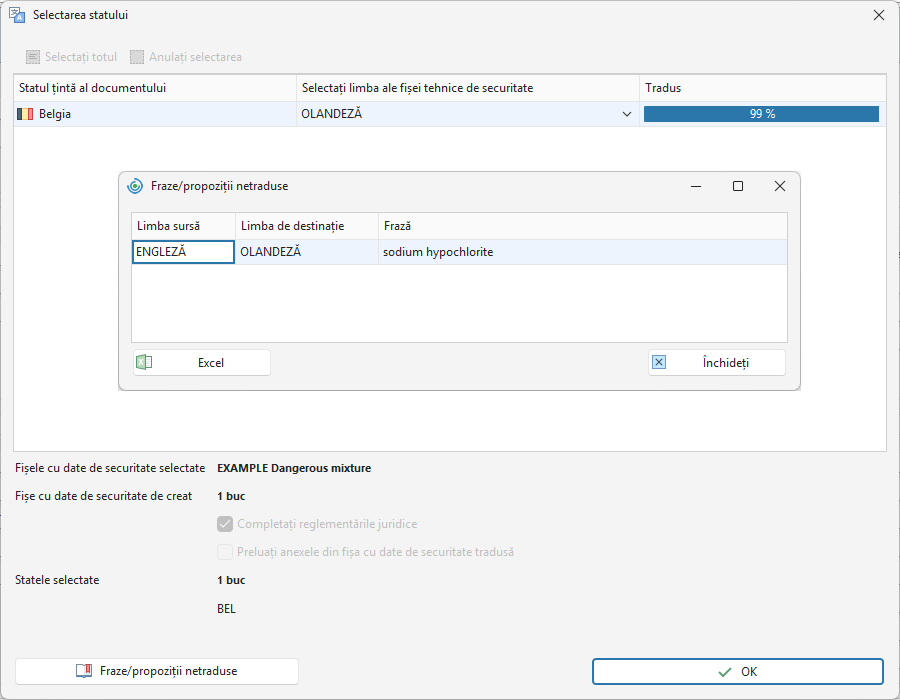
Va fi afișat un tabel cu statele și limbile selectate în care FDS va fi tradus.
-
În coloana Tradus este indicat procentul din conținutul FDS care a fost tradus.
- Făcând clic pe butonul Fraze netraduse se vor afișa părțile netraduse.
- Butonul Excel exportă frazele netraduse în MS Excel.
- Faceți clic pe butonul Închideți pentru a încheia vizualizarea.
-
Faceți clic pe butonul OK pentru a finaliza traducerea.
-
FDS tradus va fi afișat în fila Fișe cu date de securitate.
-
Deschideți-l prin dublu clic.
-
Frazele netraduse sunt subliniate cu albastru în FDS. Secțiunile care conțin fraze netraduse sunt de asemenea subliniate cu albastru în navigator.
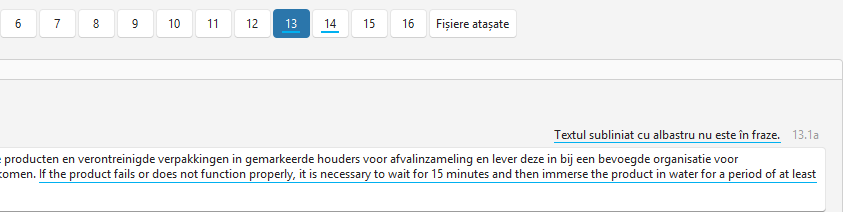
Atenție! Unele părți ale FDS nu sunt subliniate – de exemplu denumirea comercială și parametrii din secțiunea 9 pe care îi introduceți ca text.
-
După completarea manuală a tuturor traducerilor, faceți clic pe Salvați sau Salvați și închideți.


