 Zaloguj się Dalej

 Български
 Čeština
 Dansk
Dansk
 Deutsch
 Eesti
Eesti
 Ελληνικά
 English
 Español
 Français
 Hrvatski
 Italiano
 Latviešu
 Lietuvių
 Magyar
 Nederlands
 Norsk
Norsk
 Polski
 Português
 Română
 Slovenčina
 Slovenščina
 Српски (Ћирилица)
 Suomi
Suomi
 Svenska
 Türkçe
 Русский
 Українська
Jak przygotować kartę charakterystyki dla mieszaniny
W tym rozdziale nauczysz się, jak utworzyć kartę charakterystyki (KCH) dla mieszaniny w programie SBLCore. Najpierw przygotujesz substancje i utworzysz mieszaninę. Następnie sklasyfikujesz produkt i uzupełnisz poszczególne sekcje karty charakterystyki.
Przygotuj substancje
Baza danych SBLCore zawiera ponad 8 000 substancji. Znajdziesz w niej przede wszystkim substancje z klasyfikacją zharmonizowaną oraz limitami narażenia w środowisku pracy. Substancje te możesz wykorzystać podczas tworzenia karty charakterystyki lub zmodyfikować je zgodnie z materiałami otrzymanymi od dostawcy. Jeżeli nie znajdziesz substancji w bazie danych, utwórz ją ręcznie lub zaimportuj z bazy danych ECHA.
Przed rozpoczęciem tworzenia karty charakterystyki wyszukaj w bazie danych wszystkie potrzebne substancje i przygotuj je zgodnie z materiałami od dostawcy. Zmodyfikuj je tak, aby dane odpowiadały oryginalnej karcie charakterystyki. Do substancji możesz również dodać dane toksykologiczne i ekotoksykologiczne oraz właściwości fizyczne.
Procedura:
-
Otwórz zakładkę Substancje.
-
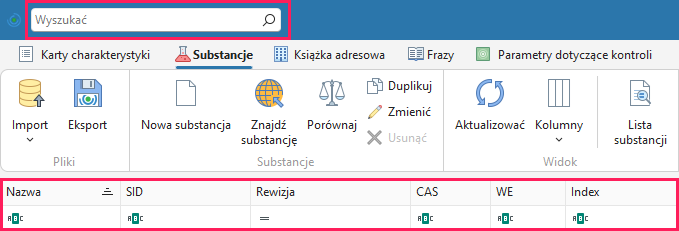
Wyszukaj substancję za pomocą pola wyszukiwania na górnym pasku lub filtrów w kolumnach. Szczegółową instrukcję znajdziesz w rozdziale Jak wyszukać substancję w bazie danych.
Wskazówka! Wyszukuj substancję według identyfikatorów numerycznych, na przykład numeru CAS. Wyszukiwanie według nazwy nie jest optymalnym rozwiązaniem – substancja zazwyczaj ma wiele nazw, a dodatkowo różnią się one w zależności od języka.
-
Otwórz substancję, klikając ją dwukrotnie lub przyciskiem Zmienić na pasku narzędzi.
Wskazówka!
Nie znaleziono substancji w bazie danych?a. Wyszukaj ją w bazie danych ECHA – na pasku narzędzi kliknij Znajdź substancję. Szczegółową instrukcję znajdziesz w rozdziale Import substancji z bazy danych ECHA.
b. Utwórz ją – na pasku narzędzi kliknij Nowa substancja. Szczegółową instrukcję znajdziesz w rozdziale Dodawanie własnych substancji do bazy danych.
Edytor substancji zawiera kilka sekcji. Szczegółowe wyjaśnienie znajdziesz w rozdziale Dodawanie własnych substancji do bazy danych.
Identyfikacja
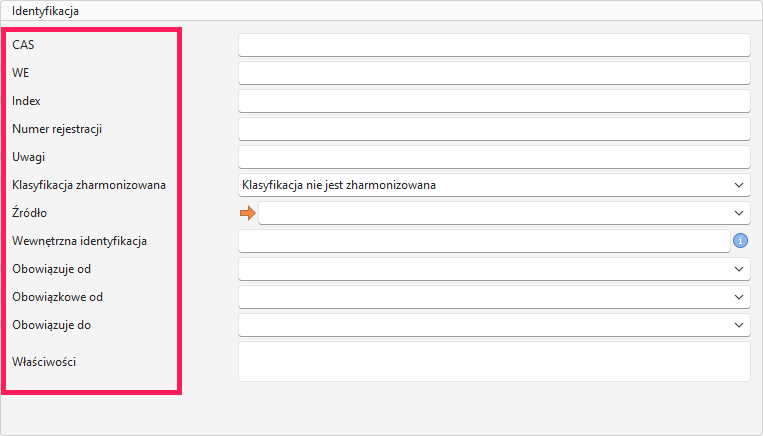
Znajduje się po lewej stronie edytora. Uzupełnij identyfikację substancji tak, aby można było łatwo rozróżnić poszczególne substancje w bazie danych. W bazie danych możesz mieć kilka wersji tej samej substancji, dlatego ważne jest, aby można je było łatwo od siebie odróżnić. Po zmodyfikowaniu domyślnej substancji z bazy danych SBLCore system automatycznie utworzy jej kopię. W przypadku kopii oraz nowej substancji należy uzupełnić pole Źródło. Dzięki temu każde wpis będzie unikatowy i łatwo odróżnisz go od pozostałych.
Procedura:
-
Po otwarciu substancji sprawdź, czy identyfikatory numeryczne CAS, WE oraz ewentualnie Index są zgodne z Twoimi materiałami źródłowymi. W razie potrzeby uzupełnij numer rejestracyjny (REACH).
-
Pola Uwagi używaj wyłącznie w przypadku substancji z klasyfikacją zharmonizowaną. Jeżeli tworzysz nową substancję bez klasyfikacji zharmonizowanej, nie zmieniaj tego pola.
-
Pole Klasyfikacja zharmonizowana wskazuje, czy substancja ma obowiązującą klasyfikację zharmonizowaną oraz zgodnie z którym ATP została ona określona.
Substancja z klasyfikacją zharmonizowaną to substancja, której przypisano Index i która jest wymieniona w załączniku VI do rozporządzenia CLP. Klasyfikacja takiej substancji jest jednolita w całej UE i musi być stosowana. Substancje te są częścią bazy danych SBLCore i zawsze powinny być w niej dostępne.
-
Uzupełnij obowiązkowe pole Źródło oznaczone pomarańczową strzałką – zalecamy wpisać na przykład dostawcę. Informacja ta nie jest wyświetlana w karcie charakterystyki.
-
Pole Wewnętrzna identyfikacja służy do wstępnego uzupełnienia dodatkowych informacji, które pomogą Ci rozpoznać substancję. Informacja ta nie jest wyświetlana w karcie charakterystyki.
-
Pól dat obowiązywania oraz obowiązków używaj wyłącznie w przypadku substancji z klasyfikacją zharmonizowaną.
-
Kliknij pole Właściwości. Otworzy się nowe okno, w którym możesz wybrać jedną lub więcej właściwości. Wybrane właściwości zostaną następnie wyświetlone przy substancji w wynikowej karcie charakterystyki, na przykład informacja, że jest to substancja UVCB, SVHC itp.
Nazwy substancji
Po prawej stronie edytora, w sekcji Nazwy substancji, możesz dodać inne nazwy oraz tłumaczenia. Skorzystaj z tej procedury na przykład wtedy, gdy dla substancji brakuje nazwy w języku, w którym będziesz tworzyć kartę charakterystyki.

Procedura:
- Kliknij Dodać, aby utworzyć nową nazwę. Nazwę zmienisz, zaznaczając ją i klikając Zmienić lub klikając ją dwukrotnie.
- W polu Typ wybierz typ nazwy substancji (na przykład nazwę chemiczną, IUPAC lub INCI).
- W kolejnym polu wybierz Język.
- W polu Nazwa wpisz nazwę substancji.
- Pola Opis oraz Uwaga wypełnij w razie potrzeby. Nie są one wyświetlane w karcie charakterystyki.
- Jeżeli wprowadzasz kilka nazw w jednym języku, zaznacz opcję Preferowana nazwa przy tej, której chcesz używać. Oprogramowanie będzie wtedy wyświetlać tę nazwę w pierwszej kolejności w karcie charakterystyki.
- Zapisz zmiany, klikając OK.
Klasyfikacja i oznakowanie
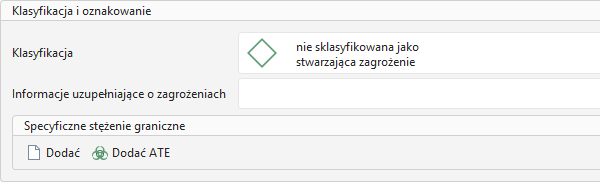
Klasyfikacja substancji określa klasyfikację całego produktu. Jeżeli klasyfikacja substancji w bazie danych różni się od klasyfikacji w materiałach dostawcy, zmień ją zgodnie z tymi materiałami.
Uwaga! W przypadku substancji z klasyfikacją zharmonizowaną klasyfikację można zmienić tylko w ograniczonym zakresie. Klasyfikacja zharmonizowana, z wyjątkiem szczególnych przypadków, powinna pozostać bez zmian – zobacz tabelę w instrukcji Import substancji z bazy danych ECHA CHEM.
Procedura:
-
Kliknij pole Klasyfikacja.
-
Otworzy się nowe okno.
-
Po lewej stronie okna znajduje się lista standardowych zwrotów wskazujących rodzaj zagrożenia.
-
Lista składa się z trzech kolumn: Kategorii, Oznakowanie i Brzmienie. W każdej z tych kolumn można stosować filtrowanie.
-
Konkretny zwrot możesz znaleźć:
- filtrując w poszczególnych kolumnach,
- za pomocą pola wyszukiwania nad listą,
- przeglądając listę ręcznie.
-
Dodaj zwrot, klikając go dwukrotnie. Możesz też zaznaczyć go kliknięciem, a następnie kliknąć przycisk Dodaj wybrane zwroty na górnym pasku. Po dodaniu zwrotu po prawej stronie okna będzie on automatycznie wyświetlany dla substancji.
-
Zaznacz myszą zwrot, który chcesz usunąć, a następnie kliknij Usuń wybrany zwrot na górnym pasku. Wszystkie zwroty możesz usunąć przyciskiem Wyczyść listę zwrotów.
-
Zapisz zmiany przyciskiem OK.
-
Jeżeli substancja zawiera zwrot EUH, kliknij pole Informacje uzupełniające o zagrożeniach i wybierz go w ten sam sposób.
Specyficzny limit stężenia (SCL)
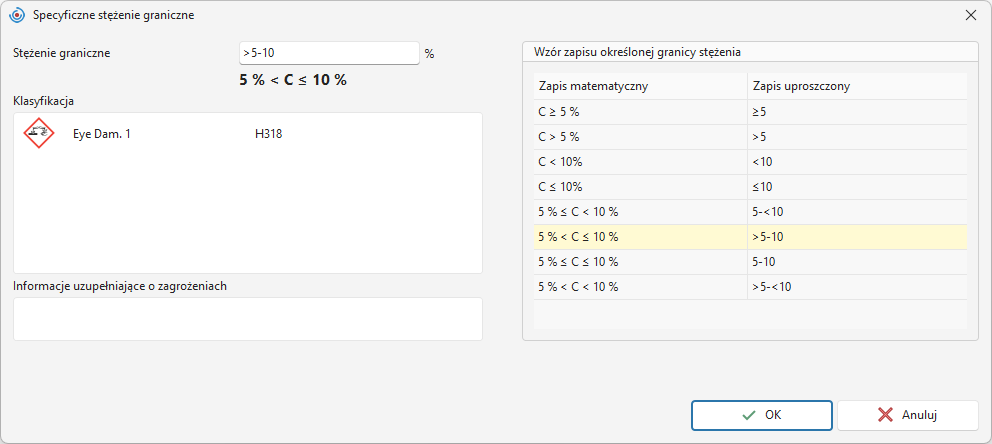
SCL określa, od jakiego stężenia danej substancji mieszanina musi zostać uznana za niebezpieczną i odpowiednio sklasyfikowana. Przy obliczaniu klasyfikacji zazwyczaj stosuje się ogólne limity stężenia, jednak jeżeli substancja ma określony SCL, ma on pierwszeństwo i oprogramowanie uwzględni go podczas obliczeń.
Uwaga! Jeżeli substancja z klasyfikacją zharmonizowaną ma już ustawiony SCL w edytorze, nie zmieniaj go.
Procedura:
- Kliknij przycisk Dodać.
- Otworzy się nowe okno.
- W polu Limit stężenia wprowadź stężenie w procentach.
- W polu Klasyfikacja wybierz zagrożenie, dla którego obowiązuje SCL. Jeżeli SCL odnosi się do zwrotu EUH, wybierz go w polu Informacje uzupełniające o zagrożeniach.
- Kliknij OK i zapisz zmiany.
ATE (oszacowanie toksyczności ostrej)
Do substancji mogą być przypisane wartości ATE, które wpływają na klasyfikację ostrej toksyczności mieszaniny. ATE określa dawkę lub stężenie, przy których po połknięciu, wdychaniu lub kontakcie ze skórą mogą wystąpić poważne skutki toksyczne (na przykład śmierć).
Podczas obliczania klasyfikacji oprogramowanie sumuje wartości ATE poszczególnych składników dla danej drogi narażenia i określa całkowitą toksyczność mieszaniny. Jeżeli w materiałach źródłowych znajdziesz wartości ATE dla poszczególnych substancji (sekcja 3 i 11 KCH), wprowadź je.
Uwaga! Jeżeli substancja ma klasyfikację zharmonizowaną, nie zmieniaj wartości ATE.
Procedura:
- Kliknij przycisk Dodać ATE.
- W nowym oknie wybierz drogę narażenia.
- Wprowadź wartość w odpowiednich jednostkach.
- Kliknij OK.
Toksyczność i ekotoksyczność
Jeżeli karta charakterystyki zawiera dane dotyczące toksyczności i ekotoksyczności, wprowadź je.
Procedura:
-
Kliknij Dodać.
Wskazówka! Za pomocą przycisku Kod (w prawym górnym rogu) możesz przyspieszyć wprowadzanie najczęściej używanych danych.
-
W polu Toksyczność wybierz typ danych – DNEL/PNEC (sekcja 8), Toksyczność (sekcja 11) lub Ekotoksyczność (sekcja 12).
-
Pozostałe pola zostaną dostosowane do wybranego typu danych.
-
Wprowadź dostępne dane i kliknij OK.
Właściwości fizyczne i chemiczne
Jeżeli w materiałach źródłowych znajdują się właściwości fizyczne i chemiczne substancji (sekcja 9), wprowadź je.
Procedura:
- Kliknij przycisk Dodać.
- W nowym oknie wybierz właściwość, którą chcesz wprowadzić.
- W przypadku niektórych właściwości system automatycznie uzupełni jednostki, w innych musisz je wprowadzić ręcznie. W niektórych przypadkach możesz również wybrać jedną z kilku dostępnych opcji.
- Wprowadź wartości i kliknij OK.
Parametry kontrolne
Parametry kontrolne to określone limity narażenia dla substancji (sekcja 8), które wyznaczają bezpieczne stężenia substancji chemicznych w środowisku pracy.
Jeżeli substancja ma parametr kontrolny, oprogramowanie po zapisaniu substancji automatycznie przypisze go na podstawie podanych identyfikatorów (CAS, WE, Index). Jeżeli tworzysz nową substancję i wymagany parametr kontrolny nie jest wyświetlany, możesz dodać go ręcznie.
Procedura:
- Kliknij przycisk Dodać.
- W nowym oknie wybierz kraj, dla którego obowiązuje limit.
- Wybierz typ limitu.
- Wprowadź dostępne dane – oficjalne źródło oraz wartość.
- Zapisz zmiany przyciskiem OK.
Oprogramowanie zapisze parametr w bazie danych i automatycznie przypisze go również do innych substancji o tych samych identyfikatorach.
Utwórz kartę charakterystyki
Po przygotowaniu substancji przejdź do zakładki Karty charakterystyki.
Procedura:
-
Kliknij przycisk Nowy na pasku narzędzi.

-
Wybierz kraj, w którym będziesz sprzedawać produkt. Język zostanie automatycznie dostosowany do wybranego kraju – w przypadku niektórych krajów można wybrać jeden z kilku języków.
-
W trzecim polu wybierz typ produktu – Mieszanina.
-
Kliknij OK.
-
Otworzy się edytor karty charakterystyki.
Edytor jest podzielony na poszczególne sekcje, między którymi można wygodnie przechodzić za pomocą kart na wstążce lub przewijając myszą.
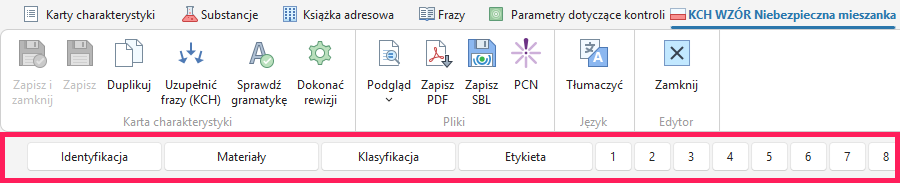
Identyfikacja
Identyfikacja
- Wypełnij co najmniej pole Nazwa handlową. Następnie możesz zapisać kartę charakterystyki.
- Jeżeli produkt ma więcej nazw, uzupełnij je w sekcji Opakowanie, inne nazwy, inne UFI.
- W polu Numer możesz wpisać identyfikator produktu, który będzie wyświetlany w karcie charakterystyki.
- W polu Format zobaczysz, zgodnie z którym rozporządzeniem została utworzona karta charakterystyki.
Wersja
W tej sekcji możesz zmienić numer wersji karty charakterystyki, datę utworzenia oraz datę ostatniej aktualizacji.
Rejestry wewnętrzne
Tę sekcję możesz wypełnić według własnych potrzeb. Dane te nie zostaną uwzględnione w wyeksportowanym dokumencie.
Zgłoszenie mieszaniny
W tej sekcji możesz wprowadzić dane potrzebne do zgłoszenia niebezpiecznej mieszaniny do portalu PCN. Do PCN należy zgłaszać mieszaniny zawierające zwroty H2xx i H3xx. Jeżeli zgłaszasz mieszaninę do PCN, wygeneruj również kod UFI i wybierz kategorię zastosowania EuPCS.
Jeżeli wiesz, że produkt będzie wymagał zgłoszenia do PCN, możesz wprowadzić potrzebne dane już teraz. Szczegółową procedurę znajdziesz w instrukcji PCN krok po kroku.
Kontakty
Wybierz firmy, które mają być wyświetlane w karcie charakterystyki. Możesz wybrać tylko firmę, która znajduje się już w książce adresowej. W polu Osoba odpowiedzialna za kartę charakterystyki wybierz z książki adresowej osobę opracowującą kartę charakterystyki. W dokumencie wynikowym będą wyświetlane nazwa i adres e-mail.
Jeżeli firmy nie ma jeszcze w książce adresowej, utwórz ją zgodnie z instrukcją Tworzenie nowej firmy.
Opakowanie, inne nazwy, inne UFI
W tej sekcji uzupełnisz dane dotyczące opakowań, które są obowiązkowe przy zgłoszeniu PCN. Możesz również dodać inne nazwy produktu oraz inne kody UFI.
Materiały
Na tej karcie wprowadź informacje, na podstawie których oprogramowanie obliczy klasyfikację produktu.
Materiały do klasyfikacji
-
Stosowania – wybierz, dla kogo przeznaczony jest produkt:
- dla konsumenta (detal) – produkt jest używany przez zwykłego użytkownika w gospodarstwie domowym,
- do wykorzystania profesjonalnego – produkt jest używany przez przeszkoloną osobę poza przemysłem (np. rzemieślnika lub firmę sprzątającą),
- do wykorzystania przemysłowego – produkt jest używany w procesie produkcji lub w zakładzie przemysłowym na dużą skalę (np. w fabryce).
Podczas automatycznej klasyfikacji oprogramowanie uzupełni odpowiednie zwroty P zgodnie z wytycznymi ECHA.
-
Jeżeli znasz te dane, wprowadź je. Wpływają one na obliczenie klasyfikacji:
- stan skupienia,
- pH – wpływa na obliczenie właściwości żrących produktu,
- temperatura zapłonu i temperatura wrzenia – wpływają na obliczenie palności produktu,
- lepkość kinematyczna w 40 °C – wpływa na ocenę zagrożenia spowodowanego aspiracją,
- szybkość korozji w 55 °C – wpływa na obliczenie właściwości korozyjnych względem metali.
Te i inne właściwości możesz również uzupełnić w sekcji 9.
-
Jeżeli produkt jest aerozolem, wybierz kategorię w polu Aerozole.
-
W polu Typ produktu wybierz, czy Twój produkt jest:
- farbą lub rozcieńczalnikiem,
- detergentem,
- biocydem,
- nawozem,
- środkiem ochrony roślin,
- pestycydem.
Na podstawie Twojego wyboru oprogramowanie uzupełni odpowiednie przepisy prawne i udostępni dodatkowe pola do wypełnienia. Dodatkowe pola zostaną wyświetlone na przykład dla detergentu, farby lub rozcieńczalnika.
-
Jeżeli materiały źródłowe zawierają dane dotyczące toksyczności i ekotoksyczności mieszaniny, wprowadź je. Znajdziesz je w sekcjach 11 i 12. Nie wprowadzaj danych dotyczących poszczególnych substancji. Zostały one już wprowadzone przy odpowiednich substancjach.
- Kliknij Dodać.
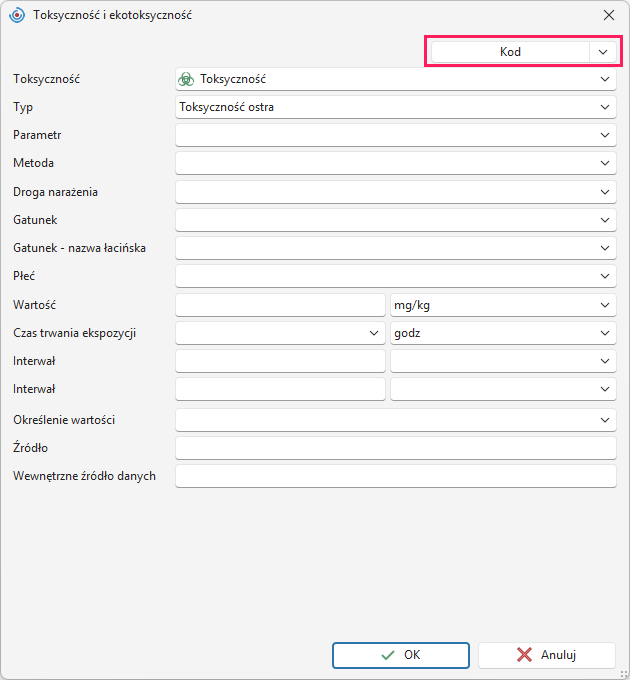
- Wprowadzanie najczęściej używanych danych możesz przyspieszyć za pomocą przycisku Kod w prawym górnym rogu okna.
- W polu Toksyczność wybierz typ danych – DNEL/PNEC (sekcja 8), Toksyczność (sekcja 11) lub Ekotoksyczność (sekcja 12).
- Pozostałe pola zostaną dostosowane do wcześniejszego wyboru.
- Wprowadź dostępne dane i potwierdź je przyciskiem OK.
Pola, do których wpisujesz własny tekst (na przykład Źródło), nie zostaną automatycznie przetłumaczone podczas tłumaczenia karty charakterystyki na inne języki. Będziesz musiał przetłumaczyć je ręcznie.
Składniki produktu
Do tej sekcji dodaj substancje wchodzące w skład mieszaniny.
-
Kliknij przycisk Dodać i wyszukaj substancję.
Wskazówka! Wyszukuj substancje za pomocą identyfikatorów numerycznych, np. CAS lub WE.
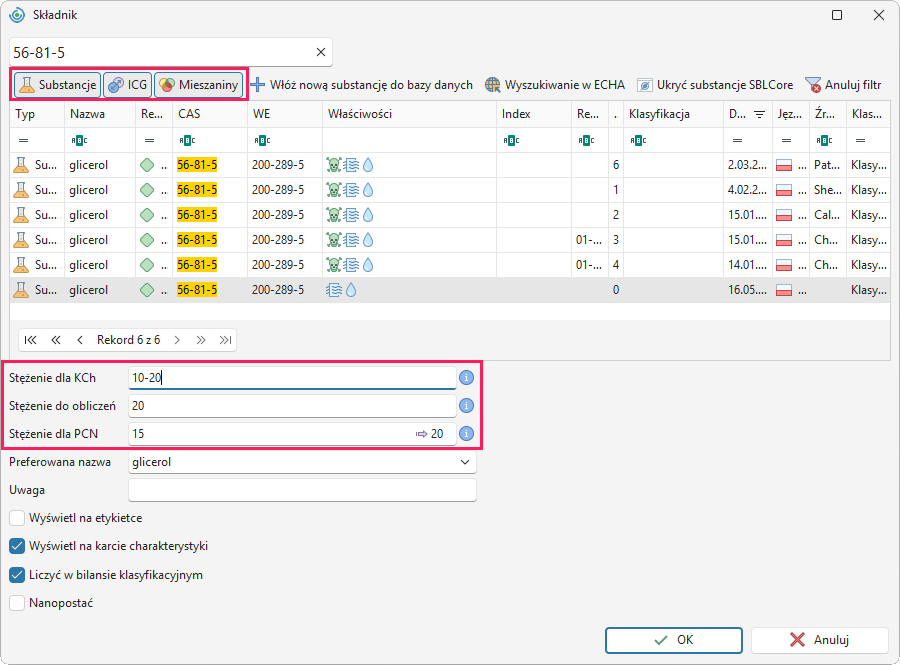
Możesz również dodać mieszaniny utworzone w bazie danych. Listę możesz filtrować, zaznaczając wybraną kategorię (Substancje, Mieszaniny).
-
Kliknij składnik, który chcesz dodać. Następnie wprowadź jego stężenie w polu Stężenie dla karty charakterystyki. To stężenie zostanie wyświetlone w wynikowej karcie charakterystyki. Oprogramowanie automatycznie uzupełni pola Stężenie do obliczeń oraz Stężenie dla PCN.
- Jeżeli wprowadzisz stężenie jako zakres, na przykład 10–20, oprogramowanie użyje do klasyfikacji i zgłoszenia PCN wartości wyższej. W tym przykładzie będzie to 20.
- Jeżeli oprogramowanie ma użyć innej wartości, zmień odpowiednie pole, na przykład na 15.
-
W kolejnym polu Preferowana nazwa możesz wybrać nazwę, pod którą substancja będzie wyświetlana w karcie charakterystyki i na etykiecie.
-
Możesz wybrać kilka opcji:
a. Wyświetl na etykiecie,
b. Wyświetl w karcie charakterystyki,
c. Uwzględnij w obliczeniach klasyfikacji (uwzględnij w obliczeniu klasyfikacji),
d. Nanoforma.
Przepisy określają, które substancje muszą zostać podane w karcie charakterystyki oraz na etykiecie. Po uruchomieniu automatycznej klasyfikacji SBLCore sam określi, których substancji to dotyczy, i odpowiednio zaznaczy dwie pierwsze opcje.
Wskazówka! Chcesz zapisać w programie pełną recepturę produktu? Wprowadź wszystkie substancje. Następnie wybierz, które substancje będą wyświetlane w karcie charakterystyki, a które zostaną uwzględnione w obliczeniu klasyfikacji.
Klasyfikacja
Klasyfikację możesz przeprowadzić automatycznie lub ręcznie. Automatyczna klasyfikacja ocenia zagrożenia na podstawie danych wprowadzonych do materiałów źródłowych. Jeżeli chcesz sklasyfikować produkt ręcznie, wybierz opcję Klasyfikacja ręczna.
Jeżeli wybierzesz automatyczną klasyfikację, oprogramowanie samo oceni, czy produkt należy zgłosić do systemu PCN. Wynik znajdziesz na karcie Identyfikacja. W sekcji Zgłoszenie mieszaniny sprawdź pole Stan zgłoszenia do PCN.
Klasyfikacja automatyczna
-
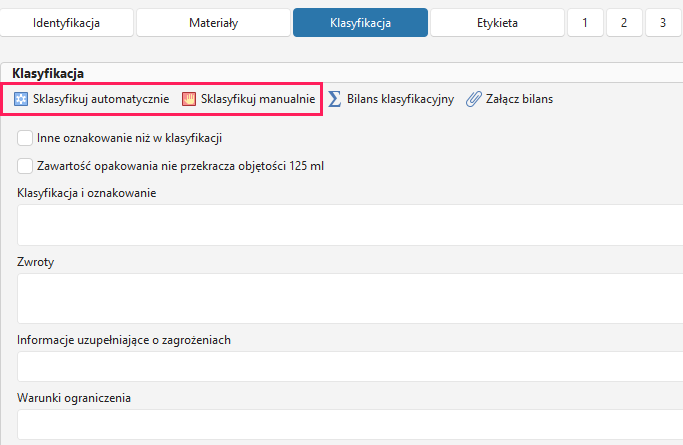
Kliknij przycisk Sklasyfikuj automatycznie.
Wskazówka! Jeżeli pojemność opakowania nie przekracza 125 ml, wybierz opcję Zawartość opakowania nie przekracza objętości 125 ml. Oprogramowanie uwzględni ten wyjątek zarówno w karcie charakterystyki, jak i na etykiecie, dzięki czemu będzie można pominąć niektóre elementy oznakowania. Jeżeli nie chcesz wyświetlać tego wyjątku w karcie charakterystyki, skorzystaj z tej funkcji dopiero w sekcji Etykieta.
-
Zostanie wyświetlone okno z obliczoną klasyfikacją.
-
W lewej górnej części okna możesz włączyć lub wyłączyć następujące funkcje:
Właściwości addytywne składników – oprogramowanie sumuje niebezpieczne właściwości składników, które mają ten sam rodzaj zagrożenia. Jeżeli funkcja jest wyłączona, oprogramowanie nie sumuje stężeń tych składników. W rezultacie mieszanina może nie przekroczyć progu klasyfikacyjnego dla tego rodzaju zagrożenia. W takim przypadku oprogramowanie nie wygeneruje zwrotu H dla mieszaniny, nawet jeśli niektóre substancje w mieszaninie go posiadają. Zalecamy pozostawienie tej funkcji włączonej.
Częściowe przeliczenie dla środowiska naturalneg – podczas obliczania zagrożenia dla środowiska (H4xx) oprogramowanie uwzględnia również dane ekotoksykologiczne poszczególnych składników. Dzięki temu w obliczeniach uwzględniane są także substancje, które nie są oznaczone zwrotami H4xx, ale mają uzupełnione wartości ekotoksykologiczne z sekcji 12.
Ignorować zagrożenia związane z substancjami poniżej wartości granicznych – podczas obliczania klasyfikacji oprogramowanie nie uwzględnia substancji występujących w bardzo małych stężeniach, które nie przekraczają określonych wartości granicznych.
-
Jeżeli produkt zawiera składniki o ostrej toksyczności po narażeniu drogą oddechową, w prawej górnej części okna zostanie wyświetlone pole Toksyczność ostra – narażenie drogą oddechową. Oprogramowanie automatycznie dobierze postać narażenia na podstawie stanu skupienia. Zaproponowaną opcję możesz zmienić. W przypadku produktów w postaci aerozolu oprogramowanie zawsze ustawi opcję pył/mgła.
-
W oknie wyświetlana jest również wynikowa klasyfikacja produktu oraz zalecane zwroty wskazujące środki ostrożności (zwroty P). Zmian możesz dokonać po zatwierdzeniu klasyfikacji.
-
Poniżej znajdują się substancje wybrane przez oprogramowanie do umieszczenia na etykiecie i w karcie charakterystyki zgodnie z wymaganiami przepisów.
-
W dolnej części okna możesz wybrać kilka dodatkowych funkcji:
- Załącz bilans klasyfikacyjny do karty charakterystyki – bilans klasyfikacyjny zawiera podsumowanie sposobu obliczenia oraz danych wykorzystanych do klasyfikacji. Po włączeniu tej funkcji oprogramowanie po zakończeniu klasyfikacji poprosi o nadanie nazwy plikowi. Po potwierdzeniu przyciskiem OK plik zostanie dodany na kartę Załączniki.
- Uzupełnić frazy – po zatwierdzeniu klasyfikacji oprogramowanie automatycznie uzupełni wszystkie sekcje.
- Nie zmieniaj zwrotów P zgodnie z klasyfikacją – wybierz tę opcję, jeżeli samodzielnie uzupełniasz zwroty P lub edytujesz kartę charakterystyki, w której zwroty P zostały już wybrane.
- Uwzgędnij w karcie charakterystyki substancje nieobowiązkowe – oprogramowanie określi, które substancje należy uwzględnić w sekcji 3. Jeżeli chcesz uwzględnić wszystkie substancje, włącz tę funkcję.
-
Potwierdź automatyczną klasyfikację przyciskiem OK.
-
Jeżeli chcesz wybrać inne zwroty, kliknij pole Zwroty wskazujące środki ostrożności. Okno działa w taki sam sposób jak w przypadku zwrotów H. Niektóre zwroty zawierają uzupełnienie. Jest to opcjonalna część tekstu. Zwroty z uzupełnieniem mają tekst w kolumnie Uzupełnienie. Aby zmienić uzupełnienie, kliknij dwukrotnie wybrany zwrot.
-
W polu Informacje uzupełniające o zagrożeniach uzupełnij zwroty EUH.
-
W razie potrzeby możesz również uzupełnić pole Warunki ograniczenia.
Klasyfikacja ręczna
Klasyfikację możesz wprowadzić ręcznie na podstawie materiałów źródłowych.
-
Kliknij Sklasyfikuj manualnie.
-
W lewej części okna znajduje się lista standardowych zwrotów wskazujących rodzaj zagrożenia.
-
Lista składa się z trzech kolumn: Kategorii, Oznakowanie i Brzmienie. W każdej z tych kolumn można stosować filtrowanie.
-
Konkretny zwrot możesz znaleźć:
- filtrując w poszczególnych kolumnach,
- za pomocą pola wyszukiwania nad listą,
- przeglądając listę ręcznie.
-
Wybierz zwrot, klikając go dwukrotnie, lub zaznacz go pojedynczym kliknięciem. Następnie kliknij przycisk Dodaj wybrane zwroty na górnym pasku. Gdy zwrot zostanie dodany po prawej stronie okna, będzie automatycznie wyświetlany dla produktu.
Wskazówka! Jak wybrać kilka zwrotów jednocześnie: Przytrzymaj klawisz Ctrl i kliknięciem zaznacz kilka zwrotów. Następnie kliknij przycisk Dodaj wybrane zwroty na górnym pasku.
-
Wybrane zwroty zostaną wyświetlone po prawej stronie okna.
-
Zaznacz myszą zwrot, który chcesz usunąć, a następnie kliknij przycisk Usuń wybrany zwrot. Wszystkie zwroty usuniesz przyciskiem Wyczyść listę zwrotów.
-
Zapisz zmiany przyciskiem OK.
-
Kliknij pole Zwroty wskazujące środki ostrożności i wybierz zwroty P w taki sam sposób, jak opisano w poprzednim rozdziale. Niektóre zwroty zawierają uzupełnienia. Jest to opcjonalna część tekstu. Uzupełnienia rozpoznasz po wypełnionym polu w kolumnie Uzupełnienie. Aby zmienić uzupełnienie, kliknij dwukrotnie wybrany zwrot.
-
W polu Informacje uzupełniające o zagrożeniach uzupełnij zwroty EUH.
-
W razie potrzeby możesz również uzupełnić pole Warunki ograniczenia.
Bilans klasyfikacyjny
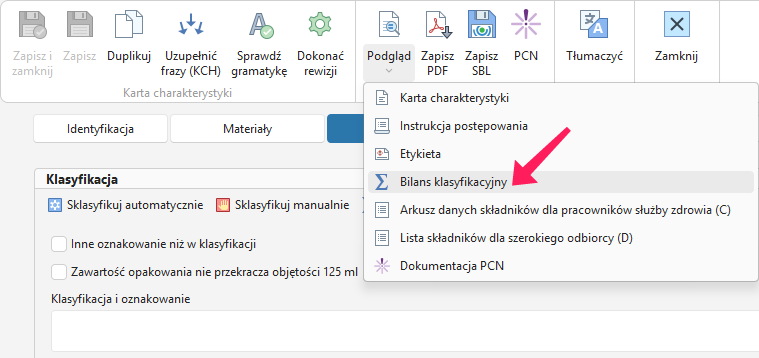
Po przeprowadzeniu klasyfikacji możesz przejrzeć przebieg obliczeń w Bilans klasyfikacyjny. Otwórz dokument przyciskiem Bilans klasyfikacyjny w sekcji Klasyfikacja lub na pasku narzędzi, rozwijając przycisk Podgląd – Bilans klasyfikacyjny.
Uzupełnij sekcje
Oprócz automatycznej klasyfikacji możesz uzupełnić teksty w karcie charakterystyki na dwa sposoby:
Procedura:
-
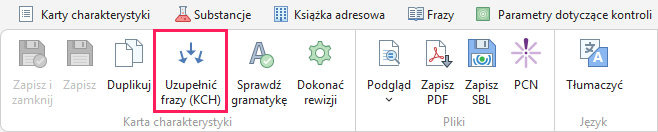
Aby uzupełnić całą kartę charakterystyki, kliknij na pasku narzędzi Uzupełnić frazy (KCH).
-
Aby uzupełnić poszczególne sekcje, kliknij Uzupełnić frazy (Sekcja). Przycisk znajduje się przy każdej sekcji.
Uwaga! Sekcje 9 i 14 nie są uzupełniane automatycznie. Uzupełnij je ręcznie.
-
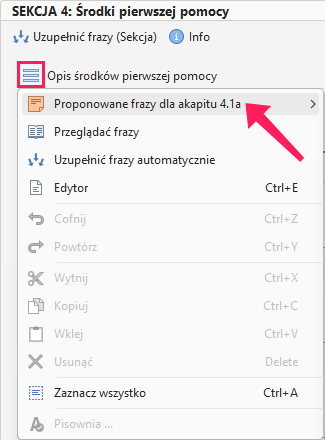
Możesz również kliknąć niebieską ikonę z trzema poziomymi liniami przy każdej podsekcji. Otworzy się menu:
- Proponowane frazy dla akapitu – szybka lista najczęściej używanych zwrotów dla danego pola.
- Przeglądać frazy – wybierz zwrot z listy.
- Uzupełnij frazy automatycznie – pole zostanie uzupełnione automatycznie.
Uwaga! Tekst podkreślony na niebiesko oznacza, że zwrot nie znajduje się w bazie danych SBLCore. SBLCore nie przetłumaczy tych tekstów automatycznie podczas kolejnego tłumaczenia karty charakterystyki na inne języki. Będzie trzeba przetłumaczyć je ręcznie.
W razie potrzeby dostosuj teksty.
Przed eksportem
Gotową kartę charakterystyki możesz wyświetlić, klikając Podgląd na pasku narzędzi. Możesz ją wyeksportować do formatu PDF, DOCX, RTF lub XLSX.
Plik możesz również wyeksportować, klikając Zapisz PDF na pasku narzędzi.
Nie zapomnij zapisać karty charakterystyki w bazie danych. Na pasku narzędzi kliknij Zapisz lub Zapisz i zamknij.