

 Se connecter Suivant

 Български
 Čeština
 Dansk
Dansk
 Deutsch
 Eesti
Eesti
 Ελληνικά
 English
 Español
 Hrvatski
 Italiano
 Latviešu
 Lietuvių
 Magyar
 Nederlands
 Norsk
Norsk
 Polski
 Português
 Română
 Slovenčina
 Slovenščina
 Српски (Ћирилица)
 Suomi
Suomi
 Svenska
 Türkçe
 Русский
 Українська
Traduction d’une fiche de données de sécurité
Dans ce chapitre, vous apprendrez à traduire une fiche de données de sécurité créée dans une autre langue.
Procédure
-
Accédez à l’onglet Les fiches de données de sécurité.
-
Dans l’aperçu des fiches de données de sécurité, cliquez sur le FDS que vous souhaitez traduire.
Pour traduire plusieurs FDS à la fois, maintenez la touche Ctrl enfoncée et sélectionnez avec la souris tous les FDS que vous souhaitez traduire.
-
Cliquez sur le bouton Traduire dans la barre d’outils.

La traduction peut être effectuée non seulement depuis l’onglet Les fiches de données de sécurité, mais aussi à partir d’un FDS ouvert.
-
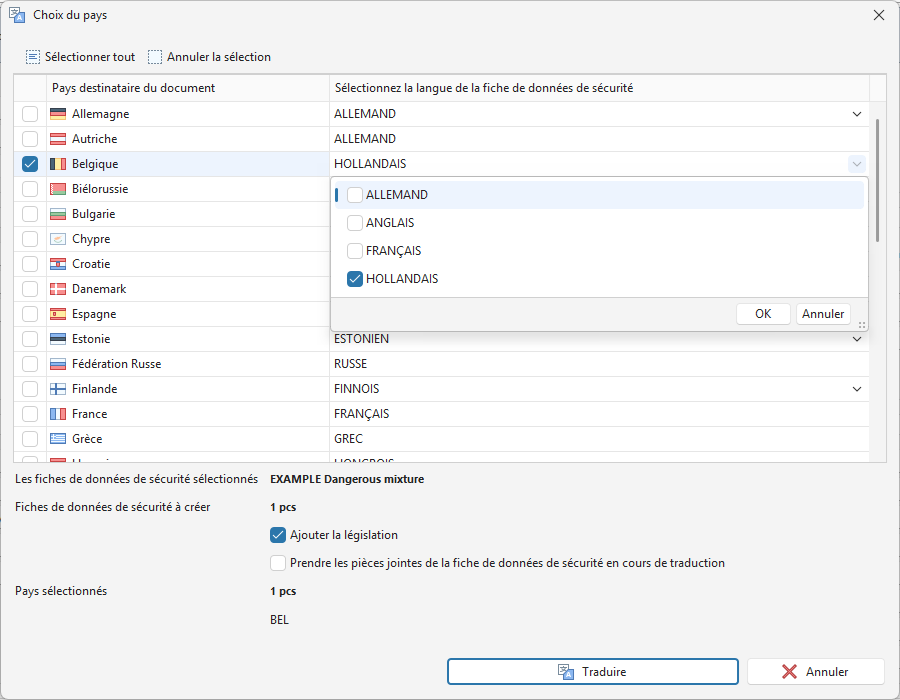
La fenêtre Choix de pays s’ouvre.
-
Sélectionnez un ou plusieurs pays pour lesquels la fiche de données de sécurité sera traduite.
Pour certains pays, plusieurs langues de traduction peuvent être sélectionnées :
- Cliquez dans la colonne de droite sur le champ de langue.
- Une liste des langues disponibles pour le pays donné s’affiche.
- Sélectionnez les langues souhaitées.
- Cliquez sur le bouton OK.
-
Si vous souhaitez reprendre les annexes du FDS original, cochez l’option « Prendre les pièces jointes de la fiche de données de sécurité en cours de traduction ».
Conseil ! Nous recommandons de laisser cochée l’option Ajouter la législation. Cette option ajoute automatiquement les exigences législatives nationales pour le pays sélectionné.
-
Cliquez sur le bouton Traduire.
-
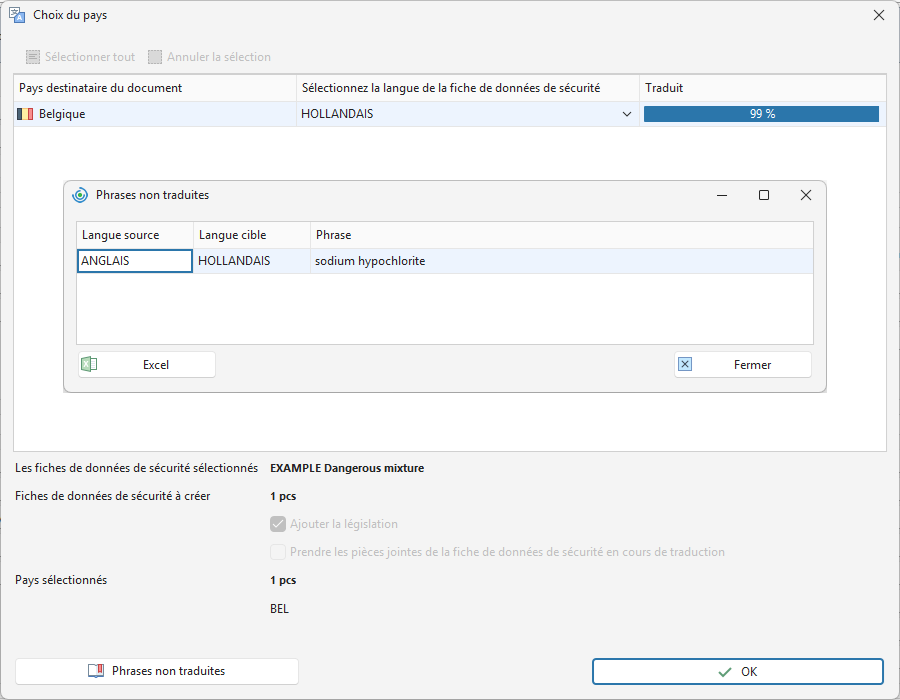
Un tableau des pays et des langues sélectionnés dans lesquels le FDS sera traduit s’affiche.
-
Dans la colonne Traduit, le pourcentage du contenu du FDS traduit est indiqué.
- Cliquez sur le bouton Phrases non traduites pour afficher les parties non traduites.
- Le bouton Excel exporte les phrases non traduites vers MS Excel.
- Cliquez sur le bouton Fermer pour terminer l’affichage.
-
Cliquez sur le bouton OK pour terminer la traduction.
-
Le FDS traduit apparaîtra dans l’onglet Les fiches de données de sécurité.
-
Ouvrez-le par double-clic.
-
Les phrases non traduites sont soulignées en bleu dans le FDS. Les sections contenant des phrases non traduites sont également soulignées en bleu dans le navigateur.
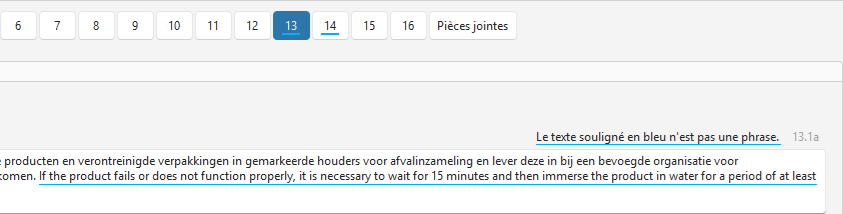
Attention ! Certaines parties du FDS ne sont pas soulignées – par exemple le nom commercial et les paramètres dans la section 9 que vous saisissez sous forme de texte.
-
Après avoir complété toutes les traductions manuellement, cliquez sur Enregistrer ou Sauvegarder et fermer.


