 Kirjaudu sisään Seuraava

 Български
 Čeština
 Dansk
Dansk
 Deutsch
 Eesti
Eesti
 Ελληνικά
 English
 Español
 Français
 Hrvatski
 Italiano
 Latviešu
 Lietuvių
 Magyar
 Nederlands
 Norsk
Norsk
 Polski
 Português
 Română
 Slovenčina
 Slovenščina
 Српски (Ћирилица)
 Svenska
 Türkçe
 Русский
 Українська
Käyttöturvallisuustiedotteen laatiminen seokselle
Tässä luvussa opit laatimaan seokselle käyttöturvallisuustiedotteen (KTT) SBLCore-ohjelmassa. Ensin valmistelet aineet ja luot seoksen. Sen jälkeen luokittelet tuotteen ja täydennät käyttöturvallisuustiedotteen yksittäiset kohdat.
Valmistele aineet
SBLCore-tietokanta sisältää yli 8 000 ainetta. Se sisältää pääasiassa aineita, joille on määritetty yhdenmukaistettu luokitus sekä työympäristön altistusrajat. Voit käyttää näitä aineita käyttöturvallisuustiedotteen laatimisessa tai muokata niitä toimittajan toimittamien tietojen perusteella. Jos et löydä ainetta tietokannasta, luo se manuaalisesti tai tuo se ECHA-tietokannasta.
Ennen käyttöturvallisuustiedotteen laatimista etsi tietokannasta kaikki tarvittavat aineet ja valmistele ne toimittajan toimittamien tietojen perusteella. Muokkaa niitä niin, että tiedot vastaavat alkuperäistä käyttöturvallisuustiedotetta. Voit lisätä aineisiin myös toksikologisia ja ekotoksikologisia tietoja sekä fysikaalisia ominaisuuksia.
Toimintaohje:
-
Avaa Aineet-välilehti.
-
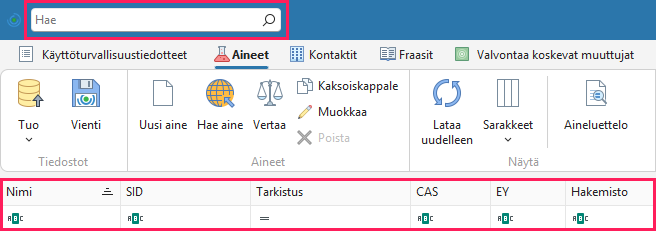
Etsi aine hakukentän avulla yläreunan palkista tai sarakkeiden suodattimien avulla. Tarkemmat ohjeet löydät luvusta Aineen hakeminen tietokannasta.
Vinkki! Etsi ainetta numeeristen tunnisteiden, esimerkiksi CAS-numeron, perusteella. Haku nimen perusteella ei ole paras vaihtoehto, sillä aineella on yleensä useita nimiä, ja ne vaihtelevat myös kielen mukaan.
-
Avaa aine kaksoisnapsauttamalla sitä tai napsauttamalla ohjauspalkin Muokkaa-painiketta.
Vinkki!
Etkö löytänyt ainetta tietokannasta?a. Etsi se ECHA-tietokannasta – napsauta ohjauspalkissa Hae aine. Tarkemmat ohjeet löydät luvusta Aineen tuominen ECHA-tietokannasta.
b. Luo se – napsauta ohjauspalkissa Uusi aine. Tarkemmat ohjeet löydät luvusta Omien aineiden lisääminen tietokantaan.
Aine-editori sisältää useita osioita. Yksityiskohtaiset selitykset löydät luvusta Omien aineiden lisääminen tietokantaan.
Tunnistus
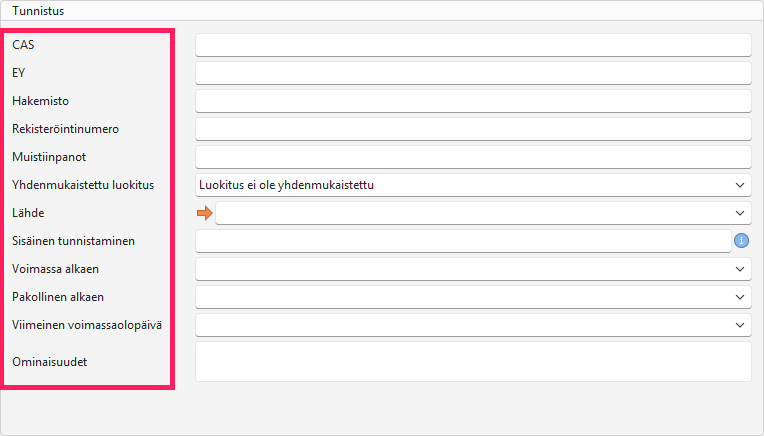
Löydät sen editorin vasemmalta puolelta. Täytä aineiden tunnistustiedot siten, että voit helposti erottaa yksittäiset aineet tietokannassa toisistaan. Tietokannassa voi olla samasta aineesta useita versioita, joten on tärkeää, että ne on helppo erottaa toisistaan. Kun muokkaat SBLCore-tietokannan oletusainetta, järjestelmä luo siitä automaattisesti kopion. Kopiolle ja uudelle aineelle on täytettävä Lähde-kenttä. Tämän kentän ansiosta jokainen tietue on yksilöllinen, ja voit helposti erottaa sen muista.
Toimintaohje:
-
Kun olet avannut aineen, tarkista, että numeeriset tunnisteet CAS, EY ja tarvittaessa Hakemisto vastaavat omia tietojasi. Lisää tarvittaessa Rekisteröintinumero (REACH).
-
Käytä Huomautukset-kenttää vain aineille, joilla on yhdenmukaistettu luokitus. Jos luot uuden aineen ilman yhdenmukaistettua luokitusta, älä muuta kenttää.
-
Yhdenmukaistettu luokitus -kenttä ilmaisee, onko aine luokiteltu sitovasti ja minkä ATP:n mukaisesti.
Aine, jolla on yhdenmukaistettu luokitus, on aine, jolle on määritetty Hakemisto ja joka kuuluu CLP-asetuksen liitteeseen VI. Tällaisen aineen luokitus on yhdenmukainen koko EU:ssa, ja sitä on käytettävä. Nämä aineet sisältyvät SBLCore-tietokantaan, ja niiden pitäisi aina löytyä sieltä.
-
Täytä pakollinen Lähde-kenttä, joka on merkitty oranssilla nuolella – suosittelemme ilmoittamaan esimerkiksi toimittajan. Tätä tietoa ei näytetä KTT:ssä.
-
Sisäinen tunnistaminen -kenttää käytetään muiden tietojen esitäyttämiseen, jotta aine on helpompi tunnistaa. Tätä tietoa ei näytetä KTT:ssä.
-
Käytä voimassaolopäiviä ja velvoitteita koskevia kenttiä vain aineille, joilla on yhdenmukaistettu luokitus.
-
Napsauta Ominaisuudet-kenttää. Avautuu uusi ikkuna, jossa voit valita yhden tai useamman ominaisuuden. Valitut ominaisuudet näkyvät myöhemmin aineen lopullisessa KTT:ssä, esimerkiksi että kyseessä on UVCB-aine, SVHC-aine jne.
Aineiden nimet
Editorin oikealla puolella, Aineiden nimet -osiossa, voit lisätä muita nimiä ja käännöksiä. Käytä tätä toimintoa esimerkiksi silloin, kun aineelta puuttuu nimi sillä kielellä, jolla aiot laatia KTT:n.

Toimintaohje:
- Napsauta Lisää, jos haluat luoda uuden nimen. Voit muokata nimeä valitsemalla sen ja napsauttamalla Muokkaa tai kaksoisnapsauttamalla sitä.
- Valitse Tyyppi-kentässä aineen nimen tyyppi (esimerkiksi kemiallinen nimi, IUPAC tai INCI).
- Valitse seuraavassa kentässä Kieli.
- Kirjoita aineen nimi Nimi-kenttään.
- Täytä Kuvaus- ja Huomautukset-kentät tarpeen mukaan. Niitä ei näytetä KTT:ssä.
- Jos lisäät samalla kielellä useita nimiä, valitse sen nimen kohdalla Ensisijainen nimi, jota haluat käyttää. Tällöin ohjelmisto näyttää tämän nimen ensisijaisesti KTT:ssä.
- Tallenna muutokset napsauttamalla OK.
Luokitus ja merkinnät
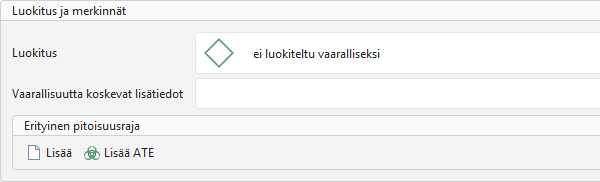
Aineiden luokitus määrittää koko tuotteen luokituksen. Jos aineen luokitus tietokannassa poikkeaa toimittajan toimittamista tiedoista, muokkaa sitä niiden mukaisesti.
Huomio! Yhdenmukaistetun luokituksen omaavien aineiden luokitusta voidaan muuttaa vain rajoitetusti. Yhdenmukaistetun luokituksen tulisi muutamia poikkeuksia lukuun ottamatta pysyä muuttumattomana – katso taulukko ohjeesta Aineen tuominen ECHA CHEM -tietokannasta.
Toimintaohje:
-
Napsauta Luokitus-kenttää.
-
Avautuu uusi ikkuna.
-
Ikkunan vasemmassa osassa on luettelo vakiovaaralausekkeista.
-
Luettelo koostuu kolmesta sarakkeesta: Luokka, Merkinnät ja Versio. Voit suodattaa tietoja jokaisessa sarakkeessa.
-
Voit etsiä haluamasi lausekkeen:
- suodattamalla yksittäisissä sarakkeissa,
- käyttämällä luettelon yläpuolella olevaa hakukenttää,
- selaamalla luetteloa manuaalisesti.
-
Lisää lauseke kaksoisnapsauttamalla sitä. Vaihtoehtoisesti valitse se napsauttamalla ja napsauta sitten yläpalkissa olevaa Lisää valitut lausekkeet -painiketta. Kun lisäät lausekkeen ikkunan oikealle puolelle, se alkaa näkyä automaattisesti aineella.
-
Valitse poistettava lauseke hiirellä ja napsauta yläpalkissa Poista valitut lausekkeet. Voit poistaa kaikki lausekkeet napsauttamalla Tyhjennä lausekeluettelo.
-
Tallenna napsauttamalla OK.
-
Jos aineella on EUH-lauseke, napsauta Vaarallisuutta koskevat lisätiedot -kenttää ja valitse lauseke samalla tavalla.
Erityinen pitoisuusraja (SCL)
SCL määrittää, mistä pitoisuudesta alkaen tiettyä ainetta sisältävää seosta on pidettävä vaarallisena ja luokiteltava sen mukaisesti. Luokituksen laskennassa käytetään yleensä yleisiä pitoisuusrajoja, mutta jos aineelle on määritetty SCL, sillä on etusija ja ohjelmisto käyttää sitä laskennassa.
Huomio! Jos yhdenmukaistetusti luokitellulle aineelle on jo määritetty SCL editorissa, älä muuta sitä.
Toimintaohje:
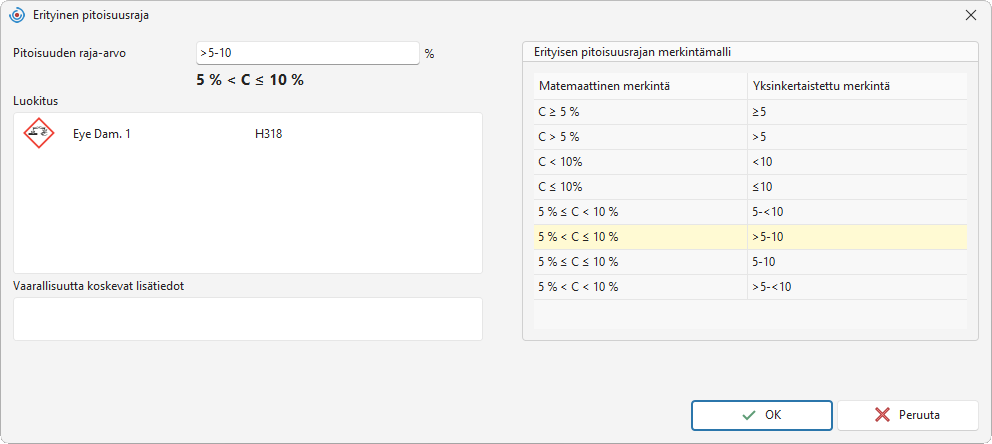
- Napsauta Lisää-painiketta.
- Avautuu uusi ikkuna.
- Syötä Pitoisuuden raja-arvo-kenttään pitoisuus prosentteina.
- Valitse Luokitus-kentässä vaaraluokka, jota SCL koskee. Jos SCL liittyy EUH-lausekkeeseen, valitse se Vaarallisuutta koskevat lisätiedot -kentässä.
- Napsauta OK ja tallenna muutokset.
ATE (akuutin myrkyllisyyden estimaatti)
Aineelle voidaan määrittää ATE-arvoja, jotka vaikuttavat seoksen akuutin myrkyllisyyden luokitukseen. ATE ilmaisee annoksen tai pitoisuuden, jolla nieleminen, hengittäminen tai ihokosketus voi aiheuttaa vakavia myrkyllisiä vaikutuksia (esimerkiksi kuoleman).
Luokitusta laskettaessa ohjelmisto laskee yhteen yksittäisten ainesosien ATE-arvot kyseiselle altistumisreitille ja määrittää niiden perusteella seoksen kokonaismyrkyllisyyden. Jos toimittajan toimittamista tiedoista löytyy ATE-arvoja yksittäisille aineille (kohta 3 ja KTT:n kohta 11), syötä ne ohjelmistoon.
Huomio! Jos aine on yhdenmukaistetusti luokiteltu, älä muuta ATE-arvoja.
Toimintaohje:
- Napsauta Lisää ATE -painiketta.
- Valitse uudessa ikkunassa altistumisreitti.
- Syötä arvo asianmukaisissa yksiköissä.
- Napsauta OK.
Myrkyllisyys ha ekotoksisuus
Jos käyttöturvallisuustiedote sisältää tietoja myrkyllisyydestä ja ekomyrkyllisyydestä, täytä ne.
Toimintaohje:
-
Napsauta Lisää.
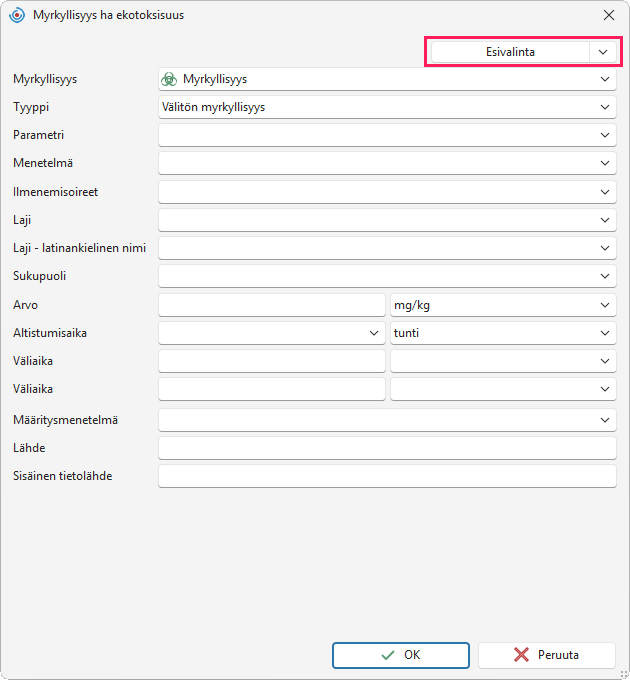
Vinkki! Voit nopeuttaa yleisimmin käytettyjen tietojen syöttämistä käyttämällä Esivalinta-painiketta (oikeassa yläkulmassa).
-
Valitse Myrkyllisyys-kentässä tietotyyppi – DNEL/PNEC (kohta 8), Myrkyllisyys (kohta 11) tai Ekomyrkyllisyys (kohta 12).
-
Seuraavat kentät mukautuvat valitun tietotyypin mukaan.
-
Täytä käytettävissä olevat tiedot ja napsauta OK.
Fysikaaliset ja kemialliset ominaisuudet
Jos toimittajan toimittamissa tiedoissa on aineiden fysikaalisia ja kemiallisia ominaisuuksia (kohta 9), täytä ne.
Toimintaohje:
- Napsauta Lisää-painiketta.
- Valitse uudessa ikkunassa ominaisuus, jonka haluat syöttää.
- Joidenkin ominaisuuksien kohdalla järjestelmä täyttää yksiköt automaattisesti, kun taas toisissa ne on syötettävä manuaalisesti. Joissakin tapauksissa voit lisäksi valita useista vaihtoehdoista.
- Täytä arvot ja napsauta OK.
Valvontaa koskevat muuttujat
Valvontaa koskevat muuttujat ovat aineille määritettyjä altistusrajoja (kohta 8), jotka määrittävät kemiallisten aineiden turvalliset pitoisuudet työympäristössä.
Jos aineella on valvontaa koskeva muuttuja, ohjelmisto liittää sen automaattisesti aineeseen tallennuksen jälkeen annettujen tunnisteiden (CAS, EY, Hakemisto) perusteella. Jos luot uuden aineen eikä tarvittava valvontaa koskeva muuttuja näy, voit lisätä sen manuaalisesti.
Toimintaohje:
- Napsauta Lisää-painiketta.
- Valitse uudessa ikkunassa valtio, jota varten raja-arvo on voimassa.
- Valitse raja-arvon tyyppi.
- Täytä käytettävissä olevat tiedot – virallinen Lähde ja Arvo.
- Tallenna napsauttamalla OK. Ohjelmisto tallentaa muuttujan tietokantaan ja liittää sen automaattisesti myös muihin aineisiin, joilla on samat tunnisteet.
Luo käyttöturvallisuustiedote
Kun olet valmistellut aineet, siirry Käyttöturvallisuustiedotteet-välilehdelle.
Toimintaohje:
-
Napsauta ohjauspalkissa Uusi-painiketta.

-
Valitse valtio, jossa aiot myydä tuotetta. Kieli mukautuu automaattisesti valitun valtion mukaan – joissakin tapauksissa voit valita useasta kielestä.
-
Valitse kolmannessa kentässä tuotetyypiksi Seos.
-
Napsauta OK.
-
Käyttöturvallisuustiedotteen editori avautuu.
Editori on jaettu yksittäisiin kohtiin, joiden välillä voit siirtyä helposti joko valintanauhan välilehtien avulla tai vierittämällä hiirellä.
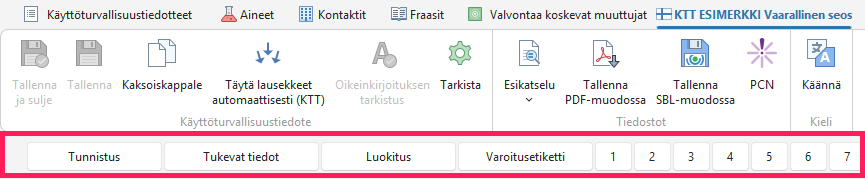
Tunnistus
Tunnistus
- Täytä vähintään Tuotteen nimi. Sen jälkeen voit tallentaa käyttöturvallisuustiedotteen.
- Jos tuotteella on useita nimiä, lisää ne osioon Pakkaus, muut nimet, muut UFI.
- Voit täyttää Numero-kenttään tuotteen tunnisteen, joka näytetään KTT:ssä.
- Formaatti-kentässä näet, minkä asetuksen mukaisesti käyttöturvallisuustiedote on laadittu.
Versio
Tässä osiossa voit muokata KTT:n versionumeroa, laatimispäivää ja viimeisimmän tarkistuksen päivämäärää.
Sisäinen hallinta
Voit täyttää tämän osion tarpeidesi mukaan. Näitä tietoja ei sisällytetä vietävään asiakirjaan.
Seoksen ilmoittaminen
Tässä osiossa voit täyttää vaarallisen seoksen PCN-portaaliin tehtävää ilmoitusta varten tarvittavat tiedot. PCN-ilmoitus on tehtävä seoksille, jotka sisältävät H-lausekkeita H2xx ja H3xx. Jos ilmoitat seoksen PCN-portaaliin, luo myös UFI-koodi ja valitse EuPCS-käyttöluokka.
Jos tiedät jo tässä vaiheessa, että tuote on ilmoitettava PCN-portaaliin, voit täyttää tarvittavat tiedot heti. Yksityiskohtaiset ohjeet löydät oppaasta PCN vaihe vaiheelta.
Yhteystiedot
Valitse yritykset, jotka haluat näyttää KTT:ssä. Voit valita vain sellaisen yrityksen, joka on jo osoitehakemistossasi. Valitse Käyttöturvallisuustiedotteesta vastaava toimivaltainen henkilö -kentässä osoitehakemistosta henkilö, joka laatii käyttöturvallisuustiedotteen. Lopullisessa asiakirjassa näytetään nimi ja sähköpostiosoite.
Jos yritystä ei vielä ole osoitehakemistossa, luo se ohjeen Uuden yrityksen luominen mukaisesti.
Pakkaus, muut nimet, muut UFI
Tässä osiossa täydennät pakkaustiedot, jotka ovat pakollisia PCN-ilmoitusta varten. Voit myös lisätä tuotteen muita nimiä ja muita UFI-koodeja.
Tukevat tiedot
Täytä tällä välilehdellä tiedot, joiden perusteella ohjelmisto laskee tuotteen luokituksen.
Luokituksen tukevat tiedot
-
Käyttö – valitse, kenelle tuote on tarkoitettu:
- Kuluttajille (vähittäismyynti) – tuotetta käyttää tavallinen kuluttaja kotitaloudessa,
- Ammattikäyttöön – tuotetta käyttää koulutettu henkilö teollisuuden ulkopuolella (esim. käsityöläinen tai siivousyritys),
- Teollisuuskäyttöön – tuotetta käytetään valmistuksessa tai suuressa tuotantolaitoksessa (esim. tehtaassa).
Ohjelmisto lisää automaattisen luokituksen yhteydessä oikeat P-lausekkeet ECHA:n ohjeiden mukaisesti.
-
Jos tiedät nämä tiedot, täytä ne. Ne vaikuttavat luokituksen laskentaan:
- olomuoto,
- pH – vaikuttaa tuotteen syövyttävyyden laskentaan,
- leimahduspiste ja kiehumispiste – vaikuttavat tuotteen syttyvyyden laskentaan,
- kinemaattinen viskositeetti 40 °C:ssa – vaikuttaa hengitysteitse tapahtuvan altistumisen vaaran arviointiin,
- korroosionopeus 55 °C:ssa – vaikuttaa metallisyövyttävyyden laskentaan.
Nämä ja muut ominaisuudet voit täyttää myös kohdassa 9.
-
Jos tuote on aerosoli, valitse luokka Aerosolit-kentässä.
-
Valitse Tuotetyyppi-kentässä, onko tuotteesi:
- maali tai ohenne,
- pesuaine,
- biosidi,
- lannoite,
- kasvinsuojeluaine,
- torjunta-aine.
Valintasi perusteella ohjelmisto lisää asiaankuuluvat lainsäädäntöviittaukset ja tarjoaa täytettäväksi lisäkenttiä. Lisäkenttiä näytetään esimerkiksi pesuaineille sekä maaleille ja ohenteille.
-
Jos lähdetiedot sisältävät tietoja seoksen myrkyllisyydestä ja ekomyrkyllisyydestä, täytä ne. Löydät ne kohdista 11 ja 12. Älä täytä yksittäisiä aineita koskevia tietoja. Olet jo syöttänyt ne kyseisten aineiden tietoihin.
- Napsauta Lisää.
- Voit nopeuttaa yleisimpien tietojen syöttämistä käyttämällä ikkunan oikeassa yläkulmassa olevaa Esivalinta-painiketta.
- Valitse Myrkyllisyys-kentässä tietotyyppi – DNEL/PNEC (kohta 8), Myrkyllisyys (kohta 11) tai Ekomyrkyllisyys (kohta 12).
- Seuraavat kentät mukautuvat edellisen valinnan mukaan.
- Täytä käytettävissä olevat tiedot ja vahvista ne napsauttamalla OK.
Kenttiä, joihin syötät oman tekstin (esimerkiksi Lähde), ei käännetä automaattisesti, kun KTT käännetään muille kielille. Ne on käännettävä manuaalisesti.
Tuotteen ainesosat
Lisää tähän osioon aineet, joita seos sisältää.
-
Napsauta Lisää-painiketta ja etsi aine.
Vinkki! Etsi aineita numeeristen tunnisteiden, esimerkiksi CAS- tai EY-numeron, avulla.
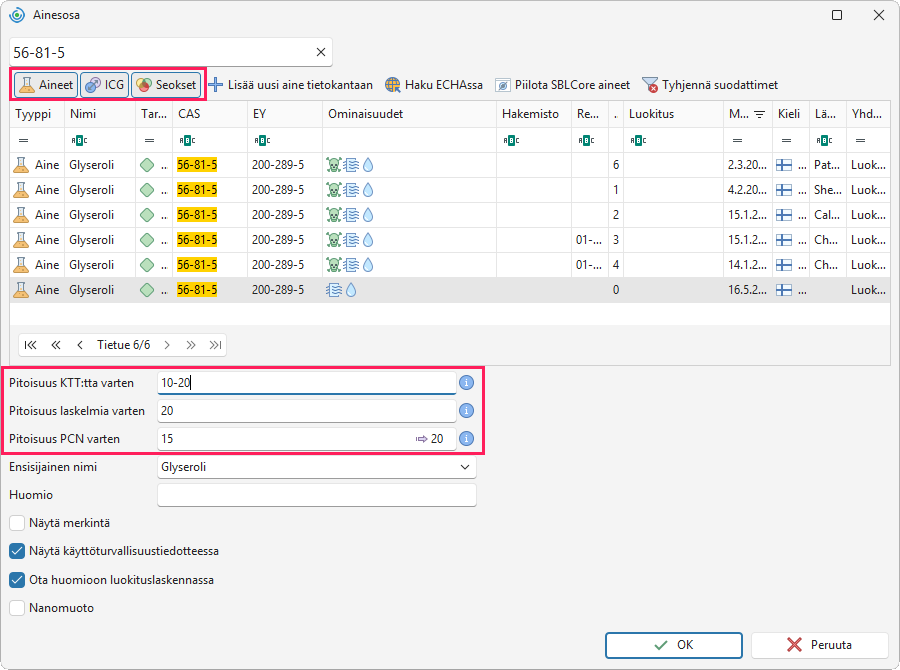
Voit lisätä myös tietokantaan luotuja seoksia. Voit suodattaa luetteloa valitsemalla haluamasi luokan (Aineet, Seokset).
-
Napsauta ainesosaa, jonka haluat lisätä. Syötä sen jälkeen sen pitoisuus Pitoisuus KTT:tta varten -kenttään. Tämä pitoisuus näkyy lopullisessa käyttöturvallisuustiedotteessa. Ohjelmisto täyttää automaattisesti kentät Pitoisuus laskelmia varten ja Pitoisuus PCN varten.
- Jos syötät pitoisuuden vaihteluvälinä, esimerkiksi 10–20, ohjelmisto käyttää luokituksessa ja PCN-ilmoituksessa suurempaa arvoa. Tässä esimerkissä siis arvoa 20.
- Jos ohjelmiston tulee käyttää muuta arvoa, muuta kyseistä kenttää, esimerkiksi arvoon 15.
-
Seuraavassa kentässä Ensisijainen nimi voit valita nimen, jolla aine näytetään käyttöturvallisuustiedotteessa ja etiketissä.
-
Voit valita useita vaihtoehtoja:
a. Näytä etiketissä,
b. Näytä käyttöturvallisuustiedotteessa,
c. Käytä luokituksen laskennassa (sisällytä luokituksen laskentaan),
d. Nanoforma.
Lainsäädäntö määrittää, mitkä aineet on ilmoitettava käyttöturvallisuustiedotteessa ja etiketissä. Kun käynnistät automaattisen luokituksen, SBLCore tunnistaa nämä aineet automaattisesti ja valitsee niiden perusteella kaksi ensimmäistä vaihtoehtoa.
Vinkki! Haluatko tallentaa ohjelmistoon tuotteen koko reseptin? Lisää kaikki aineet. Valitse sen jälkeen, mitkä aineet näytetään käyttöturvallisuustiedotteessa ja mitkä otetaan mukaan luokituksen laskentaan.
Luokittele
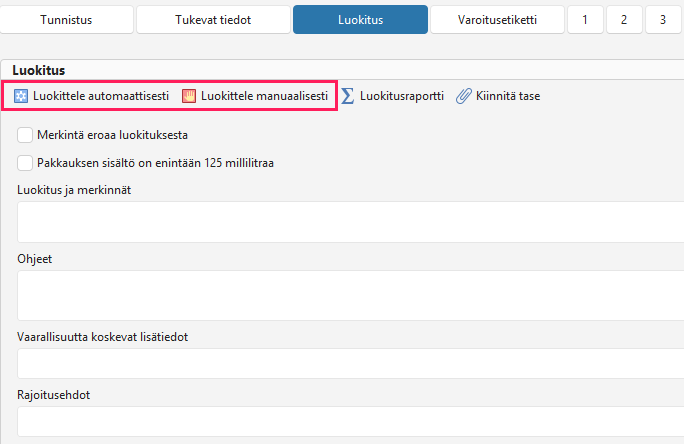
Voit luokitella joko automaattisesti tai manuaalisesti. Automaattinen luokitus arvioi vaarallisuuden lähdetietoihin syöttämiesi tietojen perusteella. Jos haluat luokitella tuotteen manuaalisesti, valitse Luokittele manuaalisesti.
Kun valitset automaattisen luokituksen, ohjelmisto arvioi itse, onko tuote ilmoitettava PCN-järjestelmään. Tulos löytyy Tunnistus-välilehdeltä. Tarkista Seoksen ilmoittaminen -osiosta PCN-ilmoitusten tila -kenttä.
Automaattinen luokitus
-
Napsauta Luokittele automaattisesti -painiketta.
Vinkki! Jos pakkauksen tilavuus on enintään 125 ml, valitse Pakkauksen sisältö on enintään 125 millilitraa. Ohjelmisto ottaa tämän poikkeuksen huomioon sekä käyttöturvallisuustiedotteessa että etiketissä, jolloin voit jättää pois joitakin merkintäelementtejä. Jos et halua näyttää tätä poikkeusta käyttöturvallisuustiedotteessa, käytä tätä toimintoa vasta Etiketti-osiossa.
-
Näyttöön tulee ikkuna, jossa näkyy laskettu luokitus.
-
Ikkunan vasemmassa yläkulmassa voit ottaa käyttöön tai poistaa käytöstä seuraavat toiminnot:
- Ainesosien additiiviset ominaisuudet – ohjelmisto laskee yhteen niiden ainesosien vaaralliset ominaisuudet, joilla on sama vaaratyyppi. Jos toiminto on poistettu käytöstä, ohjelmisto ei laske näiden ainesosien pitoisuuksia yhteen. Tällöin seos ei välttämättä ylitä kyseisen vaaratyypin luokitusrajaa. Ohjelmisto ei tällöin luo seokselle H-lauseketta, vaikka joillakin seoksen aineilla sellainen olisi. Suosittelemme pitämään tämän toiminnon käytössä.
- Osittainen muuntaminen elinympäristöä varten – ohjelmisto ottaa ympäristövaaran (H4xx) laskennassa huomioon myös yksittäisten ainesosien ekomyrkyllisyystiedot. Näin laskentaan sisällytetään myös aineet, joita ei ole merkitty H4xx-lausekkeilla mutta joille on täytetty ekomyrkyllisyystiedot kohdassa 12.
- Raja-arvojen alapuolella olevien aineiden aiheuttamat vaarat jätetään huomiotta – ohjelmisto ei ota luokituksen laskennassa huomioon aineita, joiden pitoisuudet ovat hyvin pieniä eivätkä ylitä määritettyjä raja-arvoja.
-
Jos tuote sisältää ainesosia, joilla on akuutti hengitysteitse tapahtuva myrkyllisyys, ikkunan oikeaan yläkulmaan tulee näkyviin Akuutti myrkyllisyys hengitysteitse -kenttä. Ohjelmisto täydentää hengitystavan automaattisesti olomuodon perusteella. Voit muuttaa ehdotettua valintaa. Aerosolimuotoisille tuotteille ohjelmisto asettaa aina vaihtoehdon pöly/sumu.
-
Ikkunassa näkyvät lisäksi tuotteen lopullinen luokitus ja suositellut turvalausekkeet (P-lausekkeet). Voit tehdä muutoksia vasta, kun olet vahvistanut luokituksen.
-
Alempana näet aineet, jotka ohjelmisto on valinnut etikettiin ja käyttöturvallisuustiedotteeseen lainsäädännön vaatimusten mukaisesti.
-
Ikkunan alaosassa voit valita useita lisätoimintoja:
- Liitä luokituksen taso käyttöturvallisuustiedotteeseen – luokituslaskelma sisältää yhteenvedon luokituksen laskentamenettelystä ja luokituksessa käytetyistä tiedoista. Kun otat tämän toiminnon käyttöön, ohjelmisto pyytää luokituksen jälkeen nimeämään tiedoston. Kun vahvistat valinnan napsauttamalla OK, tiedosto lisätään Liiteet-välilehdelle.
- Täytä lausekkeet automaattisesti – ohjelmisto täyttää automaattisesti kaikki kohdat luokituksen vahvistamisen jälkeen.
- Älä muuta P-lausekkeita luokituksen mukaan – valitse tämä vaihtoehto, jos täytät P-lausekkeet itse tai muokkaat KTT:tä, jossa P-lausekkeet on jo valittu.
- Esitä käyttöturvallisuustiedotteessa myös aineet, jotka eivät ole pakollisia – ohjelmisto arvioi, mitkä aineet on ilmoitettava kohdassa 3. Jos haluat ilmoittaa kaikki aineet, ota tämä toiminto käyttöön.
-
Vahvista automaattinen luokitus napsauttamalla OK.
-
Jos haluat valita toiset turvalausekkeet, napsauta Ohjeet-kenttää. Ikkunaa käytetään samalla tavalla kuin H-lausekkeiden kohdalla. Joihinkin turvalausekkeisiin liittyy lisäteksti. Se on tekstin valinnainen osa. Ohjeet, joissa on lisäteksti, sisältävät tekstin Täydennä-sarakkeessa. Voit muokata lisätekstiä kaksoisnapsauttamalla valittua lauseketta.
-
Lisää EUH-lausekkeet Vaarallisuutta koskevat lisätiedot -kenttään.
-
Voit tarvittaessa täyttää myös Rajoitusehdot -kentän.
Manuaalinen luokitus
Voit syöttää luokituksen manuaalisesti lähdetietojen perusteella.
-
Napsauta Luokittele manuaalisesti.
-
Ikkunan vasemmassa osassa on luettelo vakiovaaralausekkeista.
-
Luettelo koostuu kolmesta sarakkeesta: Luokka, Merkinnät ja Versio. Voit suodattaa tietoja jokaisessa sarakkeessa.
-
Voit etsiä haluamasi lausekkeen:
- suodattamalla yksittäisissä sarakkeissa,
- käyttämällä luettelon yläpuolella olevaa hakukenttää,
- selaamalla luetteloa manuaalisesti.
-
Valitse lauseke kaksoisnapsauttamalla sitä tai valitse se yhdellä napsautuksella. Napsauta sen jälkeen yläpalkissa olevaa Lisää valitut lausekkeet -painiketta. Kun lauseke on lisätty ikkunan oikealle puolelle, se näkyy automaattisesti aineella.
Vinkki! Näin valitset useita lausekkeita kerralla: Pidä Ctrl-näppäintä painettuna ja valitse useita lausekkeita napsauttamalla niitä. Napsauta sen jälkeen yläpalkissa olevaa Lisää valitut lausekkeet -painiketta.
-
Valitut lausekkeet näkyvät ikkunan oikeassa osassa.
-
Valitse poistettava lauseke hiirellä ja napsauta Poista valitut lausekkeet -painiketta. Voit poistaa kaikki lausekkeet napsauttamalla Tyhjennä lausekeluettelo.
-
Tallenna napsauttamalla OK.
-
Napsauta Ohjeet-kenttää ja valitse P-lausekkeet samalla tavalla kuin edellisessä luvussa. Joihinkin turvalausekkeisiin liittyy lisäteksti. Se on tekstin valinnainen osa. Lisätekstin tunnistat siitä, että Täydennä-sarakkeessa on sisältöä. Voit muokata lisätekstiä kaksoisnapsauttamalla valittua lauseketta.
-
Lisää EUH-lausekkeet Lisätietoja -kenttään.
-
Voit tarvittaessa täyttää myös Rajoitusehdot -kentän.
Luokitusraportti
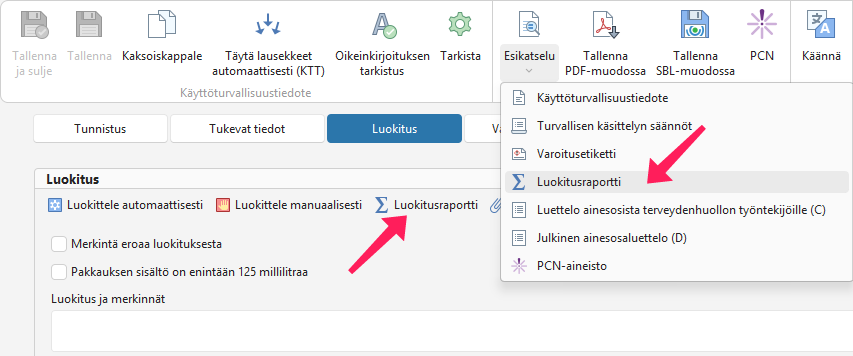
Luokituksen jälkeen voit tarkastella laskennan kulkua Luokitusraportti. Avaa asiakirja napsauttamalla Luokitusraportti-painiketta Luokitus-osiossa tai ohjauspalkissa avaamalla Esikatselu – Luokitusraportti.
 ## Täydennä kohdat
Automaattisen luokituksen lisäksi voit lisätä tekstit käyttöturvallisuustiedotteeseen kahdella tavalla:
Toimintaohje:
-
Täytä koko käyttöturvallisuustiedote napsauttamalla ohjauspalkissa Tayta lausekkeet automaattisesti (KTT).

-
Yksittäisiä kohtia varten napsauta Tayta lausekkeet automaattisesti (Kohta). Painike löytyy jokaisen kohdan yhteydestä.
Huomio! Kohtia 9 ja 14 ei täytetä automaattisesti. Täytä ne manuaalisesti.
-
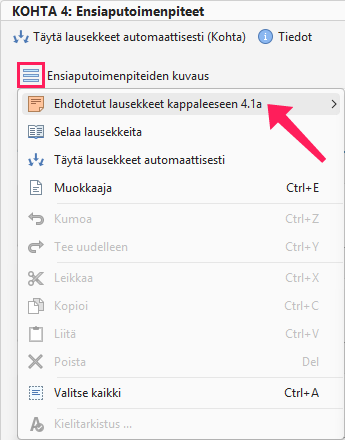
Voit myös napsauttaa jokaisen alakohdan vieressä olevaa sinistä kuvaketta, jossa on kolme vaakasuoraa viivaa. Tällöin avautuu valikko:
- Ehdotetut lausekkeet kappaleeseen – nopea valikoima kyseiseen kenttään sopivia yleisiä vakiolausekkeita.
- Selaa lausekkeita – valitse vakiolauseke luettelosta.
- Täytä lausekkeet automaattisesti – kenttä täytetään automaattisesti.
Huomio! Sinisellä alleviivattu teksti tarkoittaa, että vakiolauseketta ei ole SBLCore-tietokannassa. SBLCore ei käännä näitä tekstejä automaattisesti, kun KTT käännetään muille kielille. Ne on käännettävä manuaalisesti.
Muokkaa tekstejä tarpeen mukaan.
Ennen vientiä
Voit esikatsella valmista KTT:tä napsauttamalla ohjauspalkissa Esikatselu. Voit viedä sen PDF-, DOCX-, RTF- tai XLSX-muotoon.
Voit viedä tiedoston myös napsauttamalla ohjauspalkissa Tallenna PDF-muodossa.
Muista tallentaa KTT tietokantaan. Napsauta ohjauspalkissa Tallenna tai Tallenna ja sulje.