

 Iniciar sesión Siguiente

 Български
 Čeština
 Dansk
Dansk
 Deutsch
 Eesti
Eesti
 Ελληνικά
 English
 Français
 Hrvatski
 Italiano
 Latviešu
 Lietuvių
 Magyar
 Nederlands
 Norsk
Norsk
 Polski
 Português
 Română
 Slovenčina
 Slovenščina
 Српски (Ћирилица)
 Suomi
Suomi
 Svenska
 Türkçe
 Русский
 Українська
Adición de sustancias propias a la base de datos
En este capítulo aprenderá cómo crear una nueva sustancia. Este procedimiento se utiliza, por ejemplo, cuando la sustancia que necesita no está en la base de datos o cuando desea añadir información propia a una sustancia.
Creación de una nueva sustancia
-
Abra la pestaña Sustancias.

-
Haga clic en el botón Nueva sustancia en la barra de herramientas.
-
Se abrirá una nueva pestaña.
-
En la pestaña hay dos campos obligatorios, marcados con una flecha naranja: Fuente y Nombre.
-
Complete el primer campo obligatorio Fuente, que se encuentra a la izquierda, en la sección Identificación.
Fuente especifica de qué sustancia se trata. Recomendamos indicar, por ejemplo, el proveedor de la sustancia o de toda la ficha de datos de seguridad.
-
Añada la Nombre de sustancia haciendo clic en el botón Añadir, situado a la derecha. En la misma ventana, seleccione también el tipo y el idioma del nombre.
-
Guarde el nombre con el botón OK.
Una vez completados ambos campos obligatorios, puede guardar y utilizar la sustancia. No obstante, se recomienda completar también otros datos.
El editor de sustancias está dividido en varias secciones independientes:
Identificación
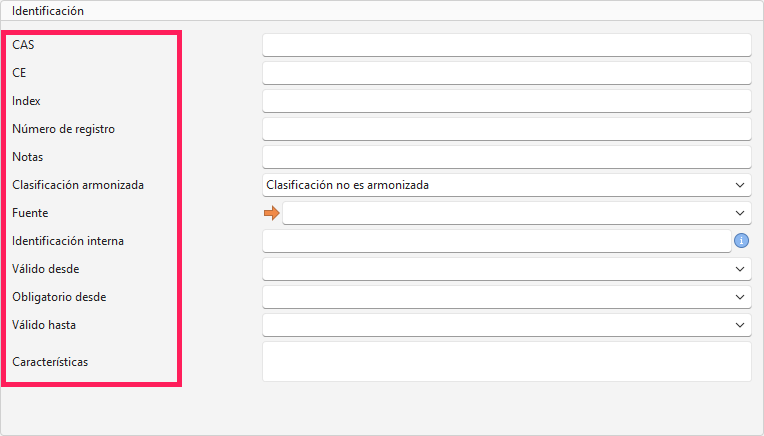
La encontrará en la parte izquierda del editor; además de Fuente, puede completar otros datos que sirven para identificar de forma unívoca la sustancia, por ejemplo, identificadores (CAS, CE) o características. Una identificación completa es importante para la correcta asignación de datos en la ficha de datos de seguridad (FDS).
-
En la parte inicial hay campos para completar los números de identificación CAS, CE, Index y REACH (Número de registro). Complete los números disponibles para la sustancia:
a. Número CAS (Chemical Abstracts Service): identificador único de una sustancia química a nivel mundial.
b. Número CE (EINECS/ELINCS/EC number): identificador europeo de una sustancia química.
c. Index es un número asignado a una sustancia con clasificación armonizada. Este tipo de sustancia siempre se encuentra en la base de datos.
Una sustancia con clasificación armonizada es aquella que tiene asignado un Index y forma parte del anexo VI del reglamento CLP. La clasificación de dicha sustancia es uniforme en toda la UE y debe utilizarse obligatoriamente. Estas sustancias forman parte de la base de datos de SBLCore y siempre deberían estar disponibles.
d. Número de registro (REACH) es un identificador único asignado por la Agencia Europea de Sustancias y Mezclas Químicas (ECHA). Complételo solo si está disponible en el documento de origen.
-
El campo Notas se refiere a sustancias con clasificación armonizada. Contiene información adicional sobre la sustancia. En caso de crear una nueva sustancia no armonizada, no modifique este campo.
-
El campo Clasificación armonizada indica por defecto que la sustancia no tiene clasificación armonizada. La base de datos contiene todas las sustancias armonizadas y se actualiza regularmente conforme a la normativa más reciente. No debería ser necesario modificar este campo.
-
En el campo Identificación interna, introduzca la información según sus necesidades (no se muestra en la FDS final).
-
Los campos Válido desde, Obligatorio desde y Válido hasta se refieren a sustancias con clasificación armonizada. Estos datos se utilizan en la revisión de la sustancia. Al crear una nueva sustancia no armonizada, no es necesario completarlos.
-
Al hacer clic en el campo Características, se abrirá una nueva ventana donde podrá seleccionar una o varias propiedades que se mostrarán posteriormente en el documento final para la sustancia.
Nombre de sustancia
En la parte derecha del editor, en la sección Nombre de sustancia, puede añadir otros nombres y traducciones.

-
Haga clic en el botón Añadir para agregar otro nombre de sustancia.
¡Consejo! Si necesita cambiar el nombre, utilice el botón Modificar o ábralo con doble clic.
-
En el campo Tipo, seleccione el tipo de nombre (por ejemplo, nombre químico, IUPAC, INCI, etc.).
-
En el siguiente campo, seleccione Idioma.
-
En el campo Nombre, introduzca el nombre de la sustancia en el idioma seleccionado.
-
Complete los campos Descripción y Nota según sea necesario (no se muestran en la FDS).
-
Si introduce varios nombres en un mismo idioma, marque Nombre preferido en el que desea utilizar como principal (este será el que el software ofrezca para mostrar en la FDS).
-
Guarde con el botón OK.
-
Para añadir otro nombre, haga clic de nuevo en Añadir y repita el proceso.
Clasificación y etiquetado
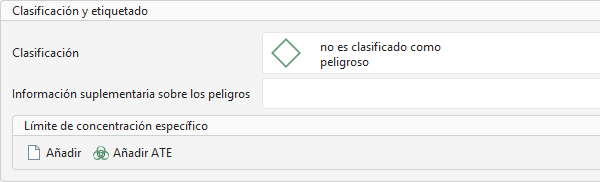
En la sección Clasificación y etiquetado puede completar la información sobre los peligros de la sustancia. Esta sección sirve para comunicar claramente los riesgos asociados a la sustancia. Una clasificación correctamente completada es la base para el cálculo y el cumplimiento normativo.
Clasificación
-
Haga clic en el campo Clasificación.
-
Se abrirá una nueva ventana.
-
En la parte izquierda hay una lista de frases de peligro estándar.
-
La lista consta de tres columnas: Categoría, Denominación y Versión. En cada columna se puede filtrar.
-
Puede encontrar una frase específica mediante:
- filtrado en las columnas,
- el campo de búsqueda sobre la lista,
- desplazamiento manual.
-
Añada la frase haciendo doble clic o selecciónela y haga clic en Añadir frases seleccionadas. La frase se moverá a la parte derecha y se mostrará en la sustancia.
¡Consejo! Para seleccionar varias frases, mantenga pulsada la tecla Ctrl y seleccione varias, luego haga clic en Añadir frases seleccionadas.
-
Para eliminar una frase, selecciónela y haga clic en Quitar frase seleccionada o elimine todas con Vaciar lista de frases.
-
Guarde con OK.
-
Si la sustancia contiene una frase EUH, haga clic en Información suplementaria sobre los peligros.
-
Seleccione la frase correspondiente.
-
Guarde con OK.
Límite de concentración específico
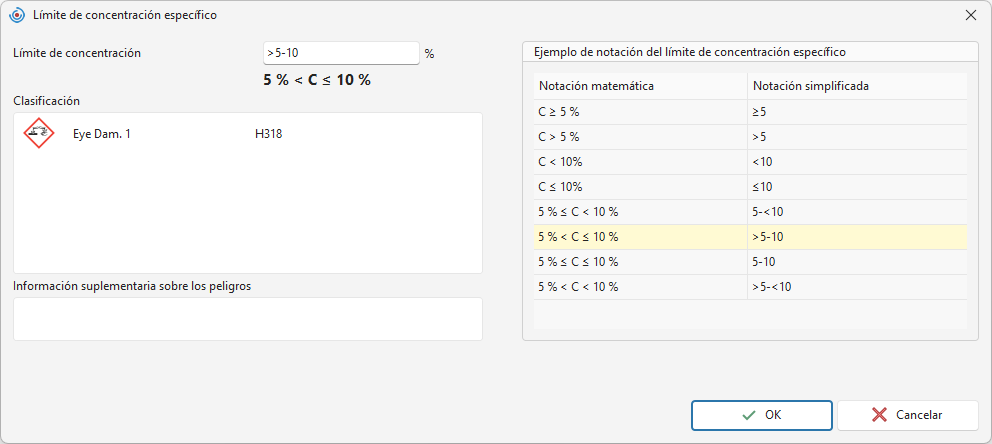
Puede añadir un Límite de concentración específico (SCL), que el software utiliza durante el cálculo de peligros.
-
Haga clic en el botón Añadir en esta sección.
-
Se abrirá una nueva ventana.
-
Introduzca el valor en el campo Límite de concentración.
¡Consejo! Utilice la tabla de la parte derecha para facilitar la introducción.Utilice la tabla de la parte derecha para facilitar la introducción. Haga doble clic para seleccionar la plantilla deseada y luego modifíquela en el campo según sea necesario.
-
En el campo Clasificación, seleccione el peligro correspondiente o, si procede, en el campo Información suplementaria sobre los peligros.
¡Consejo! Recomendamos crear un SCL independiente para cada frase (H o EUH).
-
Guarde con OK.
ATE (estimación de toxicidad aguda)
Puede añadir valores ATE que influyen en la clasificación final de la toxicidad aguda.
El valor ATE se mostrará en la FDS en las secciones 3 y 11.
- Haga clic en el botón Añadir ATE.
- Seleccione la vía de exposición.
- Introduzca el valor.
- Guarde con OK.
Toxicidad y ecotoxicidad
En esta sección puede introducir datos sobre los efectos de la sustancia en la salud y el medio ambiente. Estos datos se mostrarán en las secciones 8 (DNEL, PNEC), 11 (toxicidad) y 12 (ecotoxicidad) de la FDS.
Si ya existe una sustancia con los mismos identificadores, puede copiar los datos con Copiar toxicidades de otra sustancia.

-
Haga clic en el botón Añadir.
¡Consejo! Con el botón Preselección (arriba a la derecha) puede acelerar la introducción de los datos más utilizados.
-
En el campo Toxicidad seleccione el tipo de datos – DNEL/PNEC (sección 8), Toxicidad (sección 11) y Ecotoxicidad (sección 12).
-
Los siguientes campos se adaptarán según la selección anterior.
-
Rellene los datos disponibles.
-
Guarde con el botón OK.
Advertencia: Si escribe algo en campos donde se puede introducir texto libre, al convertir la FDS a otro idioma no se realizará ninguna traducción, por ejemplo el campo Fuente.
Propiedades físicas y químicas
Los datos de esta sección se mostrarán en la sección 9 de la FDS.

- Haga clic en Añadir.
- En la nueva ventana, seleccione el campo Característica y elija el parámetro.
- Algunas propiedades tienen unidades predefinidas; otras deben introducirse manualmente.
- Introduzca los valores y guarde con OK.
Advertencia: Si introduce texto libre en los campos, no se traducirá cuando la SDS se convierta a otro idioma.
Parámetros de control
Son los límites de exposición (sección 8).

- Haga clic en Añadir.
- En la nueva ventana, seleccione el estado para el que se aplica el límite.
- Seleccione el tipo de límite.
- Complete datos como Fuente oficial de datos y Valor.
- Guarde con OK.
El parámetro introducido se guarda en la base de datos y se asigna automáticamente también a otras sustancias con el mismo identificador.
El parámetro de control también puede añadirse en la pestaña Parámetros de control, donde puede gestionar todos los parámetros disponibles en su base de datos.



