 Log ind Næste

 Български
 Čeština
 Deutsch
 Eesti
Eesti
 Ελληνικά
 English
 Español
 Français
 Hrvatski
 Italiano
 Latviešu
 Lietuvių
 Magyar
 Nederlands
 Norsk
Norsk
 Polski
 Português
 Română
 Slovenčina
 Slovenščina
 Српски (Ћирилица)
 Suomi
Suomi
 Svenska
 Türkçe
 Русский
 Українська
Sådan opretter du et sikkerhedsdatablad for en blanding
I dette kapitel lærer du, hvordan du opretter et sikkerhedsdatablad (SDS) for en blanding i SBLCore. Først forbereder du stofferne og opretter blandingen. Derefter klassificerer du produktet og udfylder de enkelte afsnit i sikkerhedsdatabladet.
Forbered stofferne
SBLCore-databasen indeholder mere end 8.000 stoffer. Her finder du primært stoffer med harmoniseret klassificering og eksponeringsgrænser for arbejdsmiljøet. Disse stoffer kan du bruge ved oprettelse af et sikkerhedsdatablad eller tilpasse efter oplysninger fra leverandøren. Hvis du ikke finder stoffet i databasen, kan du oprette det manuelt eller importere det fra ECHA-databasen.
Inden du opretter sikkerhedsdatabladet, skal du finde alle de nødvendige stoffer i databasen og forberede dem efter leverandørens dokumentation. Tilpas dem, så oplysningerne svarer til det oprindelige sikkerhedsdatablad. Du kan også tilføje toksikologiske og økotoksikologiske data samt fysiske egenskaber til stofferne.
Fremgangsmåde:
-
Åbn fanen Stoffer.
-
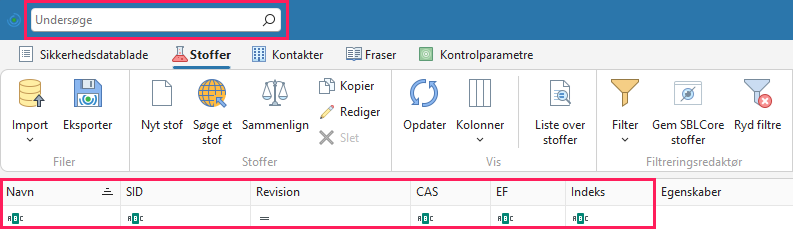
Find stoffet ved hjælp af søgefeltet i den øverste bjælke eller ved hjælp af filtrene i kolonnerne. Du finder en detaljeret vejledning i kapitlet Sådan finder du et stof i databasen.
Tip! Søg efter stoffet ved hjælp af numeriske identifikatorer, f.eks. CAS-nummeret. Søgning efter navn er ikke ideel – et stof har som regel flere navne, og de varierer desuden afhængigt af sproget.
-
Åbn stoffet ved at dobbeltklikke på det eller ved at klikke på Rediger på værktøjslinjen.
Tip!
Kan du ikke finde stoffet i databasen?a. Søg efter det i ECHA-databasen – klik på Søge et stof på værktøjslinjen. Du finder en mere detaljeret vejledning i kapitlet Import af stof fra ECHA-databasen.
b. Opret det – klik på Nyt stof på værktøjslinjen. Du finder en mere detaljeret vejledning i kapitlet Tilføjelse af egne stoffer til databasen.
Stofeditoren indeholder flere afsnit. Du finder en detaljeret forklaring i kapitlet Tilføjelse af egne stoffer til databasen.
Identifikation
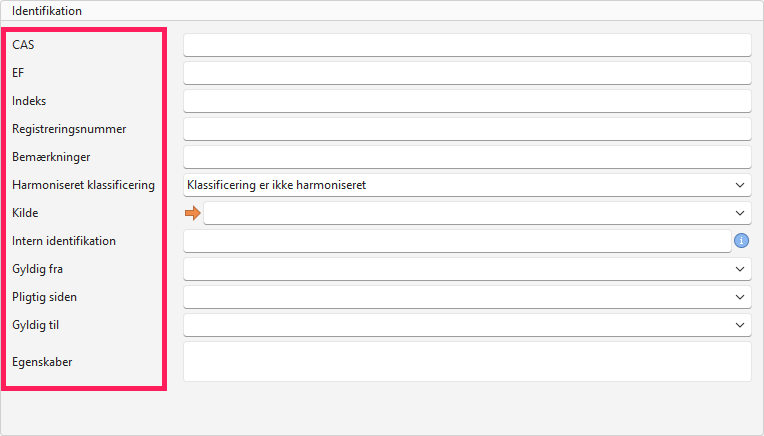
Du finder den i venstre side af editoren. Udfyld stoffernes identifikation, så du nemt kan skelne mellem de enkelte stoffer i databasen. Du kan have flere versioner af det samme stof i databasen, så det er vigtigt, at de let kan skelnes fra hinanden. Når du redigerer et standardstof fra SBLCore-databasen, opretter systemet automatisk en kopi af stoffet. For kopien og et nyt stof skal du udfylde feltet Kilde. Dette felt sikrer, at hver registrering er entydig og let kan skelnes fra de øvrige.
Fremgangsmåde:
-
Når du har åbnet stoffet, skal du kontrollere, at de numeriske identifikatorer CAS, EF og eventuelt Indeks stemmer overens med din dokumentation. Udfyld om nødvendigt Registreringsnummer (REACH).
-
Brug kun feltet Bemærkninger til stoffer med harmoniseret klassificering. Hvis du opretter et nyt stof uden harmoniseret klassificering, skal du ikke ændre feltet.
-
Feltet Harmoniseret klassificering angiver, om stoffet er harmoniseret klassificeret, og efter hvilken ATP.
Et stof med harmoniseret klassificering er et stof, der har fået tildelt et Indeks og er omfattet af bilag VI til CLP-forordningen. Klassificeringen af et sådant stof er ensartet i hele EU og skal anvendes. Disse stoffer er en del af SBLCore-databasen, og du bør altid kunne finde dem.
-
Udfyld det obligatoriske felt Kilde, som er markeret med den orange pil – vi anbefaler, at du angiver f.eks. leverandøren. Denne oplysning vises ikke i sikkerhedsdatabladet.
-
Feltet Intern identifikation bruges til at forudfylde yderligere oplysninger, som hjælper dig med at genkende stoffet. Denne oplysning vises ikke i sikkerhedsdatabladet.
-
Felterne med gyldighedsdatoer og forpligtelser må kun bruges for stoffer med harmoniseret klassificering.
-
Klik på feltet Egenskaber. Der åbnes et nyt vindue, hvor du kan vælge én eller flere egenskaber. De valgte egenskaber vises derefter for stoffet i det færdige sikkerhedsdatablad, f.eks. at det er et UVCB-stof, et SVHC-stof osv.
Stoffets navne
På højre side af editoren, i afsnittet Stofnavne, kan du tilføje flere navne og oversættelser. Brug denne fremgangsmåde, hvis stoffet f.eks. mangler et navn på det sprog, som du vil oprette sikkerhedsdatabladet på.

Fremgangsmåde:
- Klik på Tilføj, hvis du vil oprette et nyt navn. Du kan redigere navnet ved at markere det og klikke på Rediger eller ved at dobbeltklikke på det.
- I feltet Type skal du vælge typen af stofnavn (f.eks. kemisk navn, IUPAC eller INCI).
- Vælg Sprog i det næste felt.
- Indtast stoffets navn i feltet Navn.
- Udfyld felterne Beskrivelse og Bemærkninger efter behov. De vises ikke i sikkerhedsdatabladet.
- Hvis du angiver flere navne på samme sprog, skal du markere Foretrukne navn ved det navn, du vil bruge. Softwaren vil derefter som standard vise dette navn i sikkerhedsdatabladet.
- Gem ændringerne ved at klikke på OK.
Klassificering og mærkning
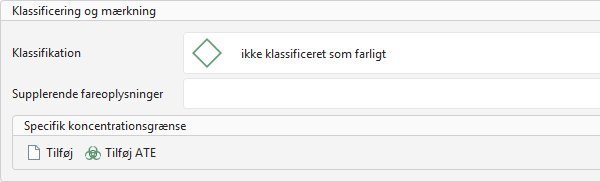
Klassificeringen af stoffer bestemmer klassificeringen af hele produktet. Hvis klassificeringen af stoffet i databasen afviger, skal du tilpasse den efter leverandørens dokumentation.
Bemærk! For harmoniserede stoffer kan du kun ændre klassificeringen i begrænset omfang. Den harmoniserede klassificering bør, med få undtagelser, forblive uændret – se tabellen i vejledningen Import af stof fra ECHA CHEM-databasen.
Fremgangsmåde:
-
Klik på feltet Klassifikation.
-
Der åbnes et nyt vindue.
-
I venstre side af vinduet vises en liste over standardfaresætninger.
-
Listen består af tre kolonner: Kategori, Mærkning og Version. Du kan filtrere i hver af kolonnerne.
-
Du kan finde en bestemt sætning ved at:
- filtrere i de enkelte kolonner,
- bruge søgefeltet over listen,
- gennemgå listen manuelt.
-
Tilføj sætningen ved at dobbeltklikke på den. Du kan også markere den med et klik og derefter klikke på knappen Tilføj valgte sætninger på den øverste bjælke. Når sætningen er tilføjet i højre side af vinduet, vises den automatisk for stoffet.
-
Markér den sætning, du vil fjerne, med musen, og klik på Fjern de valgte sætninger på den øverste bjælke. Du kan fjerne alle sætninger ved at klikke på Ryd liste over sætninger.
-
Gem ved at klikke på OK.
-
Hvis stoffet har en EUH-sætning, skal du klikke på feltet Supplerende fareoplysninger og vælge den på samme måde.
Specifik koncentrationsgrænse (SCL)
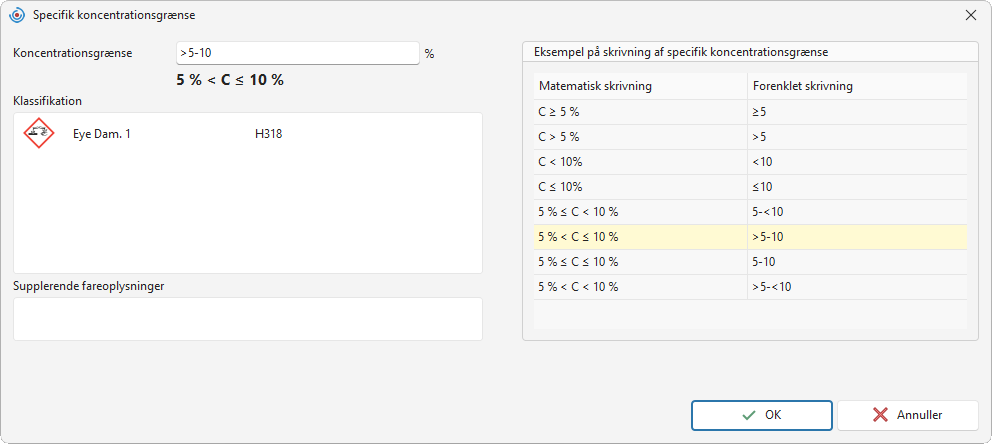
SCL angiver, fra hvilken koncentration et bestemt stof skal betragtes som farligt, og blandingen skal klassificeres derefter. Ved beregning af klassificeringen anvendes normalt de generelle koncentrationsgrænser, men hvis stoffet har en SCL, har denne forrang, og softwaren anvender den ved beregningen.
Bemærk! Hvis et harmoniseret stof allerede har en SCL angivet i editoren, må du ikke ændre den.
Fremgangsmåde:
- Klik på knappen Tilføj.
- Der åbnes et nyt vindue.
- Indtast koncentrationen i procent i feltet Koncentrationsgrænse.
- Vælg den fareklassificering, som SCL gælder for, i feltet Klassifikation. Hvis SCL vedrører en EUH-sætning, skal du vælge den i feltet Supplerende fareoplysninger.
- Klik på OK for at gemme ændringerne.
ATE (estimat for akut toksicitet)
Et stof kan have tildelte ATE-værdier, som påvirker klassificeringen af blandingens akutte toksicitet. ATE angiver den dosis eller koncentration, som ved indtagelse, indånding eller hudkontakt kan medføre alvorlige toksiske virkninger (f.eks. dødsfald).
Ved beregningen af klassificeringen summerer softwaren ATE-værdierne for de enkelte bestanddele for den pågældende eksponeringsvej og bestemmer blandingens samlede toksicitet.
Hvis du finder ATE-værdier for de enkelte stoffer i dokumentationen (afsnit 3 og 11 i sikkerhedsdatabladet), skal du indtaste dem.
Bemærk! Hvis stoffet er harmoniseret, må du ikke ændre ATE-værdierne.
Fremgangsmåde:
- Klik på knappen Tilføj ATE.
- Vælg eksponeringsvejen i det nye vindue.
- Indtast værdien i de relevante enheder.
- Klik på OK.
Toksicitet og økotoksicitet
Hvis sikkerhedsdatabladet indeholder oplysninger om toksicitet og økotoksicitet, skal du udfylde dem.
Fremgangsmåde:
-
Klik på Tilføj.
Tip! Du kan gøre registreringen af de mest almindelige oplysninger hurtigere ved at bruge knappen Kode (øverst til højre).
-
Vælg datatypen i feltet Toksicitet – DNEL/PNEC (afsnit 8), Toksicitet (afsnit 11) eller Økotoksicitet (afsnit 12).
-
De øvrige felter tilpasses automatisk den valgte datatype.
-
Udfyld de tilgængelige oplysninger, og klik på OK.
Fysiske og kemiske egenskaber
Hvis du finder oplysninger om stoffernes fysiske og kemiske egenskaber i dokumentationen (afsnit 9), skal du udfylde dem.
Fremgangsmåde:
- Klik på knappen Tilføj.
- Vælg den egenskab, du vil angive, i det nye vindue.
- For nogle egenskaber udfylder systemet automatisk enhederne, mens du for andre selv skal angive dem. I nogle tilfælde kan du desuden vælge mellem flere muligheder.
- Udfyld værdierne, og klik på OK.
Kontrolparametre
Kontrolparametre er fastsatte eksponeringsgrænser for stoffer (afsnit 8), som angiver de sikre mængder af kemiske stoffer i arbejdsmiljøet.
Hvis et stof har en kontrolparameter, tildeler softwaren den automatisk efter lagring af stoffet på baggrund af de angivne identifikatorer (CAS, EF, Indeks). Hvis du opretter et nyt stof, og den ønskede kontrolparameter ikke vises, kan du tilføje den manuelt.
Fremgangsmåde:
- Klik på knappen Tilføj.
- Vælg den stat, som grænseværdien gælder for, i det nye vindue.
- Vælg grænseværdiens type.
- Udfyld de tilgængelige oplysninger – den officielle kilde og værdien.
- Gem ved at klikke på OK.
Softwaren gemmer parameteren i databasen og tildeler den automatisk til andre stoffer med de samme identifikatorer.
Opret et sikkerhedsdatablad
Når stofferne er klargjort, skal du gå til fanen Sikkerhedsdatablade.
Fremgangsmåde:
-
Klik på knappen Ny på værktøjslinjen.

-
Vælg den stat, hvor produktet skal sælges. Sproget tilpasses automatisk den valgte stat – for nogle stater kan du vælge mellem flere sprog.
-
Vælg produkttypen Blanding i det tredje felt.
-
Klik på OK.
-
Editoren til sikkerhedsdatabladet åbnes.
Editoren er opdelt i forskellige afsnit, som du nemt kan skifte imellem ved hjælp af fanebåndet eller ved at rulle med musen.
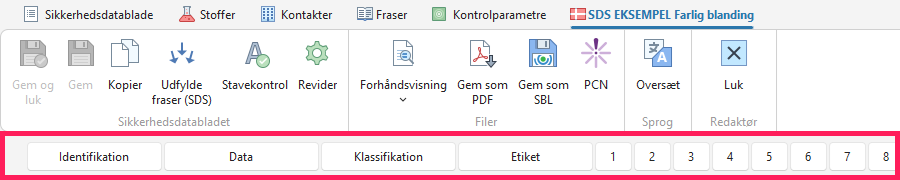
Identifikation
Identifikation
- Udfyld mindst feltet Handelsnavn. Derefter kan du gemme sikkerhedsdatabladet.
- Hvis produktet har flere navne, kan du tilføje dem i afsnittet Færdigpakning, andre betegnelser, andre UFI.
- I feltet Nummer kan du angive produktets identifikator, som vises i sikkerhedsdatabladet.
- I feltet Format kan du se, efter hvilken forordning sikkerhedsdatabladet er oprettet.
Version
I dette afsnit kan du ændre SDS-versionens nummer, oprettelsesdatoen og datoen for den seneste revision.
Intern registrering
Du kan udfylde denne del efter behov. Disse oplysninger medtages ikke i det eksporterede dokument.
Anmeldelse af blandingen
I denne del kan du udfylde oplysninger til anmeldelse af en farlig blanding i PCN-portalen. Blandinger med H-sætningerne H2xx og H3xx skal anmeldes til PCN. Hvis du anmelder en blanding til PCN, skal du også generere en UFI-kode og vælge en EuPCS-anvendelseskategori.
Hvis du allerede ved, at produktet skal anmeldes til PCN, kan du udfylde de nødvendige oplysninger nu. Du finder en detaljeret vejledning i manualen PCN trin for trin.
Kontakter
Vælg de virksomheder, som du vil have vist i sikkerhedsdatabladet. Du kan kun vælge virksomheder, der allerede findes i adressekartoteket. I feltet Kompetent person ansvarlig for sikkerhedsdatabladet skal du vælge den person i adressekartoteket, som har udarbejdet sikkerhedsdatabladet. I det endelige dokument vises navn og e-mailadresse.
Hvis virksomheden endnu ikke findes i adressekartoteket, kan du oprette den ved at følge vejledningen Oprettelse af en ny virksomhed.
Færdigpakning, andre betegnelser, andre UFI
I denne del udfylder du emballageoplysninger, som er obligatoriske ved PCN-anmeldelse. Du kan også tilføje yderligere produktnavne og yderligere UFI.
Data
På denne fane skal du udfylde de oplysninger, som softwaren bruger til at beregne produktets klassificering.
Data for klassificering
-
Brug – vælg, hvem produktet er beregnet til:
- For forbrugere (detail) – produktet anvendes af en almindelig forbruger i hjemmet,
- Til professionel brug – produktet anvendes af en uddannet person uden for industrien (f.eks. en håndværker eller et rengøringsfirma),
- For industriel brug – produktet anvendes i produktionen eller i en større industrivirksomhed (f.eks. en fabrik).
Ved automatisk klassificering tilføjer softwaren de korrekte P-sætninger i overensstemmelse med ECHA's retningslinjer.
-
Hvis du kender disse oplysninger, skal du udfylde dem. De påvirker beregningen af klassificeringen:
- fysisk form,
- pH – påvirker beregningen af produktets ætsende egenskaber,
- flammepunkt og begyndelseskogepunkt – påvirker beregningen af produktets antændelighed,
- kinematisk viskositet ved 40 °C – påvirker vurderingen af faren ved indånding,
- korrosionshastighed ved 55 °C – påvirker beregningen af korrosivitet over for metaller.
Disse og andre egenskaber kan også udfyldes i afsnit 9.
-
Hvis produktet er en aerosol, skal du vælge kategorien i feltet Aerosoler.
-
Vælg produkttypen i feltet Produkttype:
- maling eller fortynder,
- rengøringsmiddel,
- biocid,
- gødning,
- plantebeskyttelsesmiddel,
- pesticid.
Afhængigt af dit valg tilføjer softwaren de relevante lovkrav og viser yderligere felter, som du skal udfylde. Ekstra felter vises f.eks. for rengøringsmidler, maling eller fortyndere.
-
Hvis dokumentationen indeholder oplysninger om blandingens toksicitet og økotoksicitet, skal du udfylde dem. Du finder dem i afsnit 11 og 12. Udfyld ikke oplysninger for de enkelte stoffer. Dem har du allerede angivet for selve stofferne.
- Klik på Tilføj.
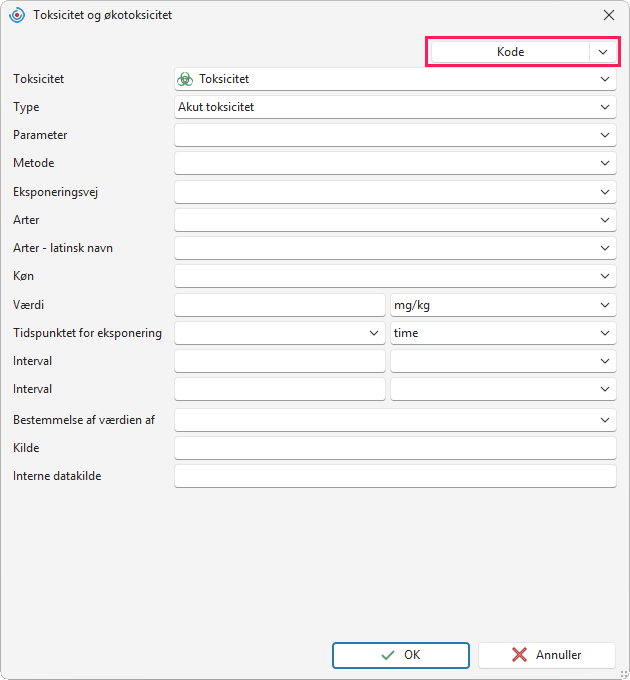
- Du kan gøre registreringen af de mest almindelige oplysninger hurtigere ved at bruge knappen Kode øverst til højre i vinduet.
- Vælg datatypen i feltet Toksicitet – DNEL/PNEC (afsnit 8), Toksicitet (afsnit 11) eller Økotoksicitet (afsnit 12).
- De øvrige felter tilpasses automatisk efter dit valg.
- Udfyld de tilgængelige oplysninger, og bekræft med knappen OK.
Felter, hvor du indtaster din egen tekst (f.eks. Kilde), oversættes ikke automatisk, når sikkerhedsdatabladet oversættes til andre sprog. Du skal oversætte dem manuelt.
Produktets bestanddele
Tilføj de stoffer, som blandingen indeholder, i denne del.
-
Klik på knappen Tilføj, og søg efter stoffet.
Tip! Søg efter stoffer ved hjælp af numeriske identifikatorer, f.eks. CAS eller EF.
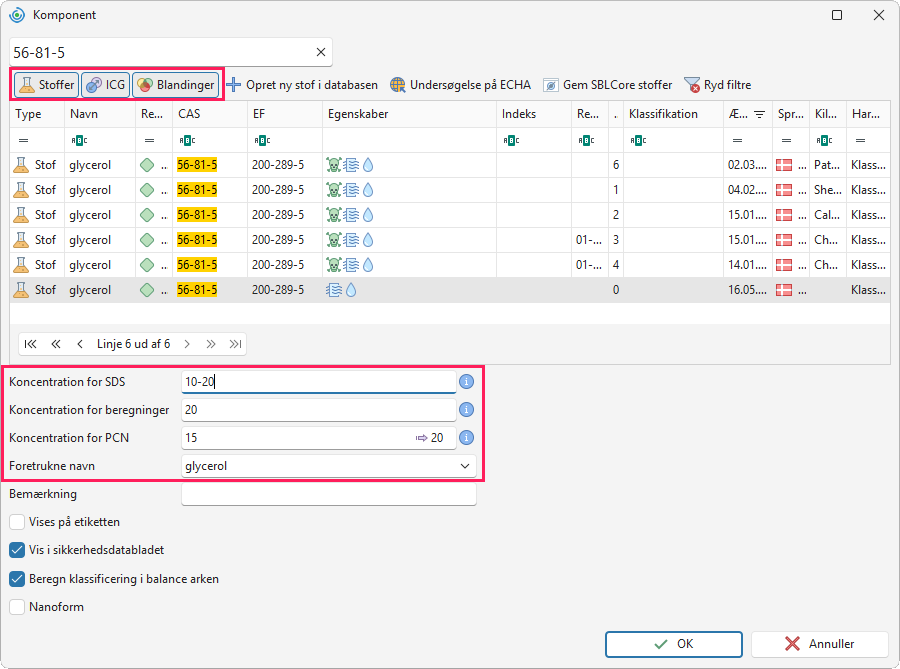
Du kan også tilføje blandinger, som du allerede har oprettet i databasen. Du kan filtrere listen ved at markere den ønskede kategori (Stoffer, Blandinger).
-
Klik på den bestanddel, du vil tilføje. Angiv derefter dens koncentration i feltet Koncentration for SDS. Denne koncentration vises i det færdige sikkerhedsdatablad. Softwaren udfylder automatisk felterne Koncentration for beregninger og Koncentration for PCN.
- Hvis du angiver koncentrationen som et interval, f.eks. 10–20, anvender softwaren den højeste værdi til klassificering og PCN-anmeldelse. I dette eksempel er det derfor 20.
- Hvis softwaren skal anvende en anden værdi, skal du ændre det relevante felt, f.eks. til 15.
-
I det næste felt Foretrukne navn kan du vælge det navn, som stoffet skal vises under i sikkerhedsdatabladet og på etiketten.
-
Du kan vælge mellem flere muligheder:
a. Vis på etiketten,
b. Vis i sikkerhedsdatabladet,
c. Medtag i klassificeringsberegningen (inkludér i beregningen af klassificeringen),
d. Nanoform.
Lovgivningen fastsætter, hvilke stoffer der skal angives i sikkerhedsdatabladet og på etiketten. Når du starter den automatiske klassificering, vurderer SBLCore selv, hvilke stoffer det drejer sig om, og markerer automatisk de to første muligheder.
Tip! Vil du gemme hele produktets formulering i programmet? Indtast alle stoffer. Vælg derefter, hvilke stoffer der skal vises i sikkerhedsdatabladet, og hvilke der skal indgå i klassificeringsberegningen.
Klassificer
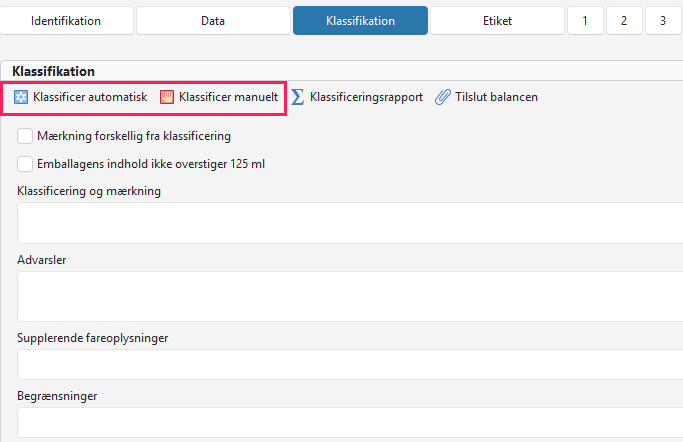
Du kan klassificere enten automatisk eller manuelt. Den automatiske klassificering vurderer farerne på grundlag af de oplysninger, du har angivet i dokumentationen. Hvis du vil klassificere produktet manuelt, skal du vælge ** Koncentrationsgrænse **.
Hvis du vælger automatisk klassificering, vurderer softwaren automatisk, om produktet skal anmeldes i PCN-systemet. Du finder resultatet under fanen Identifikation. Se feltet PCN meddelelsesstatus i afsnittet Meddelelse om blandingen.
Automatisk klassificering
-
Klik på knappen Klassificer automatisk.
Tip! Hvis emballagen højst indeholder 125 ml, skal du vælge Emballagens indhold ikke overstiger 125 ml. Softwaren tager denne undtagelse i betragtning både i sikkerhedsdatabladet og på etiketten, så du kan udelade visse mærkningselementer. Hvis du ikke ønsker at vise undtagelsen i sikkerhedsdatabladet, kan du i stedet bruge denne funktion i afsnittet Etiket.
-
Der vises et vindue med den beregnede klassificering.
-
Øverst til venstre i vinduet kan du aktivere eller deaktivere følgende funktioner:
- Komponenternes additive egenskaber – softwaren summerer de farlige egenskaber for bestanddele med samme type fare. Hvis funktionen er deaktiveret, summerer softwaren ikke koncentrationerne af disse bestanddele. Blandingen overskrider derfor muligvis ikke klassificeringsgrænsen for denne faretype. Softwaren genererer derefter ikke H-sætningen for blandingen, selv om nogle af stofferne i blandingen har den. Vi anbefaler, at funktionen forbliver aktiveret.
- Partiel omregning for miljøet – ved beregning af miljøfare (H4xx) tager softwaren også hensyn til de enkelte bestanddeles økotoksikologiske data. Softwaren medtager dermed også stoffer, som ikke er mærket med H4xx-sætninger, men som har udfyldte økotoksikologiske værdier i afsnit 12.
- Ignorere farlighed fra stoffer under afskæringsværdier – ved beregning af klassificeringen medregner softwaren ikke stoffer, som kun forekommer i meget lave koncentrationer og ikke overskrider de fastsatte grænseværdier.
-
Hvis produktet indeholder bestanddele med akut toksicitet ved indånding, vises feltet Akut toksicitet ved indånding øverst til højre i vinduet. Softwaren udfylder automatisk eksponeringsformen ud fra aggregatformen. Du kan ændre den foreslåede indstilling. For produkter i aerosolform vælger softwaren altid indstillingen støv/tåge.
-
Vinduet viser også produktets endelige klassificering og de anbefalede sikkerhedssætninger (P-sætninger). Du kan først redigere dem, når du har bekræftet klassificeringen.
-
Nedenfor finder du de stoffer, som softwaren har valgt til etiketten og sikkerhedsdatabladet i overensstemmelse med lovgivningens krav.
-
Nederst i vinduet kan du vælge mellem flere funktioner:
- Vedlæg klassificeringsbalancen med sikkerhedsdatablad – klassificeringsberegningen opsummerer beregningsmetoden og de data, der ligger til grund for klassificeringen. Når du aktiverer denne funktion, beder softwaren dig om at navngive filen efter klassificeringen. Når du bekræfter med OK, indsættes filen under fanen Vedhæftede filer.
- Udfylde fraser – når klassificeringen er bekræftet, udfylder softwaren automatisk alle afsnit.
- Ændre ikke P-sætninger ifølge klassifikation – vælg denne mulighed, hvis du selv udfylder P-sætningerne, eller hvis du redigerer et sikkerhedsdatablad, hvor P-sætningerne allerede er valgt.
- I sikkerhedsdatabladet anføre også ikke obligatoriske stoffer – softwaren vurderer, hvilke stoffer der skal angives i afsnit 3. Hvis du ønsker at angive alle stoffer, skal du aktivere denne funktion.
-
Bekræft den automatiske klassificering ved at klikke på OK.
-
Hvis du vil vælge andre sikkerhedssætninger, skal du klikke på feltet Advarsler. Vinduet fungerer på samme måde som for H-sætninger. Nogle sikkerhedssætninger har et tillæg. Dette er en valgfri del af teksten. Sikkerhedssætninger med et tillæg har tekst i kolonnen Tilføjelse. Du kan redigere tillægget ved at dobbeltklikke på den valgte sætning.
-
Tilføj EUH-sætninger i feltet Supplerende fareoplysninger.
-
Du kan også udfylde feltet Begrænsninger, hvis det er relevant.
Manuel klassificering
Du kan indtaste klassificeringen manuelt ud fra dokumentationen.
-
Klik på Klassificer manuelt.
-
I venstre side af vinduet finder du en liste over standardfaresætninger.
-
Listen består af tre kolonner: Kategori, Mærkning og Version. Du kan filtrere i hver af kolonnerne.
-
Du kan finde en bestemt sætning ved at:
- filtrere i de enkelte kolonner,
- bruge søgefeltet over listen,
- gennemgå listen manuelt.
-
Vælg sætningen ved at dobbeltklikke på den, eller markér den med et enkelt klik. Klik derefter på knappen Tilføj valgte sætninger på den øverste bjælke. Når sætningen er tilføjet i højre side af vinduet, vises den automatisk for stoffet.
Tip! Sådan vælger du flere sætninger på én gang: Hold Ctrl-tasten nede, og markér flere sætninger ved at klikke på dem. Klik derefter på knappen Tilføj valgte sætninger på den øverste bjælke.
-
De valgte sætninger vises i højre side af vinduet.
-
Markér den sætning, du vil fjerne, med musen, og klik på knappen Fjern de valgte sætninger. Du kan fjerne alle sætninger ved at klikke på Ryd liste over sætninger.
-
Gem ved at klikke på OK.
-
Klik på feltet Advarsler, og vælg P-sætninger på samme måde som beskrevet i det foregående kapitel. Nogle sikkerhedssætninger har et tillæg. Dette er en valgfri del af teksten. Du kan genkende disse på teksten i kolonnen Tilføjelse. Du kan redigere tillægget ved at dobbeltklikke på den valgte sætning.
-
Tilføj EUH-sætninger i feltet Supplerende oplysninger.
-
Du kan også udfylde feltet Begrænsninger, hvis det er relevant.
Klassificeringsrapport
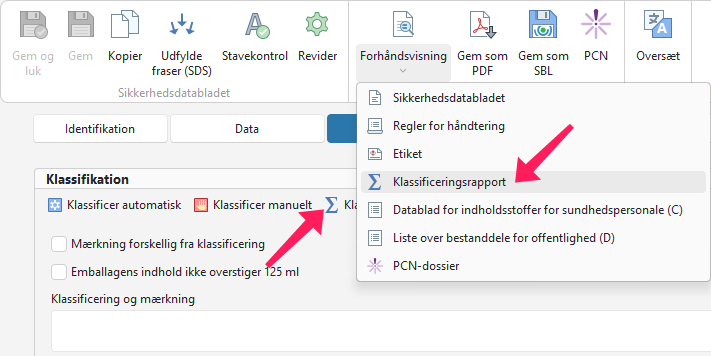
Når klassificeringen er udført, kan du se beregningsforløbet i Klassificeringsrapport. Åbn dokumentet ved at klikke på Klassificeringsrapport i sektionen Klassificering eller på værktøjslinjen via Forhåndsvisning– Klassificeringsrapport.
 ## Udfyld afsnit
Ud over den automatiske klassificering kan du udfylde teksterne i sikkerhedsdatabladet på to måder:
Fremgangsmåde:
-
Klik på Udfylde fraser (SDS) på værktøjslinjen for at udfylde hele sikkerhedsdatabladet.

-
Klik på Udfylde fraser (Afsnit) for at udfylde et enkelt afsnit. Knappen findes ved hvert afsnit.
Bemærk! Afsnit 9 og 14 udfyldes ikke automatisk. Udfyld dem manuelt.
-
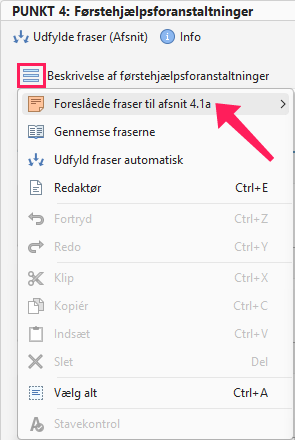
Du kan også klikke på det blå ikon med de tre vandrette streger ved hvert underafsnit. Der åbnes en menu:
- Foreslåede fraser til afsnit – en hurtig liste over almindeligt anvendte fraser til det pågældende felt.
- Gennemse fraserne – vælg en frase fra listen.
- Udfyld fraser automatisk – feltet udfyldes automatisk.
Bemærk! Blåt understreget tekst betyder, at frasen ikke findes i SBLCore-databasen. SBLCore oversætter ikke automatisk disse tekster, når sikkerhedsdatabladet senere oversættes til andre sprog. Du skal oversætte dem manuelt.
Tilpas teksterne efter behov.
Før eksport
Du kan få vist det færdige sikkerhedsdatablad ved at klikke på Forhåndsvisning på værktøjslinjen. Du kan eksportere det til PDF-, DOCX-, RTF- eller XLSX-format.
Du kan også eksportere filen ved at klikke på Gem som PDF på værktøjslinjen.
Husk at gemme sikkerhedsdatabladet i databasen. Klik på Gem eller Gem og luk på værktøjslinjen.