 Priјаvitе sе Slеdеćе

 Български
 Čeština
 Dansk
Dansk
 Deutsch
 Eesti
Eesti
 Ελληνικά
 English
 Español
 Français
 Hrvatski
 Italiano
 Latviešu
 Lietuvių
 Magyar
 Nederlands
 Norsk
Norsk
 Polski
 Português
 Română
 Slovenčina
 Slovenščina
 Suomi
Suomi
 Svenska
 Türkçe
 Русский
 Українська
Kako pripremiti bezbednosni list za smešu
U ovom poglavlju naučićete kako da napravite bezbednosni list (BL) za smešu u programu SBLCore. Najpre ćete pripremiti supstance i napraviti smešu. Zatim ćete klasifikovati proizvod i dopuniti pojedinačne odeljke bezbednosnog lista.
Pripremite supstance
Baza podataka SBLCore sadrži više od 8.000 supstanci. U njoj ćete pronaći prvenstveno supstance sa harmonizovanom klasifikacijom i graničnim vrednostima izloženosti na radnom mestu. Ove supstance možete koristiti prilikom izrade bezbednosnog lista ili ih izmeniti prema podacima dobavljača. Ako supstancu ne pronađete u bazi podataka, napravite je ručno ili je uvezite iz baze podataka ECHA.
Pre izrade bezbednosnog lista, u bazi podataka pronađite sve potrebne supstance i pripremite ih prema podacima dobavljača. Izmenite ih tako da podaci odgovaraju originalnom bezbednosnom listu. Supstancama možete dodati i toksikološke i ekotoksikološke podatke, kao i fizičke osobine.
Postupak:
-
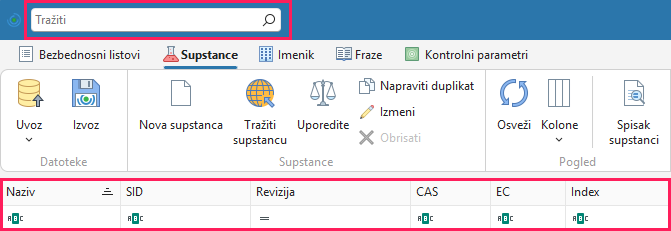
Otvorite karticu Supstance.
-
Pronađite supstancu pomoću polja za pretragu u gornjoj traci ili pomoću filtera u kolonama. Detaljna uputstva pronaći ćete u poglavlju Kako pronaći supstancu u bazi podataka.
Savet! Supstancu tražite prema brojčanim identifikatorima, na primer prema CAS broju. Pretraga prema nazivu nije idealna – supstanca obično ima više naziva, koji se istovremeno razlikuju u zavisnosti od jezika.
-
Otvorite supstancu dvostrukim klikom ili dugmetom Izmeni na traci sa alatkama.
Savet!
Niste pronašli supstancu u bazi podataka?a. Pronađite je u bazi podataka ECHA – na traci sa alatkama kliknite na Tražiti supstancu. Detaljnija uputstva pronaći ćete u poglavlju Uvoz supstance iz baze podataka ECHA.
b. Napravite je – na traci sa alatkama kliknite na Novа supstаncа. Detaljnija uputstva pronaći ćete u poglavlju Dodavanje sopstvenih supstanci u bazu podataka.
Editor supstance sadrži nekoliko delova. Detaljno objašnjenje pronaći ćete u poglavlju Dodavanje sopstvenih supstanci u bazu podataka.
Identifikacija
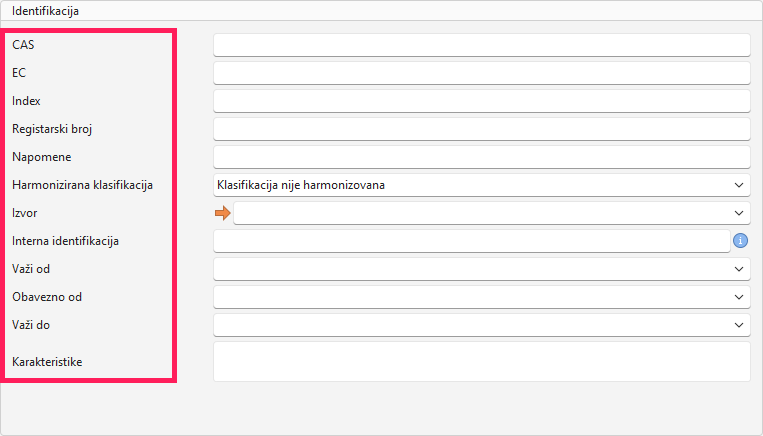
Nalazi se na levoj strani editora. Identifikaciju supstanci popunite tako da možete lako razlikovati pojedinačne supstance u bazi podataka. U bazi podataka možete imati više verzija iste supstance, zato je važno da ih lako razlikujete. Kada izmenite početnu supstancu iz baze podataka SBLCore, sistem automatski pravi njenu kopiju. Za kopiju i novu supstancu morate popuniti polje Izvor. Zahvaljujući ovom polju svaki zapis će biti jedinstven i lako ćete ga razlikovati od ostalih.
Postupak:
-
Nakon otvaranja supstance proverite da li se brojčani identifikatori CAS, EC i, po potrebi, Index podudaraju sa vašim podacima. Po potrebi dopunite Registarski broj (REACH).
-
Polje Napomene koristite samo za supstance sa harmonizovanom klasifikacijom. Ako pravite novu supstancu bez harmonizovane klasifikacije, ne menjajte ovo polje.
-
Polje Harmonizirana klasifikacija prikazuje da li je supstanca obavezno klasifikovana i prema kojem ATP-u.
Supstanca sa harmonizovanom klasifikacijom je supstanca kojoj je dodeljen Index i koja je deo Priloga VI Uredbe CLP. Klasifikacija takve supstance jedinstvena je za celu EU i morate je primeniti. Ove supstance su deo baze podataka SBLCore i trebalo bi da ih uvek pronađete.
-
Popunite obavezno polje Izvor, označeno narandžastom strelicom – preporučujemo da navedete, na primer, dobavljača. Ova informacija se ne prikazuje u BL-u.
-
Polje Interna identifikacija služi za unapred popunjavanje dodatnih informacija koje će vam pomoći da prepoznate supstancu. Ova informacija se ne prikazuje u BL-u.
-
Polja sa datumima važenja i obavezama koristite samo za supstance sa harmonizovanom klasifikacijom.
-
Kliknite na polje Karakteristike. Otvoriće se novi prozor u kojem možete izabrati jednu ili više karakteristika. Izabrane karakteristike će se zatim prikazati kod supstance u konačnom BL-u, na primer da se radi o UVCB supstanci, SVHC supstanci i slično.
Imena supstanci
Na desnoj strani editora, u odeljku Imena supstanci, možete dodati dodatne nazive i prevode. Ovaj postupak koristite, na primer, kada supstanci nedostaje naziv na jeziku na kojem ćete praviti BL.

Postupak:
- Kliknite na Dodati ako želite da napravite novi naziv. Naziv možete izmeniti tako što ćete ga označiti i kliknuti na Izmeni ili dvaput kliknuti na njega.
- U polju Tip izaberite tip naziva supstance (na primer hemijski naziv, IUPAC ili INCI).
- U sledećem polju izaberite Jezik.
- U polje Naziv unesite naziv supstance.
- Polja Opis i Napomene popunite po potrebi. Ne prikazuju se u BL-u.
- Ako unosite više naziva na jednom jeziku, označite opciju Preferiran naslov za naziv koji želite da koristite. Softver će zatim ovaj naziv prvenstveno prikazivati u BL-u.
- Sačuvajte izmene klikom na OK.
Klasifikacija i označavanje
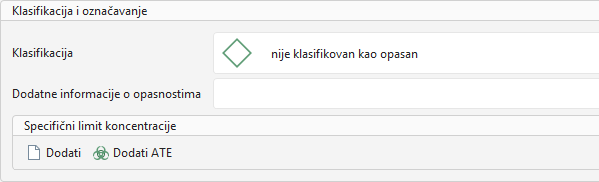
Klasifikacija supstanci određuje klasifikaciju celog proizvoda. Ako se klasifikacija supstance u bazi podataka razlikuje, izmenite je prema podacima dobavljača.
Pažnja! Kod supstanci sa harmonizovanom klasifikacijom klasifikaciju možete izmeniti samo u ograničenom obimu. Harmonizirana klasifikacija bi, osim u izuzecima, trebalo da ostane nepromenjena – pogledajte tabelu u uputstvu Uvoz supstance iz baze podataka ECHA CHEM.
Postupak:
-
Kliknite na polje Klasifikacija.
-
Otvoriće se novi prozor.
-
U levoj polovini prozora nalazi se spisak standardnih obaveštenja o opasnosti.
-
Spisak se sastoji od tri kolone: Kategorija, Označavanje i Verzija. U svakoj od ovih kolona možete koristiti filtere.
-
Određeno obaveštenje možete pronaći:
- filtriranjem u pojedinačnim kolonama,
- pomoću polja za pretragu iznad spiska,
- ručnim pregledanjem spiska.
-
Dodajte obaveštenje dvostrukim klikom. Ili ga označite klikom, a zatim kliknite na dugme Dodajte izabrane fraze na gornjoj traci. Čim dodate obaveštenje na desnu stranu prozora, ono će se automatski prikazivati kod supstance.
-
Obaveštenje koje želite da uklonite označite mišem i kliknite na Uklonite odabranu rečenicu na gornjoj traci. Sva obaveštenja možete ukloniti dugmetom Obriši listu fraza.
-
Sačuvajte klikom na dugme OK.
-
Ako supstanca ima EUH-obaveštenje, kliknite na polje Dodatne informacije o opasnostima i izaberite ga na isti način.
Specifični limit koncentracije (SCL)
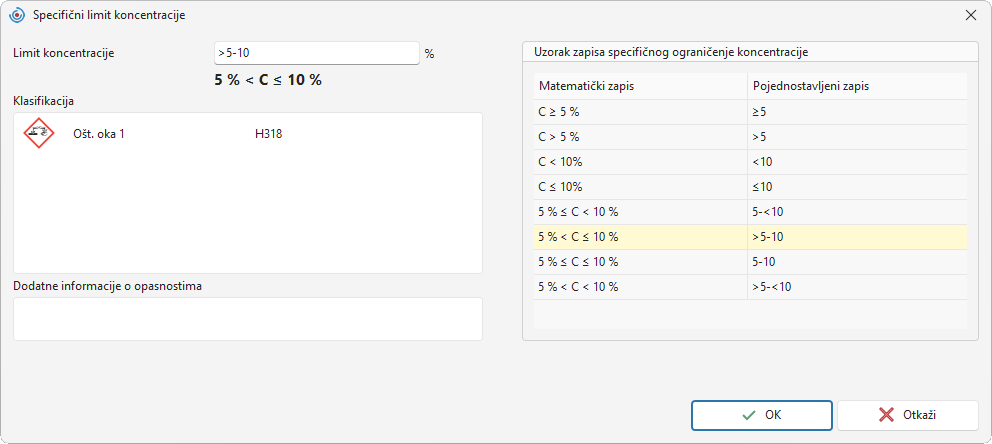
SCL određuje od koje koncentracije određene supstance smeša mora da se smatra opasnom i da bude odgovarajuće klasifikovana. Prilikom izračunavanja klasifikacije obično se koriste opšte granične koncentracije, ali ako supstanca ima SCL, on ima prednost i softver će ga koristiti u proračunu.
Pažnja! Ako harmonizovana supstanca već ima podešen SCL u editoru, nemojte ga menjati.
Postupak:
- Kliknite na dugme Dodati.
- Otvoriće se novi prozor.
- U polje Limit koncentracije unesite koncentraciju u procentima.
- U polju Klasifikacija izaberite opasnost na koju se SCL odnosi. Ako se SCL odnosi na EUH-obaveštenje, izaberite ga u polju Dodatne informacije o opasnostima.
- Kliknite na OK i sačuvajte izmene.
ATE (procena akutne toksičnosti)
Supstanci mogu biti dodeljene ATE vrednosti koje utiču na klasifikaciju akutne toksičnosti smeše. ATE označava dozu ili koncentraciju pri kojoj nakon gutanja, udisanja ili kontakta sa kožom mogu nastati ozbiljni toksični efekti (na primer smrt).
Prilikom izračunavanja klasifikacije softver sabira ATE vrednosti pojedinačnih sastojaka za odgovarajući put izloženosti i određuje ukupnu toksičnost smeše.
Ako u dokumentaciji pronađete ATE vrednosti za pojedinačne supstance (odeljak 3 i 11 BL), unesite ih.
Pažnja! Ako je supstanca harmonizovana, nemojte menjati ATE vrednosti.
Postupak:
- Kliknite na dugme Dodati ATE.
- U novom prozoru izaberite put izloženosti.
- Unesite vrednost u odgovarajućim jedinicama.
- Kliknite na OK.
Toksičnost i ekotoksičnost
Ako bezbednosni list sadrži podatke o toksičnosti i ekotoksičnosti, unesite ih.
Postupak:
-
Kliknite na Dodati.
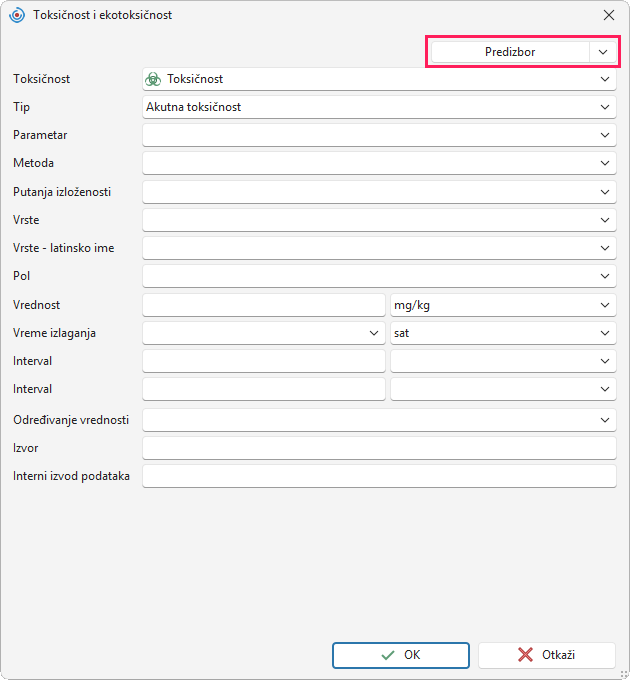
Savet! Pomoću dugmeta Predizbor (gore desno) možete ubrzati unos najčešće korišćenih podataka.
-
U polju Toksičnost izaberite tip podataka – DNEL/PNEC (odeljak 8), Toksičnost (odeljak 11) ili Ekotoksičnost (odeljak 12).
-
Ostala polja će se prilagoditi izabranom tipu podataka.
-
Popunite dostupne podatke i kliknite na OK.
Fizičke i hemijske karakteristike
Ako u dokumentaciji pronađete fizičke i hemijske karakteristike supstanci (odeljak 9), unesite ih.
Postupak:
- Kliknite na dugme Dodati.
- U novom prozoru izaberite karakteristiku koju želite da unesete.
- Za neke karakteristike sistem će unapred popuniti jedinice, dok ih za druge morate uneti ručno. U pojedinim slučajevima možete birati između više mogućnosti.
- Popunite vrednosti i kliknite na OK.
Kontrolni parametri
Kontrolni parametri su propisane granične vrednosti izloženosti za supstance (odeljak 8) koje određuju bezbednu količinu hemijskih supstanci u radnom okruženju.
Ako supstanca ima kontrolni parametar, softver će ga nakon čuvanja supstance automatski dodeliti prema unetim identifikatorima (CAS, EC, Index). Ako pravite novu supstancu i traženi kontrolni parametar se ne prikazuje, možete ga dodati ručno.
Postupak:
- Kliknite na dugme Dodati.
- U novom prozoru izaberite državu za koju važi granična vrednost.
- Izaberite tip granične vrednosti.
- Popunite dostupne podatke – zvanični izvor i vrednost.
- Sačuvajte klikom na dugme OK.
Softver će sačuvati parametar u bazi podataka i automatski ga dodeliti i drugim supstancama sa istim identifikatorima.
Napravite bezbednosni list
Nakon pripreme supstanci pređite na karticu Bezbednosni listovi.
Postupak:
-
Kliknite na dugme Novi na traci sa alatkama.

-
Izaberite državu u kojoj ćete prodavati proizvod. Jezik će se automatski prilagoditi državi – za neke države možete izabrati jedan od više jezika.
-
U trećem polju izaberite tip proizvoda – Smeša.
-
Kliknite na OK.
-
Otvoriće se editor bezbednosnog lista.
Editor je podeljen na pojedinačne odeljke između kojih možete jednostavno prelaziti prebacivanjem kartica na traci ili pomeranjem točkića miša.
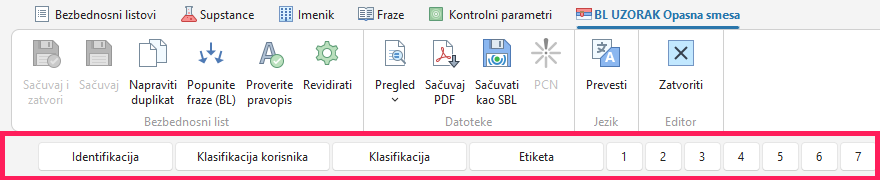
Identifikacija
Identifikacija
- Popunite najmanje polje Tržišni naziv. Nakon toga možete sačuvati bezbednosni list.
- Ako proizvod ima više naziva, dodajte ih u odeljku Pakovanje, druga imena, druga UFI.
- U polje Broj možete uneti identifikator proizvoda koji će se prikazivati u BL-u.
- U polju Format možete videti prema kojoj je uredbi napravljen bezbednosni list.
Verzije
U ovom odeljku možete izmeniti broj verzije BL-a, datum kreiranja i datum poslednje revizije.
Interna evidencija
Ovaj odeljak možete popuniti prema potrebi. Ovi podaci neće biti uključeni u izvezeni dokument.
Prijava smeše
U ovom odeljku možete uneti podatke za prijavu opasne smeše putem PCN portala. U PCN morate prijaviti smeše sa H-obaveštenjima H2xx i H3xx. Ako prijavljujete smešu u PCN, generišite i UFI kod i izaberite kategoriju upotrebe EuPCS.
Ako znate da ćete proizvod morati da prijavite u PCN, potrebne podatke možete popuniti već sada. Detaljan postupak pronaći ćete u uputstvu PCN korak po korak.
Kontakti
Izaberite kompanije koje želite da budu prikazane u BL-u. Možete izabrati samo kompaniju koja se već nalazi u adresaru. U polju Osoba ovlаšćеnа zа bеzbеdnosni list izaberite iz adresara osobu koja izrađuje bezbednosni list. U konačnom dokumentu biće prikazani naziv i e-mail.
Ako kompanija još nije u adresaru, napravite je prema uputstvu Kreiranje nove kompanije.
Pakovanje, druga imena, druga UFI
U ovom odeljku dopunićete podatke o pakovanju koji su obavezni za PCN prijavu. Takođe možete dodati dodatne nazive proizvoda i dodatne UFI kodove.
Dokumentacija
Na ovoj kartici unesite informacije na osnovu kojih će softver izračunati klasifikaciju proizvoda.
Podaci za klasifikaciju
-
Korišćenje – izaberite kome je proizvod namenjen:
- Za potrošače (maloprodaja) – proizvod koristi krajnji korisnik u domaćinstvu,
- Za profesionalnu upotrebu – proizvod koristi obučena osoba van industrije (na primer zanatlija ili firma za čišćenje),
- Za korišćenje u industriji – proizvod se koristi u proizvodnji ili u velikom industrijskom pogonu (na primer fabrika).
Softver će prilikom automatske klasifikacije dodati odgovarajuća P-obaveštenja u skladu sa smernicama ECHA.
-
Ako su vam ovi podaci poznati, unesite ih. Oni utiču na izračunavanje klasifikacije:
- fizičko stanje,
- pH hemikalije – utiče na izračunavanje korozivnosti proizvoda,
- tačka paljenja i tačka ključanja – utiču na izračunavanje zapaljivosti proizvoda,
- kinematička viskoznost pri 40 °C – utiče na procenu opasnosti pri udisanju,
- brzina korozije pri 55 °C – utiče na izračunavanje korozivnosti prema metalima.
Ove i druge karakteristike možete uneti i u odeljak 9.
-
Ako je proizvod aerosol, izaberite kategoriju u polju Aerosoli.
-
U polju Tip proizvoda izaberite da li je vaš proizvod:
- boja ili razređivač,
- deterdžent,
- biocid,
- đubrivo,
- sredstvo za zaštitu bilja,
- pesticid.
Na osnovu vašeg izbora softver će dodati odgovarajuće pravne propise i ponuditi dodatna polja koja treba da popunite. Dodatna polja će se, na primer, prikazati za deterdžente, boje ili razređivače.
-
Ako dokumentacija sadrži podatke o toksičnosti i ekotoksičnosti smeše, unesite ih. Pronaći ćete ih u odeljcima 11 i 12. Nemojte unositi podatke za pojedinačne supstance. Njih ste već uneli kod samih supstanci.
- Kliknite na Dodati.
- Unošenje najčešćih podataka možete ubrzati pomoću dugmeta Predizbor u gornjem desnom uglu prozora.
- U polju Toksičnost izaberite tip podataka – DNEL/PNEC (odeljak 8), Toksičnost (odeljak 11) ili Ekotoksičnost (odeljak 12).
- Ostala polja će se prilagoditi prethodnom izboru.
- Popunite dostupne podatke i potvrdite ih klikom na dugme OK.
Polja u koja unosite sopstveni tekst (na primer Izvor) neće biti automatski prevedena prilikom prevođenja BL-a na druge jezike. Moraćete da ih prevedete ručno.
Sastojci proizvoda
U ovaj odeljak dodajte supstance koje smeša sadrži.
-
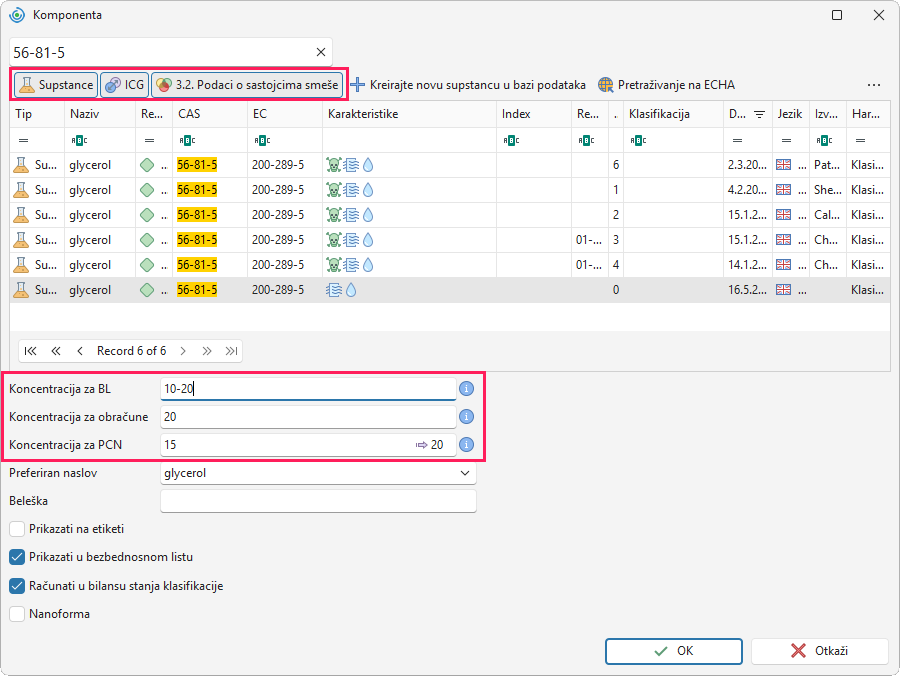
Kliknite na dugme Dodati i pronađite supstancu.
Savet! Pretražujte supstance pomoću brojčanih identifikatora, na primer CAS ili EC.
Možete dodati i smeše koje ste već napravili u bazi podataka. Ponudu možete filtrirati tako što ćete označiti željenu kategoriju (Supstance, Smeše).
-
Kliknite na sastojak koji želite da dodate. Zatim unesite njegovu koncentraciju u polje Koncentracija za BL. Ova koncentracija će biti prikazana u konačnom bezbednosnom listu. Softver će automatski popuniti polja Koncentracija za obračune i Koncentracija za PCN.
- Ako unesete koncentraciju kao opseg, na primer 10–20, softver će za klasifikaciju i PCN prijavu koristiti veću vrednost. U ovom primeru to je 20.
- Ako želite da softver koristi drugu vrednost, izmenite odgovarajuće polje, na primer na 15.
-
U sledećem polju Preferirani naslov možete izabrati naziv pod kojim će se supstanca prikazivati u bezbednosnom listu i na etiketi.
-
Možete izabrati nekoliko opcija:
a. Prikazati na etiketi,
b. Prikazati u bezbednosnom listu,
c. Uključiti u klasifikacioni proračun (uključiti u izračunavanje klasifikacije),
d. Nanoforma.
Pravni propisi određuju koje supstance morate navesti u bezbednosnom listu i na etiketi. Kada pokrenete automatsku klasifikaciju, SBLCore će sam utvrditi o kojim se supstancama radi i u skladu s tim označiti prve dve opcije.
Savet! Želite da sačuvate kompletnu recepturu proizvoda u programu? Unesite sve supstance. Zatim izaberite koje će se supstance prikazivati u bezbednosnom listu, a koje će biti uključene u izračunavanje klasifikacije.
Klasifikujte
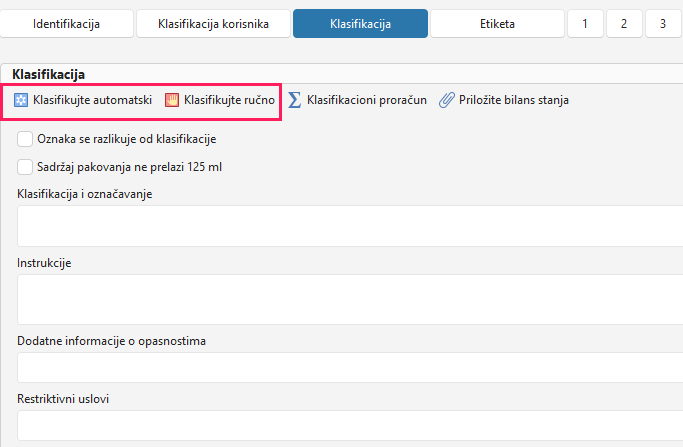
Klasifikaciju možete izvršiti automatski ili ručno. Automatska klasifikacija procenjuje opasnost na osnovu podataka koje unesete u dokumentaciju. Ako želite da proizvod klasifikujete ručno, izaberite opciju Klasifikovati ručno.
Kada izaberete automatsku klasifikaciju, softver će automatski proceniti da li proizvod morate prijaviti u sistem PCN. Rezultat ćete pronaći na kartici Identifikacija. U odeljku Prijava smeše pogledajte polje Stаtus obаvеštеnjа PCN.
Automatska klasifikacija
-
Kliknite na dugme ** Klasifikujte automatski.**
Savet! Ako zapremina pakovanja nije veća od 125 ml, izaberite opciju Sadržaj pakovanja ne prelazi 125 ml. Softver će ovu izuzetnu okolnost uzeti u obzir u bezbednosnom listu i na etiketi, pa ćete moći da izostavite pojedine elemente označavanja. Ako ne želite da se ovo izuzeće prikazuje u bezbednosnom listu, koristite ovu funkciju tek u odeljku Etiketa.
-
Prikazaće se prozor sa izračunatom klasifikacijom.
-
U gornjem levom delu prozora možete uključiti ili isključiti sledeće funkcije:
- Aditivne odlike komponenata – softver sabira opasna svojstva sastojaka koji imaju istu vrstu opasnosti. Ako je funkcija isključena, softver neće sabirati koncentracije tih sastojaka. Zbog toga smeša možda neće premašiti klasifikacioni prag za tu vrstu opasnosti. U tom slučaju softver neće generisati H-obaveštenje za smešu, iako ga neke supstance u smeši imaju. Preporučujemo da ova funkcija ostane uključena.
- Delimični preračun za životnu sredinu – softver prilikom izračunavanja opasnosti po životnu sredinu (H4xx) uzima u obzir i ekotoksikološke podatke pojedinačnih sastojaka. Tako će u proračun uključiti i supstance koje nisu označene H4-obaveštenjima, ali imaju popunjene ekotoksikološke vrednosti iz odeljka 12.
- Zanemariti opanosti od supstanci ispod graničnih vrednosti – softver prilikom izračunavanja klasifikacije neće uzeti u obzir supstance koje su prisutne samo u vrlo niskim koncentracijama i ne prelaze propisane granične vrednosti.
-
Ako proizvod sadrži sastojke sa akutnom toksičnošću pri udisanju, u gornjem desnom delu prozora prikazaće se polje Akutna toksičnost pri udisanju. Softver će automatski odrediti oblik udisanja prema agregatnom stanju. Predloženi izbor možete promeniti. Za proizvode u obliku aerosola softver će uvek postaviti opciju prašina/magla.
-
Dalje se u prozoru prikazuju konačna klasifikacija proizvoda i preporučena uputstva (P-obaveštenja). Izmene možete izvršiti tek nakon što potvrdite klasifikaciju.
-
Ispod se nalaze supstance koje je softver izabrao za etiketu i BL u skladu sa zakonskim zahtevima.
-
U donjem delu prozora možete izabrati nekoliko dodatnih funkcija:
- Priložite klasifikacioni bilans stanja u bezbednosnom listu – klasifikacioni proračun daje pregled postupka izračunavanja i podataka korišćenih za klasifikaciju. Kada uključite ovu funkciju, softver će vas nakon klasifikacije zatražiti da imenujete datoteku. Nakon potvrde dugmetom OK, datoteka će biti dodata na karticu Prilozi.
- Popunite fraze – nakon potvrde klasifikacije softver će automatski popuniti sve odeljke.
- Nе mеnjаti mеru prеdostrožnosti P-oznаku prеmа klаsifikаciјi – izaberite ovu opciju ako P-obaveštenja unosite ručno ili uređujete BL u kojem su P-obaveštenja već izabrana.
- I nеobаvеznе supstаncе unеti u bеzbеdnosni list – softver će utvrditi koje supstance morate navesti u odeljku 3. Ako želite da navedete sve supstance, uključite ovu funkciju.
-
Potvrdite automatsku klasifikaciju klikom na dugme OK.
-
Ako želite da izaberete druga uputstva, kliknite na polje Instrukcije. Ovaj prozor funkcioniše na isti način kao i prozor za H-obaveštenja. Neka uputstva imaju dodatak. To je opcioni deo teksta. Uputstva sa dodatkom imaju tekst u koloni Dodatak. Dodatak možete izmeniti dvostrukim klikom na izabrano uputstvo.
-
U polje Dodatne informacije o opasnostima dodajte EUH-obaveštenja.
-
Po potrebi možete popuniti i polje Restriktivni uslovi.
Ručna klasifikacija
Klasifikaciju možete uneti ručno prema dokumentaciji.
-
Kliknite na Klasifikujte ručno.
-
U levom delu prozora nalazi se spisak standardnih obaveštenja o opasnosti.
-
Spisak se sastoji od tri kolone: Kategorija, Označavanje i Verzija. U svakoj koloni možete koristiti filtere.
-
Određeno obaveštenje možete pronaći:
- filtriranjem u pojedinačnim kolonama,
- pomoću polja za pretragu iznad spiska,
- ručnim pregledanjem spiska.
-
Izaberite obaveštenje dvostrukim klikom na njega ili ga označite jednim klikom. Zatim kliknite na dugme Dodajte izabrane fraze na gornjoj traci. Čim se obaveštenje doda na desnu stranu prozora, automatski će se prikazivati kod supstance.
Savet! Kako izabrati više obaveštenja odjednom: Držite pritisnut taster Ctrl i klikom označite više obaveštenja. Zatim kliknite na dugme Dodajte izabrane fraze na gornjoj traci.
-
Izabrana obaveštenja prikazaće se u desnom delu prozora.
-
Obaveštenje koje želite da uklonite označite mišem i kliknite na dugme Uklonite odabranu rečenicu. Sva obaveštenja možete ukloniti dugmetom Obriši listu fraza.
-
Sačuvajte klikom na dugme OK.
-
Kliknite na polje Instrukcije i izaberite P-obaveštenja na isti način kao u prethodnom poglavlju. Neka uputstva imaju dodatke. To je opcioni deo teksta. Dodatke ćete prepoznati po popunjenom tekstu u koloni Dodatak. Dodatak možete izmeniti dvostrukim klikom na izabrano obaveštenje.
-
U polje Dodatne informacije dodajte EUH-obaveštenja.
-
Po potrebi možete popuniti i polje Restriktivni uslovi.
Klasifikacioni proračun
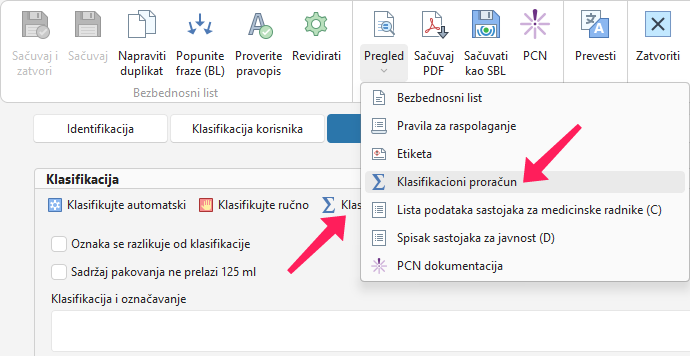
Nakon izvršene klasifikacije možete pregledati postupak izračunavanja u Klasifikacionom proračunu. Dokument otvorite klikom na dugme Klasifikacioni proračun u odeljku Klasifikacija ili na traci sa alatkama otvaranjem menija dugmeta Pregled – Klasifikacioni proračun.
Dopunite odeljke
Pored automatske klasifikacije, tekstove u bezbednosnom listu možete dopuniti na dva načina:
Postupak:
-
Za ceo bezbednosni list kliknite na Popunite fraze (BL) na traci sa alatkama.

-
Za pojedinačne odeljke kliknite na Popunite fraze (Odeljak). Dugme se nalazi kod svakog odeljka.
Pažnja! Odeljci 9 i 14 neće biti automatski popunjeni. Popunite ih ručno.
-
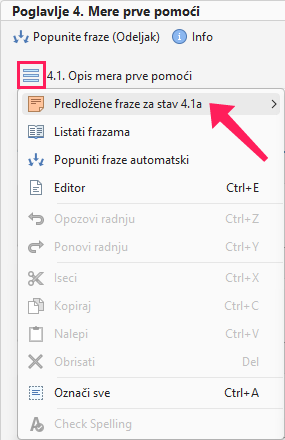
Možete i da kliknete na plavu ikonu sa tri vodoravne linije pored svakog pododeljka. Otvoriće se meni:
- Predložene fraze za stav – brzi izbor uobičajenih fraza za odgovarajuće polje.
- Listati frazama – izaberite frazu sa spiska.
- Popuniti fraze automatski – polje će biti automatski popunjeno.
Pažnja! Tekst podvučen plavom bojom znači da se fraza ne nalazi u bazi podataka SBLCore. SBLCore neće automatski prevesti ove tekstove prilikom sledećeg prevođenja BL-a na druge jezike. Moraćete da ih prevedete ručno.
Po potrebi izmenite tekstove.
Pre izvoza
Gotov BL možete pregledati klikom na Pregled na traci sa alatkama. Možete ga izvesti u formate PDF, DOCX, RTF ili XLSX.
Datoteku možete izvesti i klikom na Sačuvaj PDF na traci sa alatkama.
Ne zaboravite da sačuvate BL u bazi podataka. Na traci sa alatkama kliknite na Sačuvaj ili Sačuvaj i zatvori.