 Bejelentkezés Tovább

 Български
 Čeština
 Dansk
Dansk
 Deutsch
 Eesti
Eesti
 Ελληνικά
 English
 Español
 Français
 Hrvatski
 Italiano
 Latviešu
 Lietuvių
 Nederlands
 Norsk
Norsk
 Polski
 Português
 Română
 Slovenčina
 Slovenščina
 Српски (Ћирилица)
 Suomi
Suomi
 Svenska
 Türkçe
 Русский
 Українська
Biztonsági adatlap készítése keverékhez
Ebben a fejezetben megtanulja, hogyan készíthet biztonsági adatlapot (BA) egy keverékhez az SBLCore programban. Először előkészíti az anyagokat, majd létrehozza a keveréket. Ezután elvégzi a termék osztályozását, és kitölti a biztonsági adatlap egyes szakaszait.
Az anyagok előkészítése
Az SBLCore adatbázisa több mint 8 000 anyagot tartalmaz. Elsősorban harmonizált osztályozással és munkahelyi expozíciós határértékekkel rendelkező anyagok találhatók benne. Ezeket az anyagokat felhasználhatja a biztonsági adatlap elkészítéséhez, vagy módosíthatja őket a beszállító dokumentumai alapján. Ha az adott anyag nem található meg az adatbázisban, hozza létre manuálisan, vagy importálja az ECHA adatbázisából.
A biztonsági adatlap elkészítése előtt keresse meg az adatbázisban az összes szükséges anyagot, és készítse elő őket a beszállító dokumentumai alapján. Módosítsa őket úgy, hogy az adatok megfeleljenek az eredeti biztonsági adatlapnak. Az anyagokhoz toxikológiai és ökotoxikológiai adatokat, valamint fizikai tulajdonságokat is hozzáadhat.
Eljárás:
-
Nyissa meg az Anyagok fület.
-
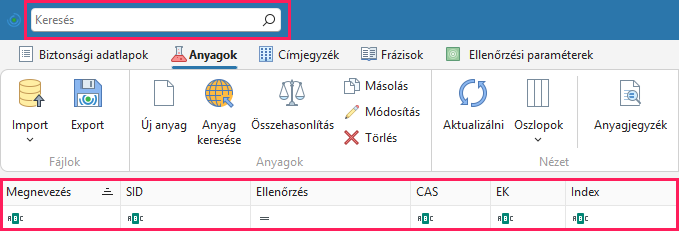
Keresse meg az anyagot a felső sáv keresőmezőjének vagy az oszlopok szűrőinek segítségével. Részletes útmutatót a Hogyan keressen anyagot az adatbázisban című fejezetben talál.
Tipp! Az anyagot elsősorban számszerű azonosítók, például CAS-szám alapján keresse. A név szerinti keresés nem ideális, mert egy anyagnak általában több neve is van, és ezek nyelvenként is eltérhetnek.
-
Nyissa meg az anyagot dupla kattintással, vagy kattintson a Módosítás gombra a kezelősávon.
Tipp!
Nem találta meg az anyagot az adatbázisban?a. Keresse meg az ECHA adatbázisában – a kezelősávon kattintson az Anyag keresése lehetőségre. Részletes útmutatót az Anyag importálása az ECHA adatbázisából című fejezetben talál.
b. Hozza létre – a kezelősávon kattintson az Új anyag lehetőségre. Részletes útmutatót a Saját anyagok hozzáadása az adatbázishoz című fejezetben talál.
Az anyagszerkesztő több részből áll. Részletes magyarázatot a Saját anyagok hozzáadása az adatbázishoz című fejezetben talál.
Azonosítás
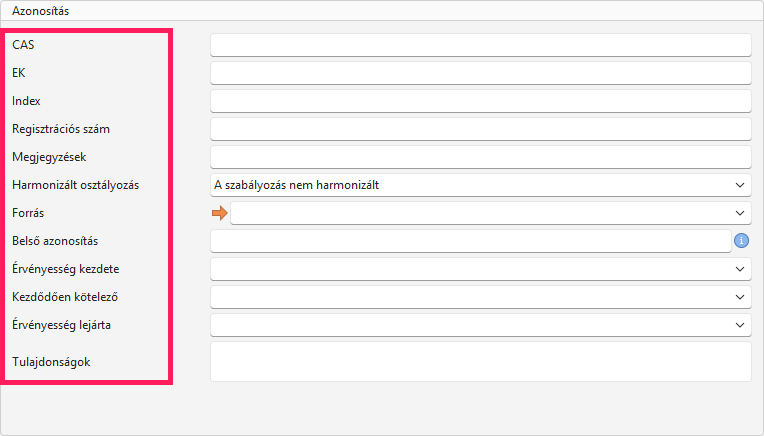
Az editor bal oldalán található. Töltse ki az anyagok azonosítási adatait úgy, hogy az adatbázisban könnyen meg tudja különböztetni az egyes anyagokat. Egy anyagból több változat is szerepelhet az adatbázisban, ezért fontos, hogy könnyen meg lehessen őket különböztetni. Ha módosít egy alapértelmezett anyagot az SBLCore adatbázisából, a rendszer automatikusan létrehozza annak másolatát. A másolatnál és az új anyagnál ki kell töltenie a Forrás mezőt. Ennek a mezőnek köszönhetően minden rekord egyedi lesz, és könnyen megkülönböztethető a többitől.
Eljárás:
-
Az anyag megnyitása után ellenőrizze, hogy a CAS, EK és szükség esetén az Index szám szerinti azonosítók megegyeznek-e az Ön dokumentációjában szereplő adatokkal. Szükség esetén egészítse ki a Regisztrációs szám (REACH).
-
A Megjegyzések mezőt csak harmonizált osztályozással rendelkező anyagok esetében használja. Ha új, harmonizált osztályozás nélküli anyagot hoz létre, ne módosítsa ezt a mezőt.
-
A Harmonizált osztályozás mező azt jelzi, hogy az anyag kötelezően osztályozott-e, és mely ATP alapján.
A harmonizált osztályozással rendelkező anyag olyan anyag, amelyhez Index-szám tartozik, és szerepel a CLP-rendelet VI. mellékletében. Az ilyen anyag osztályozása az EU egész területén egységes, ezért azt kötelező alkalmazni. Ezek az anyagok az SBLCore adatbázisának részét képezik, ezért mindig meg kell találnia őket.
-
Töltse ki a narancssárga nyíllal jelölt kötelező Forrás mezőt – javasoljuk, hogy például a beszállítót adja meg. Ez az információ a BA-ben nem jelenik meg.
-
A Belső azonosítás mező további információk előzetes kitöltésére szolgál, amelyek segítenek az anyag azonosításában. Ez az információ a BA-ben nem jelenik meg.
-
Az érvényességi dátumok és a kötelezettségek mezőket csak harmonizált osztályozással rendelkező anyagok esetében használja.
-
Kattintson a Tulajdonságok mezőre. Megnyílik egy új ablak, amelyben egy vagy több tulajdonságot választhat ki. A kiválasztott tulajdonságok ezután megjelennek az anyagnál a végleges BA-ben, például hogy az anyag UVCB, SVHC stb.
Az anyag megnevezései
Az editor jobb oldalán, az Az anyag megnevezései részben további neveket és fordításokat adhat meg. Ezt az eljárást például akkor használja, ha az anyagnak nincs neve azon a nyelven, amelyen a BA-t készíteni fogja.

Eljárás:
- Kattintson a Hozzáad gombra, ha új nevet szeretne létrehozni. A nevet úgy módosíthatja, hogy kijelöli, majd a Módosítás gombra kattint, vagy duplán rákattint.
- A Típus mezőben válassza ki az anyag nevének típusát (például kémiai név, IUPAC vagy INCI).
- A következő mezőben válassza ki a Nyelv.
- A Megnevezés mezőbe írja be az anyag nevét.
- A Leírás és a Megjegyzés mezőket szükség szerint töltse ki. Ezek nem jelennek meg a BA-ben.
- Ha egy nyelven több nevet is megad, jelölje be az Preferált név lehetőséget annál a névnél, amelyet használni szeretne. A szoftver ezt a nevet jeleníti meg elsődlegesen a BA-ben.
- A módosításokat az OK gombra kattintva mentse el.
Osztályozás és címkézés
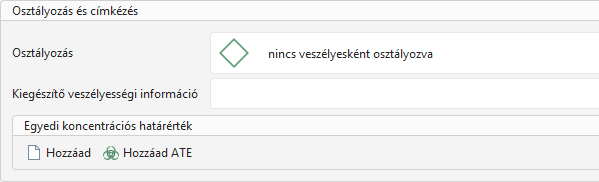
Az anyagok osztályozása határozza meg a teljes termék osztályozását. Ha az anyag adatbázisban szereplő osztályozása eltér, módosítsa azt a beszállító dokumentációja alapján.
Figyelem! Harmonizált osztályozással rendelkező anyagok esetében az osztályozás csak korlátozott mértékben módosítható. A harmonizált osztályozást – a kivételektől eltekintve – változatlanul kell hagyni. Lásd az Anyag importálása az ECHA CHEM adatbázisából útmutató táblázatát.
Eljárás:
-
Kattintson az Osztályozás mezőre.
-
Megnyílik egy új ablak.
-
Az ablak bal oldalán a szabványos figyelmeztető mondatok listája található.
-
A lista három oszlopból áll: Kategóriában, Jelölés és Szöveg. Mindegyik oszlopban lehet szűrni.
-
A kívánt mondatot a következő módokon találhatja meg:
- szűréssel az egyes oszlopokban,
- a lista feletti keresőmező segítségével,
- a lista kézi átböngészésével.
-
A mondatot dupla kattintással adhatja hozzá. Vagy jelölje ki egy kattintással, majd kattintson a felső sávban a Kijelölt mondatok hozzáadása gombra. Amint a mondatot hozzáadja az ablak jobb oldalához, automatikusan megjelenik az anyagnál.
-
A törölni kívánt mondatot jelölje ki az egérrel, majd kattintson a felső sávban a Kijelölt mondat törlése gombra. Az összes mondatot a Mondatjegyzék törlése gombbal távolíthatja el.
-
Mentse a módosításokat az OK gombra kattintva.
-
Ha az anyag EUH-mondatot tartalmaz, kattintson a Kiegészítő veszélyességi információ mezőre, és ugyanígy válassza ki azt.
Egyedi koncentrációs határérték (SCL)
Az SCL meghatározza, hogy egy adott anyag milyen koncentrációtól kezdve tekintendő a keverék veszélyesnek, és ennek megfelelően hogyan kell osztályozni. Az osztályozás számítása általában az általános koncentrációs határértékeken alapul, de ha az anyaghoz SCL tartozik, az elsőbbséget élvez, és a szoftver ezt használja a számítás során.
Figyelem! Ha a harmonizált osztályozással rendelkező anyaghoz már be van állítva SCL az editorban, ne módosítsa azt.
Eljárás:
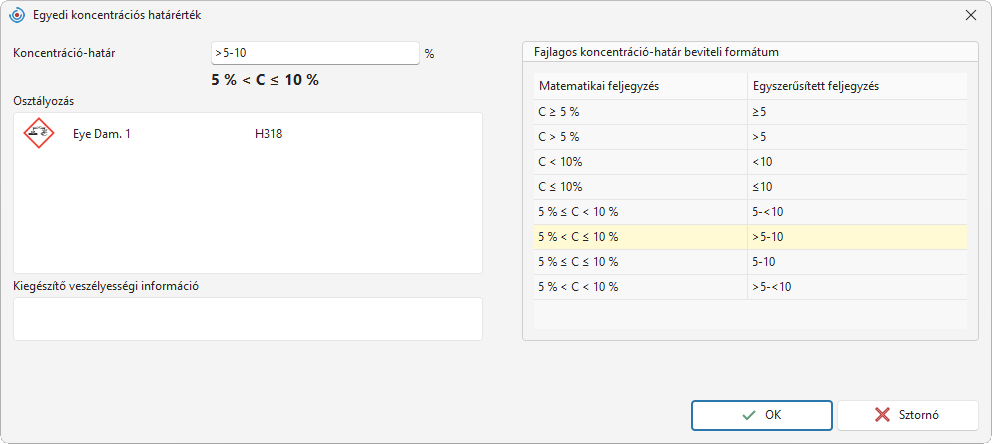
- Kattintson a Hozzáad gombra.
- Megnyílik egy új ablak.
- A Koncentráció-határ mezőbe adja meg a koncentrációt százalékban.
- Az Osztályozás mezőben válassza ki azt a veszélyességet, amelyre az SCL vonatkozik. Ha az SCL egy EUH-mondatra vonatkozik, válassza ki azt a Kiegészítő veszélyességi információ mezőben.
- Kattintson az OK gombra a módosítások mentéséhez.
ATE (akut toxicitási becslés)
Az anyaghoz ATE-értékek rendelhetők, amelyek befolyásolják a keverék akut toxicitásának osztályozását. Az ATE azt az adagot vagy koncentrációt jelöli, amely lenyelés, belégzés vagy bőrrel való érintkezés esetén súlyos toxikus hatásokat (például halált) okozhat.
Az osztályozás számítása során a szoftver összeadja az egyes összetevők ATE-értékeit az adott expozíciós útvonalra vonatkozóan, majd meghatározza a keverék teljes toxicitását. Ha a dokumentációban megtalálja az egyes anyagokra vonatkozó ATE-értékeket (a BA 3. és 11. szakasza), adja meg azokat.
Figyelem! Ha az anyag harmonizált osztályozással rendelkezik, ne módosítsa az ATE-értékeket.
Eljárás:
- Kattintson az ATE hozzáadása gombra.
- Az új ablakban válassza ki az expozíciós útvonalat.
- Adja meg az értéket a megfelelő mértékegységekben.
- Kattintson az OK gombra.
Toxicitás és ökotoxicitás
Ha a biztonsági adatlap toxicitási és ökotoxicitási adatokat tartalmaz, töltse ki azokat.
Eljárás:
-
Kattintson a Hozzáad gombra.
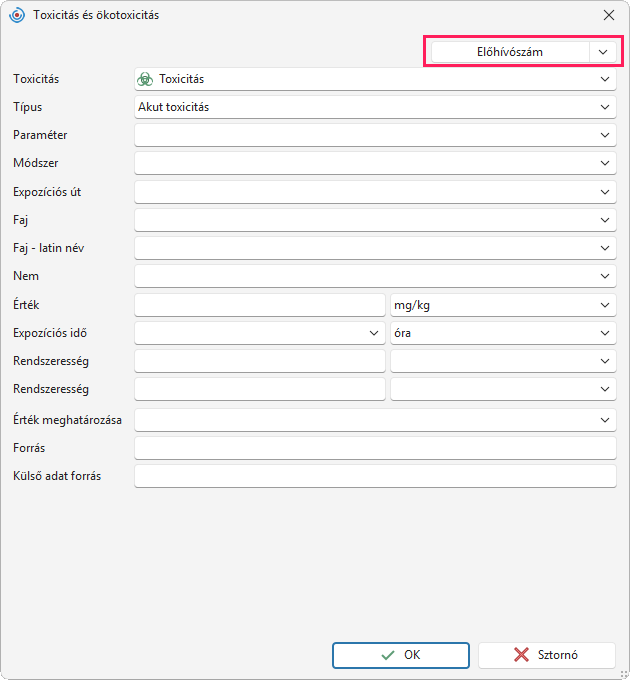
Tipp! A Előhívószám gombbal (jobb felső sarok) felgyorsíthatja a leggyakrabban használt adatok megadását.
-
A Toxicitás mezőben válassza ki az adattípust – DNEL/PNEC (8. szakasz), Toxicitás (11. szakasz) vagy Ökotoxicitás (12. szakasz).
-
A további mezők a kiválasztott adattípushoz igazodnak.
-
Töltse ki a rendelkezésre álló adatokat, majd kattintson az OK gombra.
Fizikai és kémiai tulajdonságok
Ha a dokumentációban megtalálja az anyagok fizikai és kémiai tulajdonságait (9. szakasz), töltse ki azokat.
Eljárás:
- Kattintson a Hozzáad gombra.
- Az új ablakban válassza ki a megadni kívánt tulajdonságot.
- Egyes tulajdonságok esetében a rendszer előre kitölti a mértékegységeket, másoknál azokat kézzel kell megadnia. Bizonyos esetekben több lehetőség közül is választhat.
- Töltse ki az értékeket, majd kattintson az OK gombra.
Ellenőrzési paraméterek
Az ellenőrzési paraméterek az anyagokra vonatkozó meghatározott expozíciós határértékek (8. szakasz), amelyek meghatározzák a vegyi anyagok biztonságos koncentrációját a munkahelyi környezetben.
Ha az anyaghoz tartozik ellenőrzési paraméter, a szoftver az anyag mentése után automatikusan hozzárendeli azt a megadott azonosítók (CAS, EK, Index) alapján. Ha új anyagot hoz létre, és a kívánt ellenőrzési paraméter nem jelenik meg, kézzel is hozzáadhatja.
Eljárás:
- Kattintson a Hozzáad gombra.
- Az új ablakban válassza ki azt az országot, amelyre a határérték vonatkozik.
- Válassza ki a határérték típusát.
- Töltse ki a rendelkezésre álló adatokat – a hivatalos forrást és az értéket.
- Mentse a módosításokat az OK gombra kattintva. A szoftver elmenti a paramétert az adatbázisba, és automatikusan hozzárendeli minden olyan anyaghoz is, amely ugyanazokkal az azonosítókkal rendelkezik.
Biztonsági adatlap létrehozása
Az anyagok előkészítése után lépjen a Biztonsági adatlapok fülre.
Eljárás:
-
Kattintson a Új gombra a kezelősávon.

-
Válassza ki azt az országot, ahol a terméket forgalmazni fogja. A nyelv automatikusan az adott országhoz igazodik – egyes országok esetében több nyelv közül is választhat.
-
A harmadik mezőben válassza ki a termék típusát – Keverék.
-
Kattintson az OK gombra.
-
Megnyílik a biztonsági adatlap szerkesztője.
A szerkesztő különálló szakaszokra van felosztva, amelyek között kényelmesen válthat a szalagon található fülek segítségével, vagy az egér görgetésével.
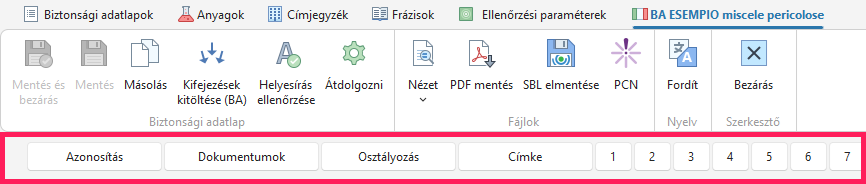
Azonosítás
Azonosítás
- Töltse ki legalább a Kereskedelmi név. Ezt követően a biztonsági adatlap már menthető.
- Ha a terméknek több neve is van, adja meg azokat a Csomagolás, egyéb megnevezések, további UFI szakaszban.
- A Szám mezőbe megadhatja a termék azonosítóját, amely megjelenik a BA-ben.
- A Formátum mezőben láthatja, hogy a biztonsági adatlap mely rendelet alapján készült.
Verzió
Ebben a részben módosíthatja a BA verziószámát, a létrehozás dátumát és az utolsó felülvizsgálat dátumát.
Belső nyilvántartás
Ezt a részt igény szerint töltheti ki. Ezek az adatok nem kerülnek bele az exportált dokumentumba.
Keverék bejelentése
Ebben a részben megadhatja a veszélyes keverék PCN-portálra történő bejelentéséhez szükséges adatokat. A H2xx és H3xx H-mondatokkal rendelkező keverékeket be kell jelenteni a PCN-portálon. Ha a keveréket bejelenti a PCN-be, hozzon létre UFI-kódot is, és válassza ki az EuPCS felhasználási kategóriát.
Ha már tudja, hogy a terméket be kell majd jelenteni a PCN-be, a szükséges adatokat már most kitöltheti. A részletes eljárást a PCN lépésről lépésre útmutatóban találja.
Kapcsolatok
Válassza ki azokat a vállalatokat, amelyeket meg szeretne jeleníteni a BA-ben. Csak olyan vállalat választható ki, amely már szerepel a címtárban. A Biztonsági adatlapért felelős személy mezőben válassza ki a címtárból azt a személyt, aki a biztonsági adatlapot készíti. A végleges dokumentumban a neve és az e-mail-címe fog megjelenni.
Ha a vállalat még nem szerepel a címtárban, hozza létre az Új vállalat létrehozása útmutató szerint.
Csomagolás, egyéb megnevezések, további UFI
Ebben a részben adhatja meg a csomagolásra vonatkozó adatokat, amelyek kötelezőek a PCN-bejelentéshez. További termékneveket és további UFI-kódokat is megadhat.
Dokumentumok
Ezen a lapon adja meg azokat az információkat, amelyek alapján a szoftver kiszámítja a termék osztályozását.
Az osztályozás alapjai
-
Használat – válassza ki, hogy kinek készült a termék:
- Fogyasztók részére (kiskereskedelem) – a terméket a lakosság használja háztartási célra,
- Professzionális használatra – a terméket képzett személy használja iparon kívüli környezetben (pl. kézműves vagy takarítóvállalat),
- Az iparban használatos összes nyelvre – a terméket gyártás során vagy nagyüzemi környezetben használják (pl. gyár).
A szoftver az automatikus osztályozás során az ECHA útmutatásai alapján automatikusan hozzáadja a megfelelő P-mondatokat.
-
Ha ezek az adatok rendelkezésre állnak, töltse ki őket. Befolyásolják az osztályozás számítását:
- halmazállapot,
- pH – befolyásolja a termék maró hatásának számítását,
- lobbanáspont és forráspont – befolyásolják a termék tűzveszélyességének számítását,
- kinematikai viszkozitás 40 °C-on – befolyásolja a belégzési veszély értékelését,
- korróziós sebesség 55 °C-on – befolyásolja a fémekre gyakorolt maró hatás számítását.
Ezeket és további tulajdonságokat a 9. szakaszban is megadhatja.
-
Ha a termék aeroszol, válassza ki a kategóriát az Aeroszolok mezőben.
-
A Terméktípus mezőben válassza ki, hogy a termék:
- festék vagy hígító,
- mosószer,
- biocid,
- műtrágya,
- növényvédő szer,
- peszticid.
A választás alapján a szoftver automatikusan hozzáadja a vonatkozó jogszabályokat, és felajánlja a kitöltendő további mezőket. További mezők például mosószer, festék vagy hígító esetén jelennek meg.
-
Ha a dokumentáció tartalmazza a keverék toxicitási és ökotoxicitási adatait, töltse ki azokat. Ezeket a 11. és 12. szakaszban találja. Az egyes anyagokra vonatkozó adatokat ne itt adja meg, mert azokat már maguknál az anyagoknál rögzítette.
- Kattintson a Hozzáad gombra.
- A leggyakrabban használt adatok megadását felgyorsíthatja az ablak jobb felső sarkában található Előhívószám gomb segítségével.
- A Toxicitás mezőben válassza ki az adattípust – DNEL/PNEC (8. szakasz), Toxicitás (11. szakasz) vagy Ökotoxicitás (12. szakasz).
- A további mezők az előző választásnak megfelelően módosulnak.
- Töltse ki a rendelkezésre álló adatokat, majd erősítse meg azokat az OK gombra kattintva.
Azok a mezők, amelyekbe saját szöveget ír be (például a Forrás mező), a BA más nyelvekre történő fordításakor nem fordulnak le automatikusan. Ezeket kézzel kell lefordítania.
A termék összetevői
Ebben a részben adja hozzá a keverékben található anyagokat.
-
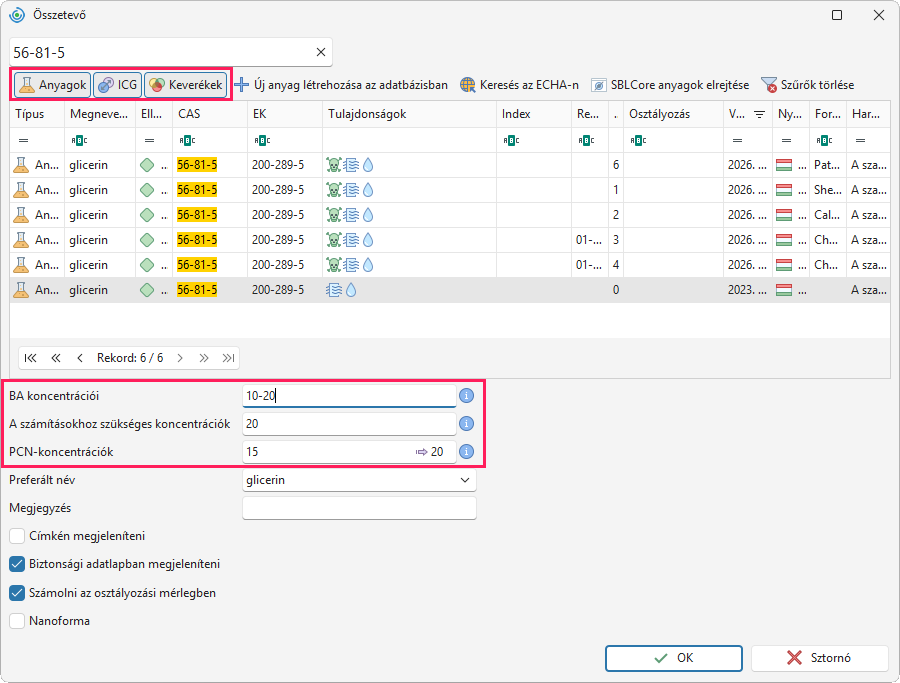
Kattintson a Hozzáad gombra, majd keresse meg az anyagot.
Tipp! Az anyagokat számszerű azonosítók, például CAS- vagy EK-szám alapján keresse.
Hozzáadhat olyan keverékeket is, amelyeket már létrehozott az adatbázisban. A listát a kívánt kategória bejelölésével szűrheti (Anyagok, Keverékek).
-
Kattintson a hozzáadni kívánt összetevőre. Ezután adja meg annak koncentrációját a BA koncentrációi mezőben. Ez a koncentráció jelenik meg a végleges biztonsági adatlapon. A szoftver automatikusan kitölti a A számításokhoz szükséges koncentrációk és a PCN-koncentrációk mezőket.
- Ha a koncentrációt tartományként adja meg, például 10–20, a szoftver az osztályozáshoz és a PCN-bejelentéshez a magasabb értéket használja. Ebben a példában tehát a 20-at.
- Ha azt szeretné, hogy a szoftver más értéket használjon, módosítsa a megfelelő mezőt, például 15-re.
-
A következő Preferált név mezőben kiválaszthatja azt a nevet, amely alatt az anyag megjelenik a biztonsági adatlapon és a címkén.
-
Több lehetőség közül választhat:
a. Megjelenítés a címkén,
b. Megjelenítés a biztonsági adatlapon,
c. Figyelembe venni az Osztályozási jelentésban (belefoglalni az osztályozás számításába),
d. Nanoforma.
A jogszabályok meghatározzák, hogy mely anyagokat kell feltüntetni a biztonsági adatlapon és a címkén. Az automatikus osztályozás futtatásakor az SBLCore automatikusan meghatározza, hogy mely anyagokról van szó, és ennek megfelelően bejelöli az első két lehetőséget.
Tipp! Szeretné a teljes termékreceptúrát elmenteni a programban? Adja meg az összes anyagot. Ezután válassza ki, hogy mely anyagok jelenjenek meg a biztonsági adatlapon, és melyek vegyenek részt az osztályozás számításában.
Osztályozás
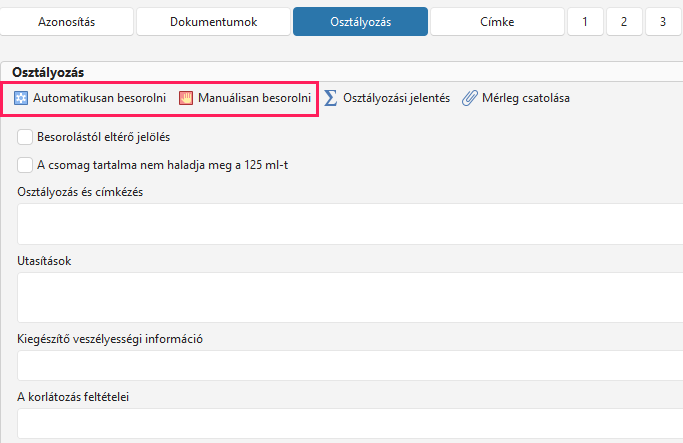
Az osztályozás elvégezhető automatikusan vagy manuálisan. Az automatikus osztályozás a dokumentációban megadott adatok alapján értékeli a veszélyességet. Ha manuálisan szeretné osztályozni a terméket, válassza a Manuálisan besorolni lehetőséget.
Ha az automatikus osztályozást választja, a szoftver automatikusan megállapítja, hogy a terméket be kell-e jelenteni a PCN-rendszerbe. Az eredményt az Azonosítás lapon találja. A Keverék bejelentése részben ellenőrizze a PCN értesítés állapota mezőt.
Automatikusan besorolni
-
Kattintson az Automatikusan besorolni gombra.
Tipp! Ha a csomagolás legfeljebb 125 ml-t tartalmaz, válassza a A csomag tartalma nem haladja meg a 125 ml-t lehetőséget. A szoftver ezt a kivételt figyelembe veszi a biztonsági adatlapon és a címkén is, így egyes címkézési elemek elhagyhatók. Ha nem szeretné ezt a kivételt megjeleníteni a biztonsági adatlapon, használja ezt a funkciót csak a Címke szakaszban.
-
Megjelenik egy ablak a kiszámított osztályozással.
-
Az ablak bal felső részében a következő funkciókat kapcsolhatja be vagy ki:
Az összetevők aditív tulajdonságai – a szoftver összeadja az azonos veszélyességi típussal rendelkező összetevők veszélyes tulajdonságait. Ha a funkció ki van kapcsolva, a szoftver nem adja össze ezeknek az összetevőknek a koncentrációját. Emiatt előfordulhat, hogy a keverék nem éri el az adott veszélyességi típus osztályozási határértékét. Ilyenkor a szoftver nem generál H-mondatot a keverékhez, még akkor sem, ha a keverék egyes anyagai rendelkeznek ilyen H-mondattal. Javasoljuk, hogy ezt a funkciót hagyja bekapcsolva.
Részleges átszámolás a környezet érdekében – a szoftver a környezetre veszélyes tulajdonságok (H4xx) számításakor az egyes összetevők ökotoxikológiai adatait is figyelembe veszi. Így a számításba azok az anyagok is bekerülnek, amelyek nem rendelkeznek H4xx mondatokkal, de ki vannak töltve a 12. szakasz szerinti ökotoxikológiai értékeik.
Küszöbérték alatti anyagokból eredő veszélyek figyelmen kívül hagyása – a szoftver az osztályozás számításakor nem veszi figyelembe azokat az anyagokat, amelyek csak nagyon alacsony koncentrációban vannak jelen, és nem haladják meg a meghatározott határértékeket.
-
Ha a termék belégzés esetén akut toxicitással rendelkező összetevőket tartalmaz, az ablak jobb felső részében megjelenik az Akut toxicitás belégzés esetén mező. A szoftver a halmazállapot alapján automatikusan kiválasztja a belégzés formáját. A javasolt beállítást módosíthatja. Aeroszol formájú termékek esetén a szoftver mindig a por/köd lehetőséget állítja be.
-
Az ablakban ezután megjelenik a termék végleges osztályozása és a javasolt Utasítások (P-mondatok). Ezeket az osztályozás megerősítése után módosíthatja.
-
Alább láthatók azok az anyagok, amelyeket a szoftver a jogszabályi követelmények alapján kiválasztott a címkéhez és a BA-hez.
-
Az ablak alsó részében több további funkció közül választhat:
- Osztályozási mérleg csatolása a biztonsági adatlaphoz – az Osztályozási jelentés összefoglalja a számítás menetét és az osztályozáshoz felhasznált adatokat. Ha bekapcsolja ezt a funkciót, a szoftver az osztályozás után felkéri a fájl elnevezésére. Az OK gombbal történő megerősítés után a fájl a Mellékletek lapra kerül.
- Kifejezések kitöltése – a szoftver az osztályozás megerősítése után automatikusan kitölti az összes szakaszt.
- Nem megváltoztatni a P-szabályokat az osztályozás szerint – válassza ezt a lehetőséget, ha a P-mondatokat saját maga tölti ki, vagy olyan BA-t szerkeszt, amelyben a P-mondatok már ki vannak választva.
- A biztonsági adatlapon mejelentetni a nem kötelező anyagokat is – a szoftver meghatározza, hogy mely anyagokat kell feltüntetni a 3. szakaszban. Ha az összes anyagot fel szeretné tüntetni, kapcsolja be ezt a funkciót.
-
Erősítse meg az automatikus osztályozást az OK gombra kattintva.
-
Ha más Utasításokat szeretne kiválasztani, kattintson a Utasítások mezőre. Az ablak használata megegyezik a H-mondatok kiválasztásával. Egyes mondatok kiegészítést is tartalmaznak. Ez a szöveg opcionális része. A kiegészítéssel rendelkező mondatoknál a Kiegészítés oszlopban található szöveg. A kiegészítést úgy módosíthatja, hogy duplán rákattint a kiválasztott mondatra.
-
A Kiegészítő veszélyességi információ mezőben adja meg az EUH-mondatokat.
-
Szükség esetén kitöltheti a A korlátozás feltételei mezőt is.
Manuálisan besorolni
Az osztályozást a dokumentáció alapján kézzel is megadhatja.
-
Kattintson a Manuálisan besorolni gombra.
-
Az ablak bal oldalán a szabványos figyelmeztető mondatok listája található.
-
A lista három oszlopból áll: Kategóriában, Jelölés és Szöveg. Mindegyik oszlopban lehet szűrni.
-
A kívánt mondatot a következő módokon találhatja meg:
- szűréssel az egyes oszlopokban,
- a lista feletti keresőmező segítségével,
- a lista kézi átböngészésével.
-
A mondatot dupla kattintással választhatja ki, vagy egy kattintással jelölje ki. Ezután kattintson a felső sávban a Kijelölt mondatok hozzáadása gombra. Amint a mondatot hozzáadja az ablak jobb oldalához, automatikusan megjelenik az anyagnál.
Tipp! Több mondat egyidejű kiválasztása: Tartsa lenyomva a Ctrl billentyűt, és kattintással jelöljön ki több mondatot. Ezután kattintson a felső sávban a Kijelölt mondatok hozzáadása gombra.
-
A kiválasztott mondatok az ablak jobb oldalán jelennek meg.
-
A törölni kívánt mondatot jelölje ki az egérrel, majd kattintson a Kijelölt mondat törlése gombra. Az összes mondatot a Mondatjegyzék törlése gombbal távolíthatja el.
-
Mentse a módosításokat az OK gombra kattintva.
-
Kattintson az Utasítások mezőre, és válassza ki a P-mondatokat ugyanúgy, mint az előző fejezetben. Egyes Utasítások kiegészítést tartalmaznak. Ez a szöveg opcionális része. A kiegészítéseket a Kiegészítés oszlopban kitöltött szöveg alapján ismerheti fel. A kiegészítést úgy módosíthatja, hogy duplán rákattint a kiválasztott mondatra.
-
A Kiegészítő információk mezőben adja meg az EUH-mondatokat.
-
Szükség esetén kitöltheti a A korlátozás feltételei mezőt is.
Osztályozási jelentés
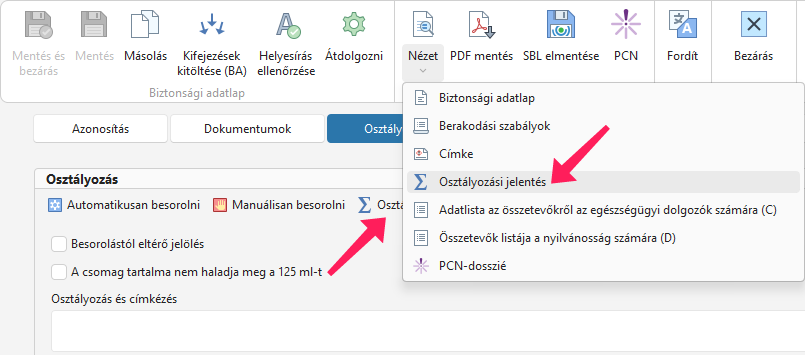
Az osztályozás elvégzése után megtekintheti a számítás menetét az Osztályozási jelentés dokumentumban. A dokumentumot a Osztályozási jelentés gombbal nyithatja meg a Osztályozás szakaszban, vagy a kezelősávon a Nézet – Osztályozási jelentés gomb lenyíló menüjéből.
A szakaszok kitöltése
Az automatikus osztályozás mellett a biztonsági adatlap szövegeit kétféleképpen is kitöltheti:
Eljárás:
-
A teljes biztonsági adatlap kitöltéséhez kattintson a kezelősávon a Kifejezések kitöltése (BA) gombra.

-
Az egyes szakaszok kitöltéséhez kattintson a Kifejezések kitöltése (Szakasz) gombra. Ez a gomb minden szakasznál megtalálható.
Figyelem! A 9. és a 14. szakasz nem töltődik ki automatikusan. Ezeket kézzel kell kitölteni.
-
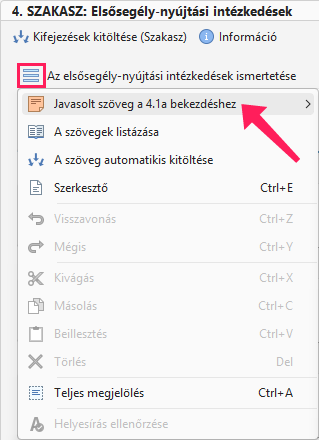
Az egyes alszakaszok mellett található három vízszintes vonallal jelölt kék ikonra is kattinthat. Ekkor megnyílik egy menü:
- Javasolt szöveg a bekezdéshez – az adott mezőhöz tartozó gyakori kifejezések gyors listája.
- A szövegek listázása – válasszon ki egy kifejezést a listából.
- A szöveg automatikis kitöltése – a mező automatikusan kitöltődik.
Figyelem! A kékkel aláhúzott szöveg azt jelenti, hogy a kifejezés nem található meg az SBLCore adatbázisában. Az SBLCore ezeket a szövegeket a BA későbbi más nyelvekre történő fordításakor nem fordítja le automatikusan. Ezeket kézzel kell lefordítania.
Szükség szerint módosítsa a szövegeket.
Exportálás előtt
Az elkészült BA-t a kezelősávon található Nézet gombra kattintva tekintheti meg. A dokumentum PDF, DOCX, RTF vagy XLSX formátumba exportálható.
A fájlt a kezelősávon található PDF mentés gombra kattintva is exportálhatja.
Ne felejtse el elmenteni a BA-t az adatbázisba. A kezelősávon kattintson a Mentés vagy a Mentés és bezárás gombra.